Estoy intentando liberar espacio de almacenamiento en mi iPhone borrando la caché de la aplicación de Facebook, pero me preocupa que pueda eliminar fotos, videos o contenido multimedia guardado de mi cuenta o de mi teléfono. ¿Alguien ha hecho esto de forma segura, y qué es exactamente lo que se elimina?
Si Facebook está ocupando una cantidad ridícula de espacio en tu iPhone, la parte molesta es que iOS no te da un simple botón de borrar caché para ello. Aun así puedes solucionarlo, pero algunas opciones funcionan mucho mejor que otras.
Borrar la caché de Facebook no eliminará el contenido de tu cuenta
Tus publicaciones, fotos subidas, videos, amigos, mensajes y datos de la cuenta los almacena Facebook, no solo tu teléfono. Lo que se acumula localmente es sobre todo basura temporal como miniaturas, fragmentos de video, archivos del navegador y otros datos descargados que ayudan a que la app cargue más rápido.
Eliminar esos datos locales solo significa que Facebook tendrá que descargarlos de nuevo. No elimina tus publicaciones de Facebook ni las fotos que subiste.
El verdadero restablecimiento de caché: eliminar y reinstalar Facebook
Ve a Ajustes > General > Almacenamiento del iPhone > Facebook, y luego toca Eliminar app.
Esto elimina la app en sí junto con sus Documentos y datos, que es donde vive la mayor parte del almacenamiento local de Facebook. Después de reinstalar Facebook, tendrás que iniciar sesión otra vez, pero el contenido de tu cuenta volverá desde los servidores de Facebook.
Este es el método que realmente borra la caché más profunda. Si Facebook está ocupando varios gigabytes, normalmente este es el que marca una diferencia notable.
Descargar app no es lo mismo
Desde esa misma pantalla de Almacenamiento del iPhone, puedes elegir Descargar app en su lugar. Eso elimina el archivo de la app pero mantiene Documentos y datos en el teléfono.
Está bien si solo quieres quitar temporalmente la app sin volver a iniciar sesión más tarde, pero normalmente no resuelve el problema de almacenamiento. Los archivos grandes de caché a menudo se quedan justo donde están.
También puedes borrar la caché del navegador integrado de Facebook
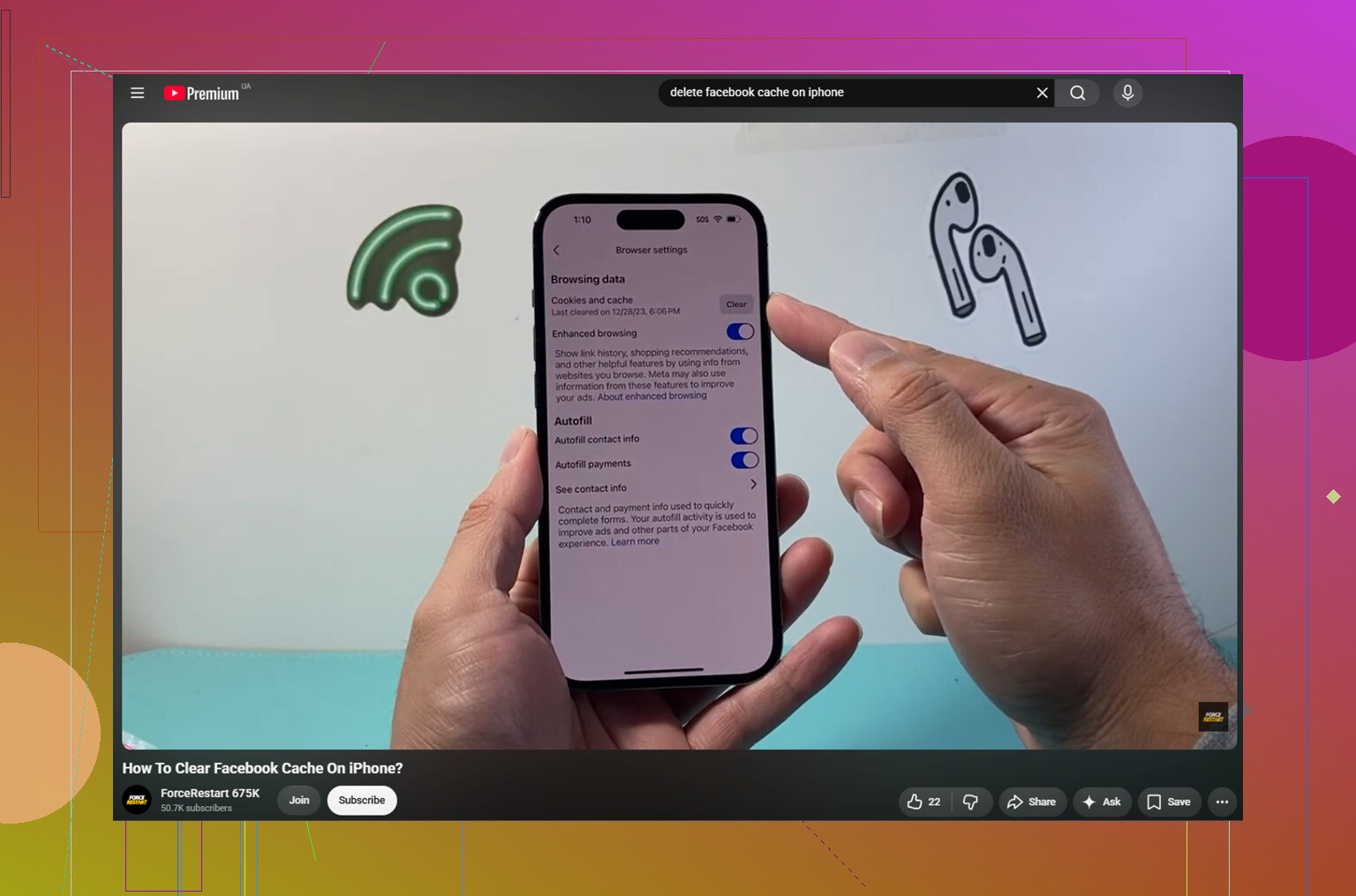
Dentro de la app de Facebook, ve a Menú > Configuración y privacidad > Configuración > Navegador, y luego toca Borrar junto a Cookies y caché.
Esto solo borra los datos de los sitios web abiertos dentro de Facebook. Puede ayudar si los enlaces dentro de la app se sienten lentos o fallan, pero normalmente no liberará una gran cantidad de almacenamiento en el iPhone.
Evita que Facebook reconstruya la caché tan rápido
Una cosa que ayuda es desactivar la reproducción automática de videos, o al menos configurarla para Wi‑Fi solamente. Los videos suelen ser la razón principal por la que la caché crece tan rápido. Si cada Reel y video empieza a cargarse mientras te desplazas, esa cifra de almacenamiento volverá a subir bastante rápido.
Incluso después de una reinstalación completa, Facebook puede reconstruir mucha caché en uno o dos días de uso normal. Básicamente así es como está diseñada la app. Guarda contenido multimedia localmente para que el desplazamiento se sienta más rápido.
El problema de almacenamiento más grande a menudo no es Facebook
La caché de Facebook es molesta, pero en muchos iPhone el verdadero devorador de almacenamiento es la fototeca. Ráfagas antiguas, capturas de pantalla aleatorias, fotos duplicadas y videos grandes pueden ocupar mucho más espacio del que Facebook jamás ocupará.
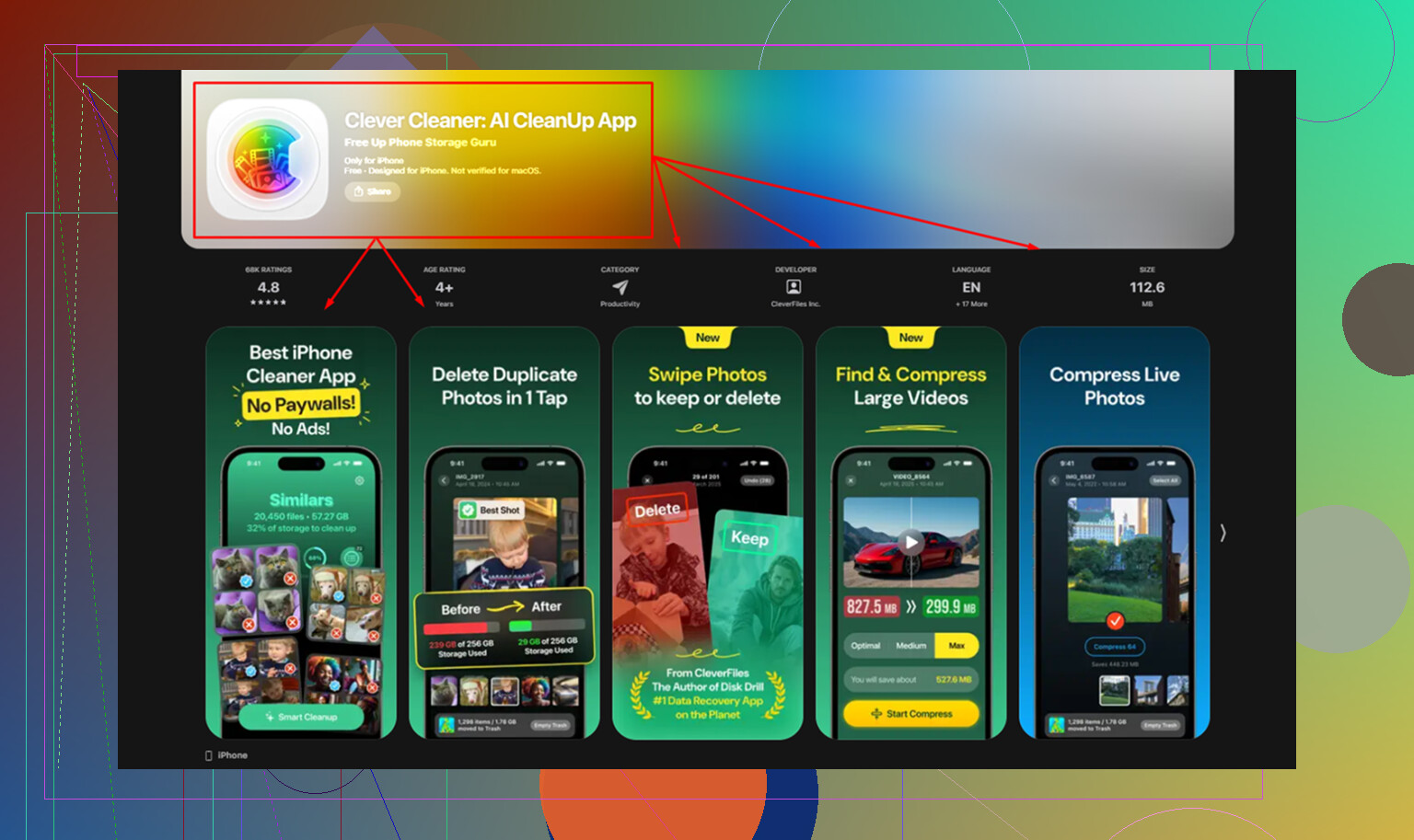
Ahí es donde algo como Clever Cleaner puede ayudar. No borra la caché de Facebook, así que para eso igual necesitas los pasos manuales de arriba. Su trabajo es limpiar la fototeca, y es gratis sin anuncios ni suscripción.
La pestaña Heavies ordena los archivos por tamaño, de mayor a menor, mostrando el tamaño exacto del archivo. A veces un viejo video en 4K está ocupando más espacio que toda la app de Facebook.
La pestaña Similars agrupa fotos que se ven casi iguales y sugiere una Mejor toma, para que no tengas que ir tocando cinco imágenes casi idénticas una por una.
También muestra los tamaños de archivo en las capturas de pantalla antes de que elimines nada, lo que hace mucho más fácil ver adónde se fue realmente el almacenamiento. Todo se procesa en el dispositivo, sin subir nada a otro lugar.
Después de borrar alrededor de 10 GB de fotos duplicadas y videos olvidados, la advertencia de almacenamiento dejó de aparecer incluso cuando Facebook empezó a reconstruir su caché otra vez.
No uses ninguna app de limpieza que afirme que puede meterse dentro de Facebook y borrar su caché por ti. iOS mantiene las apps bastante aisladas, así que esas apps normalmente no pueden limpiar Facebook directamente de todos modos, y las más sospechosas son más riesgo que ayuda.
@mikeappsreviewer tiene razón en que eliminar y reinstalar Facebook es lo más parecido a un reinicio completo de la caché en iPhone. No debería borrar las fotos o videos que subiste a Facebook, tus álbumes, publicaciones guardadas, amigos, comentarios, etc. Eso está vinculado a tu cuenta de Facebook. Las fotos o videos ya guardados en la app Fotos de tu iPhone también deberían permanecer ahí, porque eso es independiente de la app de Facebook.
La pequeña advertencia son los borradores y las cosas temporales que solo están dentro de la app. Si tienes una publicación sin terminar, un borrador de historia, un borrador de reel o algo dentro de Facebook que no se haya publicado o guardado en otro lugar, asume que podría desaparecer cuando elimines la app. Lo mismo con tener que volver a iniciar sesión y posiblemente aprobar de nuevo el inicio de sesión con autenticación en dos pasos. Así que antes de eliminar Facebook, publica o guarda cualquier cosa sin terminar, asegúrate de que tu inicio de sesión funcione y luego reinstálala. En cuanto al almacenamiento, eso es más seguro y más limpio que probar trucos aleatorios con la caché.
Messenger es un devorador de almacenamiento aparte, así que revisa eso antes de culpar a la app de Facebook. En iPhone, Facebook y Messenger mantienen sus propios datos de la app. Eliminar Facebook no borrará la caché de Messenger, los archivos adjuntos de mensajes ni los medios descargados, y eliminar Messenger tampoco borraría tus álbumes de Facebook. Solo puede hacer que tengas que iniciar sesión de nuevo y volver a descargar las vistas previas de las conversaciones.
Para la propia app de Facebook, yo trataría la caché como copias prescindibles: imágenes del feed, miniaturas de perfil, fragmentos de video, vistas previas de enlaces y basura del navegador. Quitar la app no debería afectar nada que ya se haya subido a tu cuenta de Facebook, y no debería eliminar fotos normales guardadas en la app Fotos del iPhone. Lo principal que corre riesgo es cualquier cosa que solo exista dentro de la app y que nunca se haya publicado, enviado, guardado ni exportado.
Una comprobación rápida de seguridad antes de eliminar: abre Fotos y asegúrate de que cualquier elemento importante del carrete realmente esté ahí, luego abre Facebook y revisa los borradores, historias o reels que te importen. Después de eso, Eliminar app suele ser el reinicio más limpio. Eso sí, no esperes que siga ocupando poco espacio para siempre. Si ves muchos reels o navegas mucho por Marketplace, Facebook empezará a reconstruir esa acumulación local bastante rápido.
La configuración de permisos de Facebook para tus fotos importa más que la caché en sí. Si le diste a Facebook acceso a tu fototeca, borrar la caché de la app de Facebook aun así no debería eliminar nada de Fotos, pero puede restablecer lo que la app puede ver o hacer que tengas que aprobar el acceso otra vez después de reinstalarla. Eso puede hacer que la gente piense que sus fotos desaparecieron del selector de Facebook, cuando en realidad iOS solo está bloqueando el acceso hasta que se vuelva a conceder el permiso.
Estoy de acuerdo con los demás en que las fotos y los videos subidos a Facebook no viven solo dentro de la caché de la app. Si ya están publicados en tu biografía, álbumes, archivo de historias o guardados del lado de Facebook, eliminar la app no es lo mismo que eliminar ese contenido. Lo mismo pasa con las fotos en la app Fotos del iPhone. Facebook no puede borrar tu carrete solo porque eliminaste sus archivos locales.
La zona gris molesta es todo lo que quedó a medio hacer. Publicaciones en borrador, ediciones de historias sin enviar, borradores de reels, un video que recortaste dentro de Facebook pero nunca guardaste, o una foto que seleccionaste pero que en realidad nunca publicaste, sí pueden perderse. Yo trataría la app de Facebook como una mesa de trabajo temporal. Todo lo que ya esté terminado y subido está bien. Todo lo que siga sobre la mesa de trabajo puede terminar desechado cuando elimines la app.
Antes de hacerlo, revisa tres lugares: la app Fotos, tu perfil/álbumes de Facebook y cualquier borrador o carga pendiente dentro de Facebook. Si eso se ve bien, eliminar y reinstalar suele ser la forma más limpia de reducir el tamaño de la app. Descargar la app es menos útil para esto porque conserva los documentos y datos de la app, que a menudo son la parte inflada.
Después de reinstalar, espera que Facebook te pida inicio de sesión, notificaciones, acceso a las fotos, opciones de seguimiento y quizá la verificación en dos pasos otra vez. Eso es normal. La cifra de almacenamiento puede volver a crecer una vez que empieces a ver videos y Marketplace, así que esto se parece más a vaciar un cubo de basura que a arreglar Facebook para siempre.