Meine Festplatte wird plötzlich nicht mehr angezeigt, und ich versuche, wichtige Dateien wie Familienfotos, Arbeitsdokumente und alte Backups wiederherzustellen. Ich bin mir nicht sicher, ob es sich um einen Hardwarefehler oder ein Dateisystemproblem handelt, und ich brauche wirklich Rat zu den sichersten Schritten zur Datenwiederherstellung von Festplatten, bevor ich alles noch schlimmer mache.
Ich habe das einmal durchgemacht, und der erste Fehler, den ich gemacht habe, war, das Laufwerk zu lange online zu lassen. Wenn deine Dateien verschwunden sind oder die HDD seltsame Geräusche macht, benutze sie jetzt nicht weiter. Kein Kopieren, keine Installationen, kein zehnminütiges Herumklicken in Ordnern in der Hoffnung, dass die Sachen wieder auftauchen. Jeder Schreibvorgang gefährdet alte Daten noch mehr. Wenn es dein Boot-Laufwerk ist, fahre es herunter und schließe es, wenn möglich, als sekundäre Festplatte an einen anderen Rechner an.
Bevor du Recovery-Apps darauf loslässt, finde heraus, mit welcher Art von Fehler du es zu tun hast. Gelöschte Dateien, ein fehlerhaftes Format oder eine kaputte Partition sind eine Kategorie. Mechanische Schäden sind ein anderes Problem. Ich würde zuerst S.M.A.R.T. prüfen, damit du zumindest eine Ahnung hast, was das Laufwerk meldet. CrystalDiskInfo unter Windows und DriveDx unter macOS sind einfache Startpunkte.
Woran ich schnell Abstand genommen habe, waren Anzeichen wie diese:
- Wiederholtes Klicken oder Ticken
- Mahlende, kratzende oder hässliche Anlaufgeräusche
- Das Laufwerk verschwindet, während der Computer läuft
- Das gesamte System hängt sich auf, wenn du versuchst, die Festplatte zu öffnen
- Es dreht sich, aber das System erkennt es nicht
Wenn du irgendetwas davon hörst, bearbeite es nicht weiter mit erneuten Scans. Ich habe das vor Jahren mit einer alten 1-TB-Festplatte gemacht, und es wurde stündlich schlimmer. Ein mechanisch defektes Laufwerk mag es nicht, unter Stress gesetzt zu werden. Wenn die Dateien wichtig sind, ergibt ein Labor wie DriveSavers oder Ontrack in diesem Stadium mehr Sinn.
Wenn das Laufwerk normal klingt und verbunden bleibt, probiere zuerst die langweiligen Prüfungen. Ich weiß, offensichtliches Zeug. Trotzdem lohnt es sich.
- Papierkorb prüfen
- Dateiversionsverlauf oder Vorherige Versionen unter Windows prüfen
- Time Machine auf dem Mac prüfen
- In Windows mit der rechten Maustaste auf den Ordner klicken und Vorherige Versionen wiederherstellen versuchen
- Cloud-Papierkörbe in OneDrive, Google Drive, Dropbox und iCloud öffnen
- Alte E-Mail-Anhänge im Posteingang und in gesendeten Nachrichten durchsuchen
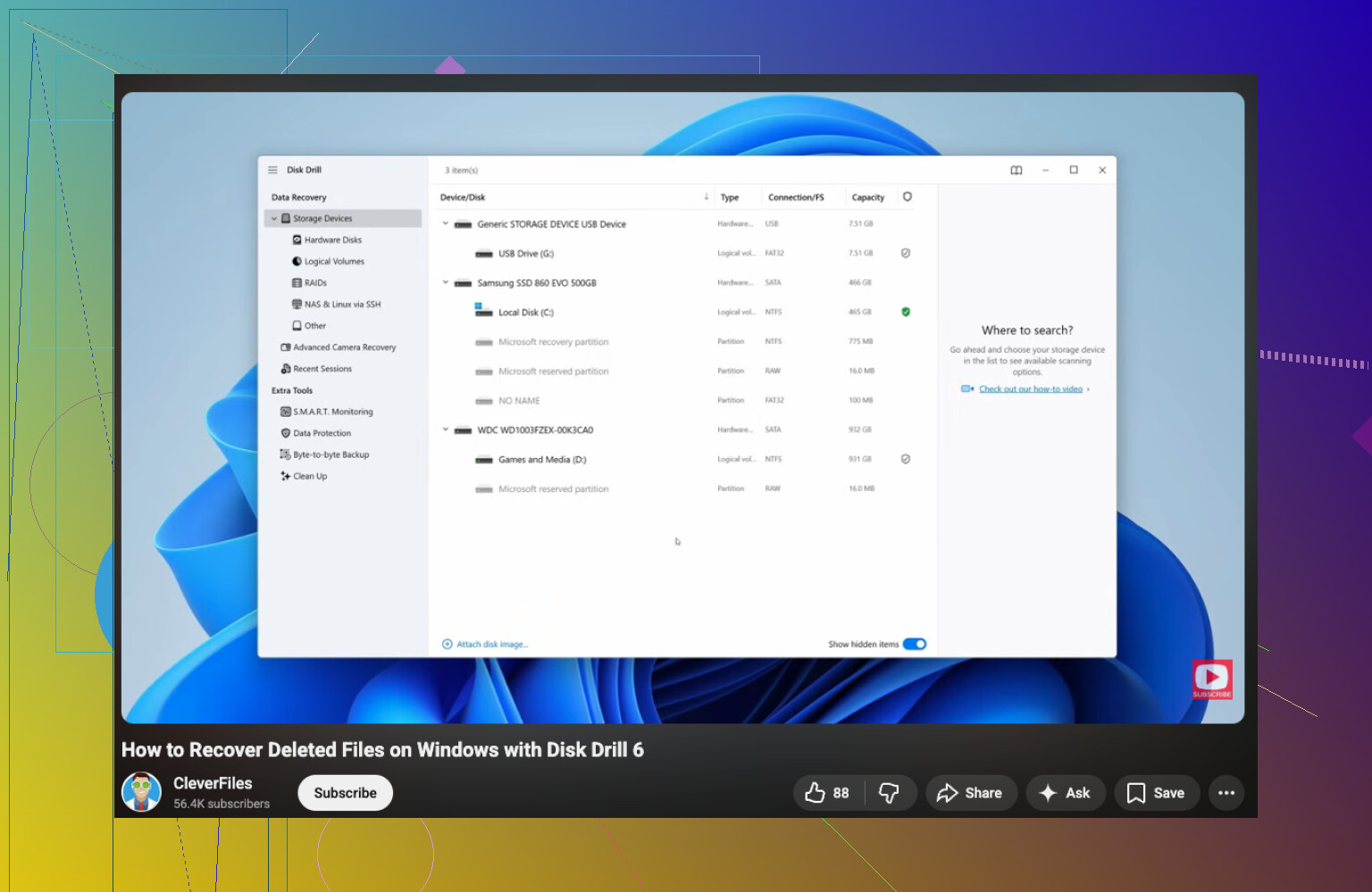
Wenn das alles nichts ergibt, wechsle zu Recovery-Software. Eine häufige erste Wahl ist Disk Drill. Es ist ordentlich für gelöschte Dateien, formatierte Festplatten, RAW-Volumes und beschädigte Partitionen. Die Dateivorschau hilft, und das ist wichtig, denn eine Liste von Dateinamen bedeutet nichts, wenn sich die Dateien als unbrauchbar öffnen.
Die Reihenfolge ist wichtiger, als die meisten denken:
- Die Recovery-App auf einem anderen Laufwerk installieren
- Die defekte HDD nach Möglichkeit als sekundäres Laufwerk anschließen
- Zuerst einen Schnellscan ausführen
- Den Tiefenscan nur verwenden, wenn der schnelle Durchlauf deine Dateien nicht findet
- Dateien vor der Wiederherstellung in der Vorschau ansehen
- Wiederhergestellte Daten auf einer anderen Festplatte speichern, niemals zurück auf dieselbe HDD
- Die wiederhergestellten Dateien öffnen und prüfen, bevor du es als erledigt betrachtest
Wenn S.M.A.R.T. fehlerhafte Sektoren anzeigt, würde ich das Laufwerk zuerst klonen, wenn du die Werkzeuge und genug Speicherplatz hast. Ein sektorweises Abbild hat mir einmal eine sicherere Kopie zum Arbeiten gegeben, und ich war froh, dass ich es gemacht habe. Das Abbild zu scannen ist sicherer, als immer wieder eine schwache Festplatte durchzukauen.
Es gibt auch einen Punkt, an dem Software nicht mehr das richtige Werkzeug ist. Lautes Klicken, kein Drehen, keine Erkennung oder null brauchbare Ergebnisse von Recovery-Apps trotz teilweisem Zugriff — das sind die Fälle, in denen ein Recovery-Labor meist der nächste Schritt ist. Der Preis ist heftig, oft etwa 300 bis 1500 $ oder mehr, je nachdem, wie schlimm es ist. Wenn es sich aber um Familiensfotos, Steuerunterlagen, Geschäftsdaten oder etwas anderes handelt, das du nicht ersetzen kannst, verändert das die Rechnung schnell.
Ich würde mit der S.M.A.R.T.-Prüfung anfangen und dann von dort aus entscheiden. Wenn das Laufwerk stabil ist, arbeite vorsichtig. Wenn es krank klingt, hör früh auf. Diese Entscheidung ist wichtiger, als die meisten denken.
Wenn das Laufwerk überhaupt nicht angezeigt wird, würde ich das zuerst in 2 Prüfungen aufteilen.
- Erkennt das BIOS oder die Datenträgerverwaltung es.
- Läuft das Laufwerk sauber an und bleibt verbunden.
Ich stimme Teilen von dem zu, was @mikeappsreviewer gesagt hat, aber ich bin weniger davon überzeugt, sich beim ersten Prüfschritt stark auf S.M.A.R.T. zu stützen. Ich habe Laufwerke erlebt, die S.M.A.R.T. bestanden haben und trotzdem aus dem Bus verschwanden oder überall Lesefehler warfen. Der Erkennungsstatus ist am Anfang wichtiger.
Mach das in dieser Reihenfolge.
Wenn es eine externe HDD ist:
- tausche das USB-Kabel
- versuche einen anderen Port
- vermeide Hubs
- wenn sie ein Netzteil hat, tausche es aus oder setze es neu ein
- versuche einen anderen PC
Wenn sie intern ist:
- SATA-Kabel wechseln
- SATA-Stromkabel wechseln
- an einen anderen SATA-Port anschließen
- BIOS prüfen
Öffne dann die Datenträgerverwaltung in Windows. Wenn du Folgendes siehst:
- Überhaupt kein Laufwerk, denke an Hardware, Adapter, PCB, Stromversorgung oder Laufwerksausfall
- Nicht zugeordneter Speicherplatz, Schaden an der Partitionstabelle
- RAW-Dateisystem, Dateisystembeschädigung
- Korrekte Partition, aber kein Buchstabe, weise zuerst einen Laufwerksbuchstaben zu
Eine Sache, die viele auslassen, ist die Prüfung der USB-SATA-Brücke bei externen Laufwerken. Ich hatte 2 externe Laufwerke, die gestorben zu sein schienen, obwohl nur die Gehäuseplatine defekt war. Ich habe die Festplatte ausgebaut, direkt per SATA angeschlossen, und die Dateien waren da. Einen Versuch wert, wenn die Garantie kein Thema ist.
Wenn die Festplatte mit der richtigen Größe angezeigt wird, hör auf, zufällige Reparaturen wie chkdsk zu versuchen. Schlechte Idee bei einem schwachen Laufwerk. Erst lesen, später reparieren. Für die Dateiwiederherstellung ist Disk Drill eine solide Wahl, weil es verlorene Partitionen und RAW-Volumes gut behandelt, und die Vorschau spart Zeit. Stelle auf einem anderen Laufwerk wieder her, nicht auf demselben. Ja, das machen die Leute immer noch.
Wenn das Laufwerk sich ständig trennt, erstelle zuerst ein Abbild mit ddrescue unter Linux, wenn du dich damit auskennst. Arbeite mit dem Abbild, nicht mit dem Original. So hast du eine stabile Quelle für wiederholte Scans.
Außerdem ist diese kurze Videoanleitung für HDD-Wiederherstellungssoftware und Schritte zur Dateiwiederherstellung leichter zu verfolgen als eine Textwand.
Wenn du diese 3 Details postest, können die Leute hier es schnell eingrenzen:
- intern oder extern
- wird im BIOS angezeigt ja oder nein
- wird in der Datenträgerverwaltung angezeigt ja oder nein
Ich würde noch eine Sache hinzufügen, auf die sich weder @mikeappsreviewer noch @nachtschatten wirklich genug gestützt haben: Prüfe die Ereignisanzeige, bevor du unter Windows viel anderes tust. Klingt langweilig, aber wenn Windows das Gerät kürzlich noch gesehen hat, kannst du dort manchmal Disk-, ntfs- oder storahci-Fehler entdecken, die dir sagen, ob es sich um ein Verbindungsproblem, ein Controller-Problem oder ein sterbendes Laufwerk handelt. Schau unter Windows-Protokolle > System nach und filtere nach Disk, Ntfs, storahci und Kernel-PnP. Wenn du E/A-Fehler oder massenhaft Reset-to-Device-Meldungen siehst, deutet das eher auf Hardware als auf ein einfaches Dateisystemproblem hin.
Außerdem bin ich mit der Aussage Ich denke, wenn es anläuft und die Größe angezeigt wird, befindest du dich größtenteils im Software-Bereich leicht nicht einverstanden. Nicht immer. Ich hatte Laufwerke, die mit der korrekten Kapazität erkannt wurden und intern trotzdem schon halb tot waren, besonders bei unlesbaren Köpfen oder schwachen Sektoren. Lass dich also nicht von einer erkannten Größe in falscher Hoffnung wiegen.
Ein paar praktische Dinge:
- Wenn das Laufwerk nach 5 bis 10 Minuten Aufwärmen verschwindet, ist das schon ein eigenes Fehlermuster
- Wenn der Explorer einfriert, aber die Datenträgerverwaltung lädt, klicke nicht wie verrückt immer wieder doppelt auf das Laufwerk
- Wenn das ein altes Backup-Laufwerk ist, prüfe, ob das Gehäuse eine seltsame Hardware-Verschlüsselung verwendet, bevor du es ausbaut
Für die Wiederherstellung würde ich zuerst klonen, wenn das Laufwerk instabil ist, und dann den Klon scannen. Wenn die Festplatte stabil genug zum Lesen ist, ist Disk Drill in Ordnung, um Familienfotos, Dokumente und alte Backups aus beschädigten oder fehlenden Partitionen zu ziehen. Stelle nur die Daten nicht auf derselben Festplatte wieder her. Die Leute machen das, und wundern sich dann, warum alles schlimmer geworden ist. weil sie das natürlich tun.
Wenn du eine einfache Schritt-für-Schritt-Anleitung zur Dateiwiederherstellung unter Windows möchtest, ist das hier tatsächlich ganz ordentlich:
einfache Windows-Dateiwiederherstellungsanleitung für fehlende Festplattendaten
Für mich die große Trennlinie:
- erkannt + Lesefehler = Software-/Image-/Wiederherstellungsweg
- nicht zuverlässig erkannt + Geräusche + Verbindungsabbrüche = hör auf, daran herumzubasteln, und ziehe ein Labor in Betracht
Schreib auch dazu, ob es eine HDD oder SSD ist. Das ändert den Rat erheblich.