Harici sürücüm aniden Windows’ta “sürücüye erişilemiyor, parametre yanlış” hatasını gösteriyor. İçinde önemli dosyalar var, bu yüzden biçimlendirmek ve verileri kaybetmek istemiyorum. Hatayı düzeltmek veya biçimlendirme yapmadan dosyaları kurtarmak için hangi güvenli adımları deneyebilirim?
Başka bir şey yapmadan önce, sürücüyü “düzeltmeye” çalışmak yerine dosyaları sürücüden almayı önceliklendirirdim. Eski bir WD harici sürücüde aynı 'Parametre yanlış.' mesajıyla karşılaştım ve öldüğünü sandım. Benim durumumda, sürücü aslında altta hâlâ okunabiliyordu, ancak dosya sistemi bozulmuştu.
Windows istedi diye hemen biçimlendirmeyin. Önemli veriler kurtarılmadan veya başka bir yere yedeklenmeden önce CHKDSK çalıştırmayı da erteleyin derim. CHKDSK bazı mantıksal hataları onarabilir, ancak ciddi şekilde hasarlı bir dosya sisteminde kurtarma sürecini daha da karmaşık hale getirebilir.
Önce temel şeyleri kontrol ederdim:
- Farklı bir USB kablosu kullanın.
- Başka bir USB bağlantı noktası deneyin.
- Farklı bir bilgisayara takın.
- Disk Yönetimi'ni açın ve sürücünün doğru boyutta görünüp görünmediğine bakın.
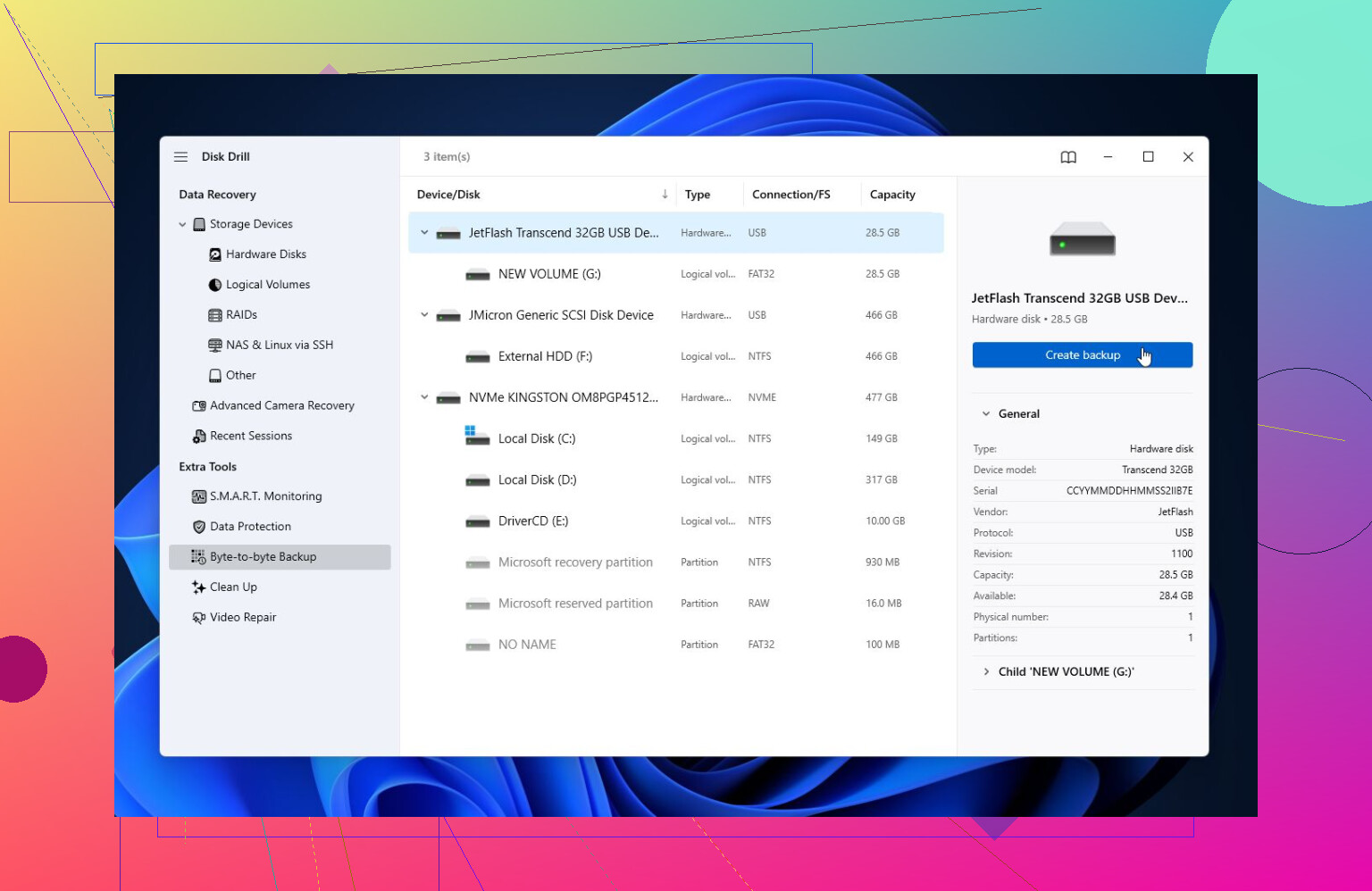
- CrystalDiskInfo gibi bir araçla ya da Disk Drill içine yerleşik SMART aracıyla SMART sağlık durumunu kontrol edin. Çok sayıda bekleyen veya yeniden eşlenmiş sektör görürseniz, sürücünün arızalanıyor olabileceğini varsayın ve mecbur kalmadıkça kullanmayı bırakın.
Sürücü hâlâ algılanıyorsa, önce kurtarma yapar, onarımı sonraya bırakırdım. Özellikle Windows diski görebildiği halde parametre hatası nedeniyle açmayı reddettiğinde, bu tür durumlarda en iyi sonuçları Disk Drill ile aldım.
Sürücü kararsız görünüyorsa, önce tam bir disk imajı oluşturun. Böylece orijinal sürücüyü tekrar tekrar zorlamak yerine imajı tararsınız. Ardından Universal Scan çalıştırın, dosyaları önizleyin ve bunları farklı bir sürücüye kurtarın. Ücretsiz Windows sürümü 100 MB'a kadar kurtarma yapabiliyor; bu da en azından herhangi bir ödeme yapmadan önce dosyalarınızın gerçekten kurtarılabilir olup olmadığını doğrulamak için yeterli.
Dosyalar güvendeyse, ondan sonra onarımlara bakardım.
- Windows hâlâ dosya sistemini görüyorsa,
chkdsk X: /rile CHKDSK'yi deneyin. - Sürücü RAW olarak görünüyorsa veya CHKDSK çalışmayı reddediyorsa, TestDisk'i deneyin. Bazı durumlarda hasarlı bölümleri düzeltebilir, ancak bu tür araçlara alışık değilseniz kullanımı o kadar da kolay değildir.
Kurtarma tamamlandıysa ve onarımlar işe yaramadıysa, genellikle sıradaki denenecek şey hızlı biçimlendirme olur. Bu, dosya sistemini yeniden oluşturur ve sorun yalnızca bozulmaysa hatayı temizleyebilir. Ama biçimlendirmeden sonra aynı sorun geri gelirse, ben o sürücüye güvenmeye devam etmezdim. O noktada donanım kaynaklı bir sorun olma ihtimali daha yüksektir.
Ayrıca evet, bu tür bir sorun yedeklerin ne kadar gerekli olduğunu hissettiriyor. Harici sürücüler kullanışlıdır, ama sonuçta onlar da donanımdır ve çok fazla uyarı vermeden arızalanabilirler.
Sürücü tıklama sesi çıkarıyorsa, bağlantıyı kesiyorsa, Disk Yönetimi'nden kayboluyorsa veya SMART ciddi uyarılar bildiriyorsa, kendi başınıza denemeleri bırakır ve profesyonel bir veri kurtarma hizmetiyle iletişime geçerdim. Tekrarlanan açma kapama döngüleri, sürücü fiziksel olarak arızalanıyorsa durumu daha da kötüleştirebilir.
Dosyalar önce başka bir yere kopyalanana kadar gerçekten güvenli bir düzeltme olmayabilir. Ücretli araçlardan önce denenebilecek ucuz bir şey, bir Linux canlı USB ile önyükleme yapıp sürücüyü verilerinizi kopyalayacak kadar salt okunur bağlayıp bağlayamadığını görmektir; çünkü Windows, hasarlı bir exFAT/NTFS birimi konusunda daha seçici olabilir. Linux da şikayet ederse veya sürücü bağlantısı kesilirse, düzeltme denemelerini bırakın ve buna onarım değil veri kurtarma olarak yaklaşın.
Windows onun başlatmasına izin vermeyin.
Bu istemi geçmek kolaydır ve dosyalar sizin için önemliyse bu yanlış yöndür. Aynı şey kullanım öncesi biçimlendirme için de geçerlidir. Diski oluşturmak, başlatmak, dönüştürmek veya biçimlendirmek isteyen her şeyi iptal edin. Bunlar, silmeye razı olduğunuz bir disk için kurulum işlemleridir, kurtarma işlemleri değildir.
CHKDSK hakkındaki uyarıya katılıyorum, ama bundan bile daha temkinli olurdum. chkdsk /r nazik bir test değildir. Çok uzun sürebilir, sürücünün büyük kısmına dokunur ve dosya sistemine değişiklikler yazar. Sorun yanlış yerdeki birkaç bozuk sektörse yardımcı olabilir. Sürücü arızalanmaya başlıyorsa, kurtarılabilir bir durumu daha kötü bir duruma çevirebilir.
Daha güvenli bir sıra şudur:
- Sürücünün doğru boyutta algılanıp algılanmadığını kontrol edin.
- Algılanıyorsa, önce verileri kopyalayın veya kurtarın.
- Ancak bundan sonra onarım deneyin.
- Onarımlar işe yarasa bile, tamamen test edilene kadar sürücüyü güvenilir kabul etmeyin.
İnsanların sık kaçırdığı ayrıntı doğru boyut kısmıdır. Disk Yönetimi’nde harici sürücünüz beklenen boyutta mı görünüyor, örneğin 1 TB, 2 TB, 4 TB gibi? Yoksa 0 bayt, Medya Yok, çok küçük bir boyut olarak mı görünüyor ya da sürekli görünüp kayboluyor mu? Boyut yanlışsa, dosya kurtarma yazılımı genellikle ilk uğraşılacak şey değildir. Bu daha çok USB köprüsü, güç, kablo, kutu veya disk elektroniğine işaret eder.
Masaüstü boyutunda bir harici sürücü için mümkünse orijinal güç adaptörünü kullanın. Yetersiz güç, dosya sistemi hasarı gibi görünen anlamsız hatalara neden olabilir. Test ederken ön panel USB bağlantı noktalarından ve ucuz hub’lardan kaçının. Doğrudan PC’nin arka tarafına takın. Sıkıcı tavsiye, ama harici sürücüler kötü bir kablo veya yetersiz güç alan bir bağlantı noktası yüzünden tüm öğleden sonranızı boşa harcamakta çok iyidir.
Windows sürücüyü doğru kapasiteyle gösteriyor ama birim açılmıyorsa, buna okunabilir ama hasarlı gibi davranın. Kurtarma burada anlamlıdır. Disk Drill, R-Studio, DMDE, UFS Explorer, GetDataBack vb. hepsi bu kategoridedir. Marka, iş akışından daha az önemlidir: sorunlu sürücüyü tarayın, bulduklarını önizleyin ve farklı bir diske kurtarın. Kaydetmeye çalıştığınız aynı harici sürücünün üzerine asla dosya kurtarmayın.
Linux araçlarını kullanma konusunda rahatsanız, daha iyi ilk adım GNU ddrescue ile bir klon/görüntü oluşturmaktır, sonra klonu taramaktır. Böylece orijinal sürücü daha kötüleşirse, verdiği kadarını zaten yakalamış olursunuz. Bu cümle can sıkıcı veya yabancı geliyorsa, önemli dosyalarınızın tek kopyasında bunu öğrenmeyin. Görüntüleme özelliği olan bir kurtarma programı kullanın ya da bunu daha önce yapmış birinden yardım alın.
Birkaç küçük tuzak:
Sürücü BitLocker ile şifrelenmişse, birim kilidi açılana veya kurtarma anahtarı kullanılana kadar kurtarma araçları anlamsız veriler gösterebilir.
Çok diskli bir harici kutudan, NAS’tan veya RAID muhafazasından geldiyse, diskleri çıkarıp Windows’ta rastgele tek tek denemeyin. Bu işleri çok daha zor hale getirebilir.
Disk Yönetimi bölümü RAW olarak gösteriyorsa, sadece görünür hale getirmek için biçimlendirmeyin. Biçimlendirme Windows’u daha mutlu edebilir, ama klasör yapınızı geri getirmez.
Tek sorun eksik bir sürücü harfiyse, Disk Yönetimi’nde bir harf atamak zararsız olabilir. Ama bu, Windows birimi açarken parametre yanlış diyen durumdan farklıdır. Zaten bir harfi varsa ve hata veriyorsa, başka bir harf atamak muhtemelen gerçek sorunu çözmez.
Dosyalar güvenli bir yere kopyalandıktan sonra deney yapabilirsiniz. CHKDSK deneyin, bölüm tablosu yanlış görünüyorsa TestDisk deneyin veya artık ondan kurtarma yapmanız gerekmiyorsa hızlı biçimlendirme yapın. Ama sürücü tekrar çalışıyor ile sürücü sağlıklı şeylerdir. Bu hatayı bozuk sektörler veya bağlantı kopmaları nedeniyle bir kez bile verdiyse, onu tekrar önemli herhangi bir şeyin tek yuvası olarak kullanmazdım. En fazla geçici önemsiz şeyler için kullanın ya da emekliye ayırın.
Burada temiz bir onarım düğmesi olmayabilir; en iyi sonuç genellikle sürücü hâlâ yanıt verirken verileri kopyalamaktır.
Bu hatada insanların yaptığını gördüğüm hata, “parameter is incorrect” ifadesini bir Windows ayar sorunu gibi ele almak. Bazen öyledir, ama harici bir sürücüde bu ayrıca Windows’un dosya sisteminden bir şey istemesi ve karşılığında anlamsız veri alması anlamına da gelebilir. Bunun nedeni bozulma, kötü bir USB köprüsü, arızalanan sektörler veya sürücünün yarım saniyeliğine bağlantıyı kesmesi olabilir. Bu yüzden sadece “bu sefer çalışıyor mu” diye görmek için onu tekrar tekrar Dosya Gezgini’nde açmaktan kaçınırdım. Gezgin orada yeniden denemeler yapabilir, küçük resimler oluşturabilir, meta verileri okuyabilir ve genel olarak diski düşündüğünüzden daha fazla kurcalayabilir.
Her zamanki “tamamını tara” tavsiyesinden biraz farklı bir yaklaşım: sürücü bazen hâlâ açılıyorsa, en önemli klasörleri önce başka bir diske elle kopyalayın. Eski kurulum dosyaları, filmler ve gereksiz şeyler dahil her şeyin tam sürücü kopyasıyla başlamayın. Belgeleri, fotoğrafları, muhasebe dosyalarını, proje klasörlerini, kaybetmesi en çok can yakacak ne varsa onları alın. İşlem yarıda kalırsa, en azından önce en yüksek değerli şeyleri kurtarmış olursunuz. Ondan sonra imajını alın ya da kurtarma taramaları çalıştırın.
Hiç açılmıyorsa ama yine de doğru kapasiteyi gösteriyorsa, şimdilik CHKDSK’yi atlarım; diğerlerinin de söylediği gibi. Yerinde “onarım” yapmaya çalışmadan bir disk imajı oluşturabilen veya sürücüyü tarayabilen bir kurtarma aracı kullanın. Bunu bu sırayla kullanırsanız Disk Drill bunun için uygundur: imaj oluştur veya tara, önizle, başka bir sürücüye kurtar. Buradaki kilit ayrıntı hedef konumdur. Kurtarılan verileri bozuk harici sürücüye geri yazmak, insanların kurtarmaya çalıştıkları verilerin tam üstüne yazmasına neden olur.
Dosyalarınız güvenli bir yerde olmadan buna ancak “düzeltme” demezdim. O noktada kabloyu değiştirmeyi, başka bir muhafaza denemeyi, CHKDSK çalıştırmayı, TestDisk ile bölümü yeniden oluşturmayı veya sürücüyü biçimlendirip test etmeyi deneyebilirsiniz. Ondan önce her onarım girişimi aslında bir kumardır. Bazen işe yarar, bazen de okunabilir durumdaki hasarlı bir birimi daha düzenli ama boş bir şeye dönüştürür.