Ich habe versehentlich wichtige Dateien von meinem Computer gelöscht und den Papierkorb geleert, bevor ich bemerkt habe, dass sie weg waren. Ich suche nach der besten Datenrettungssoftware, um gelöschte Dateien sicher und schnell wiederherzustellen, insbesondere nach Tools, die unter Windows gut funktionieren und dabei helfen können, Dokumente und Fotos wiederherzustellen, ohne weiteren Datenverlust zu verursachen.
Ich habe viel Zeit damit verbracht, Apps zur Dateiwiederherstellung zu testen, und die meisten reden groß, brechen dann aber zusammen, sobald man ihnen ein chaotisches Laufwerk vorsetzt. Einige kommen mit einfachen Löschungen gut zurecht. Einige sind für Techniker gebaut, denen hässliche Menüs nichts ausmachen. Bei einigen wollte ich sie nach zehn Minuten wieder deinstallieren. Wenn Sie die Kurzfassung wollen, würde ich die meisten Leute auf Disk Drill verweisen.
Ich bin immer wieder zu Disk Drill zurückgekehrt, und zwar aus einem einfachen Grund. Es arbeitet nicht gegen Sie. Ich habe es bei gelöschten Dateien, formatierten Laufwerken, RAW-Partitionen, beschädigten SD-Karten, USB-Sticks, externen Festplatten und auch einigen Speicherkarten aus Kameras verwendet. Es hat oft genug gut funktioniert, dass ich es nicht mehr nur als Ausweichlösung behandelt habe, sondern zuerst eingesetzt habe. Das Layout ist leicht zu lesen, was wichtig ist, wenn man ohnehin schon unter Stress steht und versucht, das Laufwerk nicht noch weiter zu beschädigen. Die Dateivorschau hilft sehr, weil man prüfen kann, was vorhanden ist, bevor man alles zurückholt. Mir gefiel auch das Byte-für-Byte-Backup-Tool. Wenn ein Laufwerk instabil wirkte, habe ich es zuerst kopiert und den Klon statt des Originals gescannt. Unter Windows bekommen Sie 100 MB kostenlos, was für einen kleinen Testlauf reicht.
Es gibt auch andere Tools, die es wert sind, in der Hinterhand zu bleiben.
PhotoRec. Kostenlos, leistungsstark, hässlich. Ich habe es verwendet, wenn ich kein Budget hatte und trotzdem Ergebnisse brauchte. Es interessiert sich nicht für Ihre alte Ordnerstruktur, und Ihre Dateinamen sehen normalerweise hinterher aus wie Buchstabensalat. Also ja, es findet Dinge. Danach sortieren Sie sich durch einen Berg zufälliger Dateien. Wenn Sie geduldig sind, verdient es seinen Platz.
Windows File Recovery. Das ist Microsofts eigenes Tool. Ebenfalls kostenlos. Ich habe es ein paar Mal bei einfachen NTFS-Löschungen ausprobiert, und es war ordentlich, aber es läuft in der Eingabeaufforderung, daher würde ich es niemandem geben, der bei eingegebenen Befehlen erstarrt. Wenn Sie etwas Schlankes wollen und keine zusätzliche Software installieren möchten, ist es eines der ersten Dinge, die ich ausprobieren würde.
GetDataBack. Alter Name, aus gutem Grund immer noch da. Ich habe gesehen, wie es Daten von Laufwerken gezogen hat, die Windows kaum noch verstanden hat. Es wirkt technischer, weniger poliert und irgendwie in einer älteren Ära steckengeblieben, aber bei beschädigten Dateisystemen und Partitionsproblemen hat es immer noch Biss. Nach dem, was ich gesehen habe, bleibt es bei NTFS- und FAT-Wiederherstellungen stark.
Das Erste, was Sie tun sollten, ist, die Nutzung des betroffenen Laufwerks zu stoppen. Sofort. Wenn Dateien gelöscht werden, bleiben die Daten oft dort, bis etwas sie überschreibt. Ich habe erlebt, wie Leute ihre letzte gute Chance verloren haben, weil sie weiter Screenshots gespeichert, Apps installiert oder Wiederherstellungstools auf dieselbe Festplatte heruntergeladen haben.
Und ja, installieren Sie die Wiederherstellungs-App nicht auf dem Laufwerk, das Sie retten wollen. Verwenden Sie eine andere interne Festplatte, eine externe SSD oder sogar einen USB-Stick. Alles andere ist sicherer, als auf das beschädigte Laufwerk zu schreiben.
Eine eiserne Regel. Wenn das Laufwerk klickt, schleift, ständig verschwindet und wieder auftaucht oder im BIOS oder in der Datenträgerverwaltung fehlt, lassen Sie Software aus. Gehen Sie zu einem Datenrettungslabor. Software hilft bei logischen Schäden. Physische Ausfälle sind ein anderes Chaos. Wiederholte Scans auf einem sterbenden Laufwerk können aus einem schlechten Tag ein totes Laufwerk machen. Das habe ich auf die nervige Weise gelernt.
Ich hoffe, es klappt. Wenn Sie eines davon ausprobieren, schreiben Sie später, was passiert ist.
Ich stimme @mikeappsreviewer in einem Punkt zu: Disk Drill ist der einfachste Einstieg, wenn du eine Software zur Wiederherstellung gelöschter Dateien ohne steile Lernkurve möchtest. Bei den kostenlosen Optionen bin ich allerdings etwas anderer Meinung. Für einfache versehentliche Löschungen unter Windows ist Recuva immer noch einen Blick wert. Es ist alt, aber auf intakten Laufwerken ist es schnell, schlank und oft ausreichend für Fotos, Dokumente und PDFs, die du gelöscht und dann aus dem Papierkorb entfernt hast.
Mein schnelles Ranking für normale Nutzer:
- Disk Drill, beste Mischung aus Geschwindigkeit, Vorschau und Bedienungsfreundlichkeit.
- Recuva, am besten für einfache Wiederherstellungsaufgaben.
- R-Studio, am besten, wenn das Dateisystem beschädigt ist und dich eine nerdigere Oberfläche nicht stört.
Wenn dir deine Dateien wichtig sind, scanne das Laufwerk von einem anderen Datenträger aus und stelle die Daten auf einem anderen Datenträger wieder her. Wenn sich die gelöschten Dateien auf deiner System-SSD befanden, nutze den PC möglichst nicht mehr. SSD-TRIM löscht gelöschte Blöcke schnell, daher ist Zeit wichtiger, als viele denken.
Noch eine Sache: Prüfe zuerst den Cloud-Papierkorb. OneDrive, Google Drive, Dropbox, sogar Adobe-Apps behalten gelöschte Kopien manchmal länger als Windows.
Wenn du zusätzlichen Kontext möchtest, ist dieses Facebook-Video über die beste Datenrettungssoftware für gelöschte Dateien ein brauchbarer Überblick.
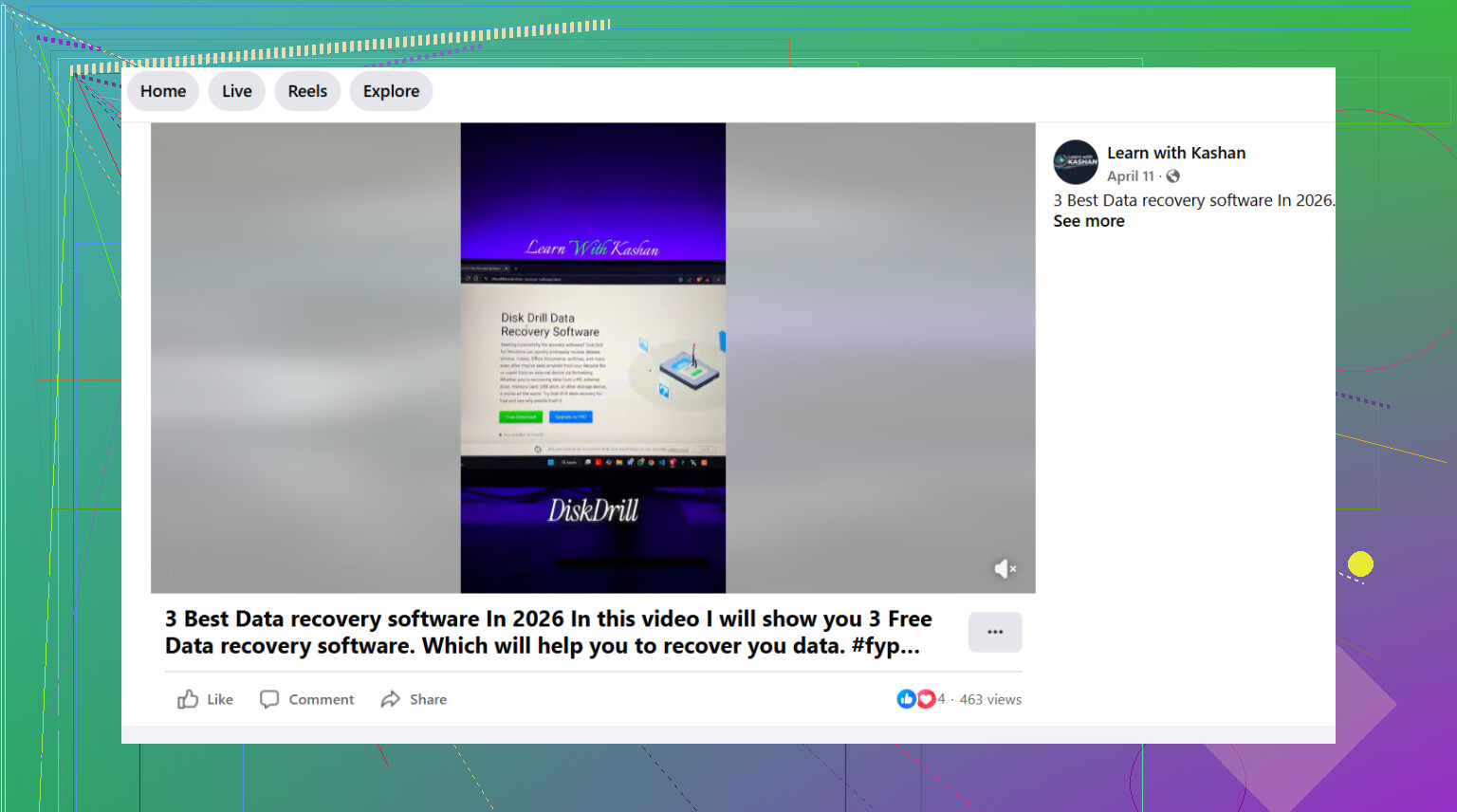
Ich würde das danach aufteilen, von welcher Art Laufwerk du die Dateien gelöscht hast, denn das verändert die Antwort mehr, als die Leute denken.
Wenn es eine normale HDD ist, stimme ich @mikeappsreviewer und @waldgeist größtenteils zu, dass Disk Drill der beste Ausgangspunkt ist. Nicht weil es magisch ist, sondern weil es brauchbare Wiederherstellungsergebnisse mit einer Benutzeroberfläche ausbalanciert, die sich nicht wie eine Strafe anfühlt. Bei gelöschten Dateien ist das wichtig. Du willst scannen, Vorschau ansehen, wiederherstellen, fertig.
Wo ich eher nicht zustimme, ist, dass Recuva heute wirklich die „beste“ Option ist. Für extrem einfache Wiederherstellungen gelöschter Dateien ist es okay, klar, aber sobald das Löschen länger her ist, das Dateisystem unordentlich ist oder das Laufwerk ein seltsames Verhalten zeigt, baut es schnell ab. Ich würde R-Undelete in manchen Fällen davor einordnen, besonders wenn du eine weitere leichtgewichtige Option willst, ohne direkt zu Profi-Tools zu springen.
Der große Punkt, den niemand übergehen sollte: Wenn das eine SSD war, können deine Chancen wegen TRIM stark sinken. In diesem Fall kann selbst die „beste Datenrettungssoftware“ fast nichts zurückbringen, und das ist nicht die Schuld der App. Die Leute geben der Software die Schuld, wenn die Blöcke bereits gelöscht sind.
Meine praktische Einschätzung:
- Disk Drill für die einfachste Allround-Wiederherstellung gelöschter Dateien
- R-Studio wenn sich das Laufwerk oder die Partition völlig verflucht verhält
- PhotoRec wenn dir nur rohes File-Carving wichtig ist und du kein Chaos scheust
- Windows File Recovery wenn du dich beim Eintippen von Befehlen wohlfühlst und etwas Kostenloses willst
Schau dir auch das hier an, wenn du einen schnellen visuellen Überblick willst: beste Datenrettungssoftware für gelöschte Dateien erklärt
Noch eine Sache: Stelle die Dateien auf einem anderen Laufwerk wieder her. Nicht auf demselben. Klingt offensichtlich, aber die Leute machen das immer noch und wundern sich dann, warum die Sachen endgültig verschwunden sind.
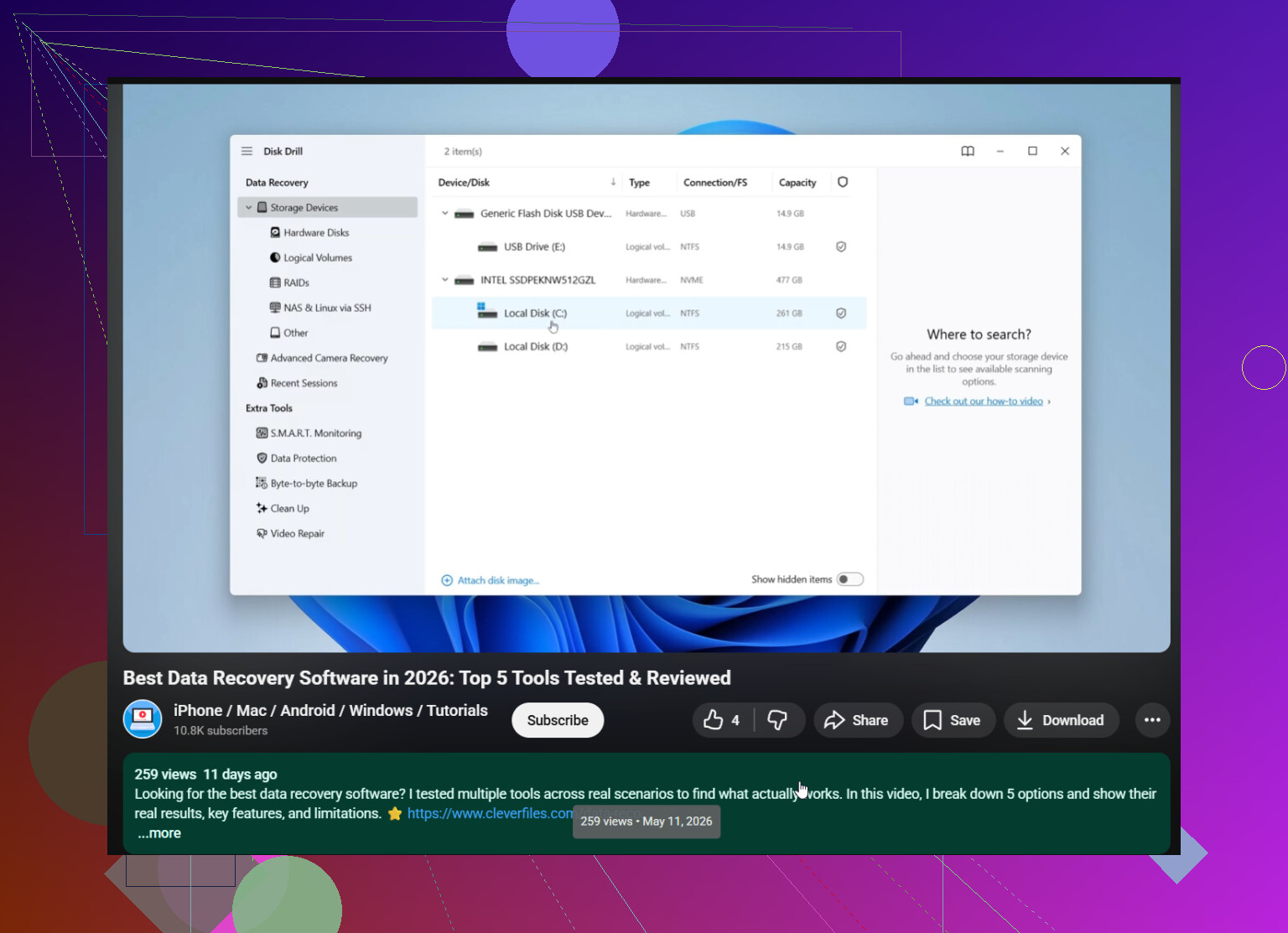
Ich bin etwas weniger optimistisch gegenüber Recuva als @waldgeist und etwas weniger terminalfreundlich als @hoshikuzu. Für die meisten Leute, die einfach gelöschte Dateien zurückhaben wollen, ohne Einstellungen babysitten zu müssen, ist Disk Drill immer noch die sicherste Empfehlung.
Warum ich dort anfangen würde
- klare Scan-Ergebnisse
- gute Dateivorschau vor der Wiederherstellung
- kommt mit mehr zurecht als nur einfachen Fehlern im Papierkorb
- leichter einzuschätzen, was tatsächlich wiederherstellbar ist
Vorteile von Disk Drill
- sehr anfängerfreundlich
- Vorschau funktioniert gut für Fotos, Dokumente, Videos
- kann Funde besser sortieren als viele ältere Tools
- nützlich, wenn die Löschquelle USB, SD, ein externes Laufwerk war, nicht nur die Systemfestplatte
Nachteile von Disk Drill
- kostenlose Wiederherstellung unter Windows ist begrenzt
- Tiefenscans können sich bei großen Laufwerken langsam anfühlen
- nicht die günstigste Option, wenn du nur eine kleine einmalige Wiederherstellung brauchst
Wo ich mich ein wenig von @mikeappsreviewer unterscheide: Wenn die Dateien extrem wichtig sind, würde ich nicht sofort direkt mit dem Scannen anfangen. Ich würde prüfen, ob sich die Dateien in einem app-internen Papierkorb oder im Versionsverlauf befanden. Office-Apps, Adobe-Apps und Sync-Clients behalten manchmal wiederherstellbare Kopien außerhalb normaler Abläufe für gelöschte Dateien.
Mein Ranking wäre:
- Disk Drill für die insgesamt einfachste Nutzung
- R-Studio wenn die Ergebnisse wichtiger sind als die Benutzeroberfläche
- PhotoRec wenn du Chaos akzeptierst, um die rohe Wiederherstellung zu maximieren
Wenn das ein SSD-Bootlaufwerk war, halte die Erwartungen realistisch. Das ist der eine Fall, in dem bestes Datenrettungstool manchmal trotzdem bedeutet, dass nichts mehr zur Wiederherstellung übrig ist.