Mijn oude harde schijf is begonnen met klikken, trager te worden en leesfouten te geven wanneer ik bestanden probeer te kopiëren. Ik ben op zoek naar betrouwbare software voor reparatie of herstel van harde schijven die me kan helpen de gezondheid van de HDD te controleren, indien mogelijk slechte sectoren te herstellen en belangrijke gegevens terug te halen voordat de schijf volledig uitvalt.
Als er iets op de schijf staat dat je belangrijk vindt, begin het dan nog niet te “repareren”. Haal eerst de gegevens eraf als Windows de schijf nog kan zien, zelfs als die alleen in Schijfbeheer verschijnt.
Veel schijfreparatietools brengen wijzigingen aan in het bestandssysteem, de partitie-indeling of sectoren op de schijf. Dat kan prima zijn bij een puur logisch probleem, maar als de schijf daadwerkelijk aan het sterven is, kunnen extra schrijfacties en herhaalde scans herstel moeilijker maken. De veiligste volgorde is dus meestal: herstel of kopieer eerst bestanden en denk daarna pas aan reparatie.
Daarnaast doen schijfreparatietools niet allemaal hetzelfde. Sommige zijn bedoeld voor bestandsherstel, andere voor het controleren van de schijfgezondheid, en weer andere zijn beter voor het testen van slechte sectoren. Ik zou niet verwachten dat één app elke situatie goed aankan.
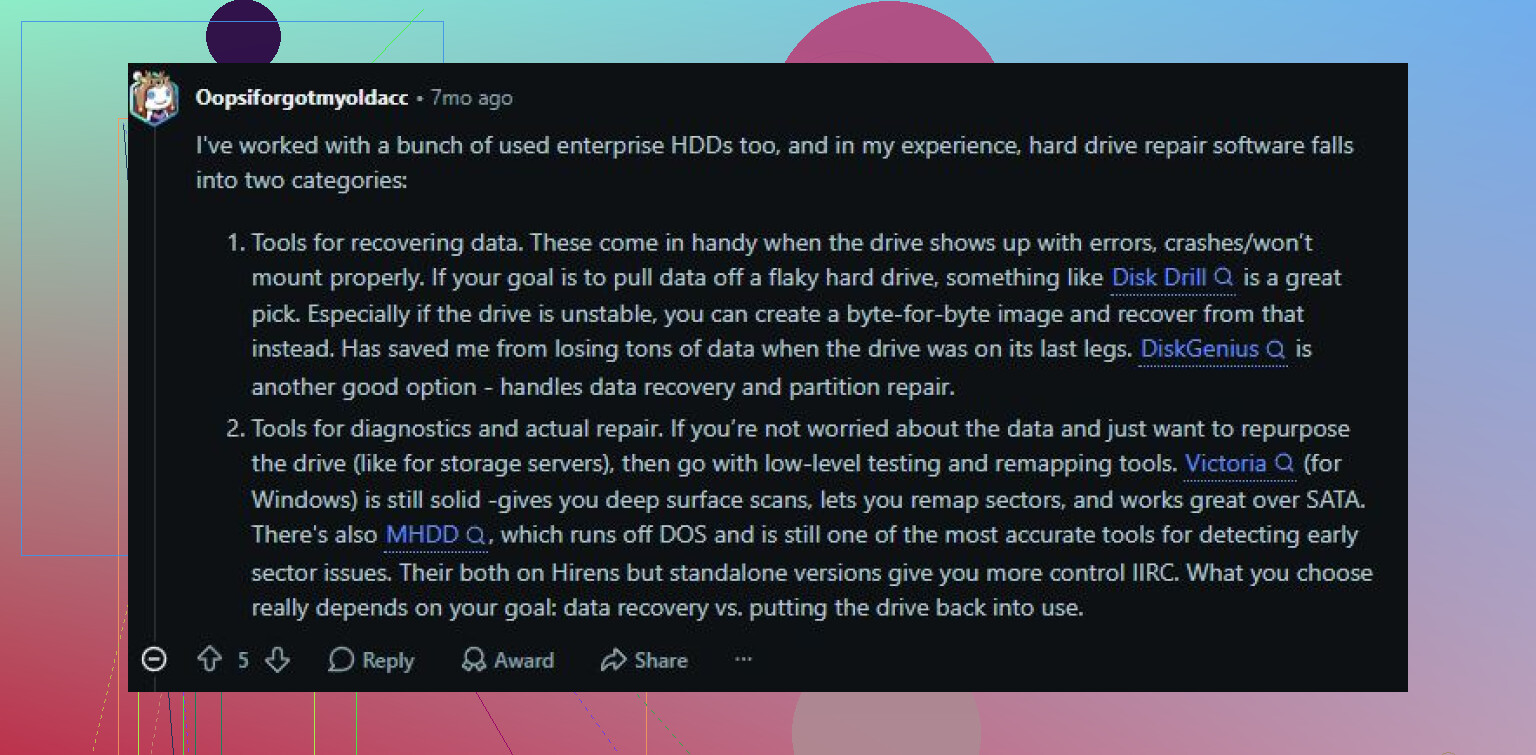
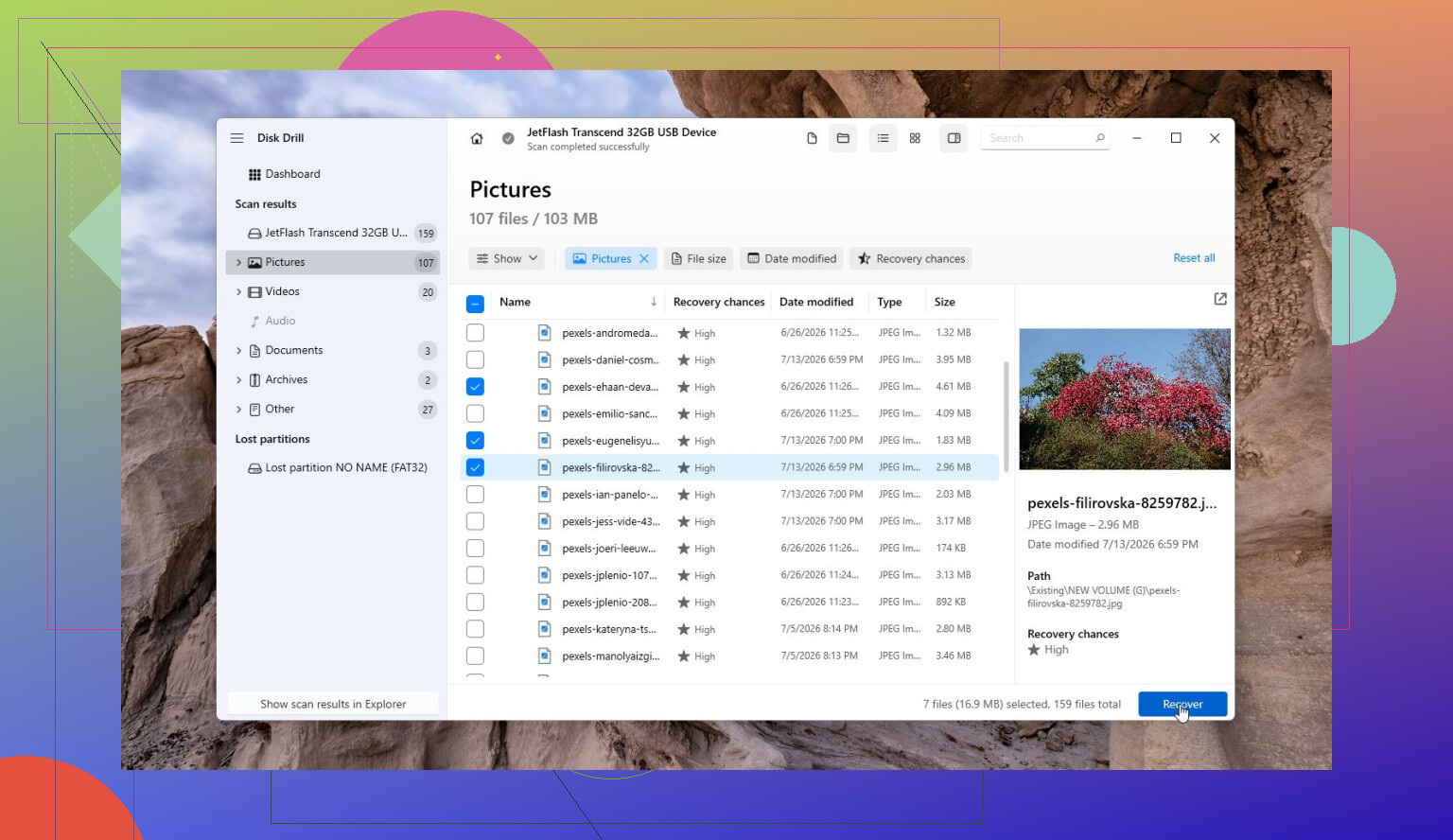
Disk Drill is degene waarmee ik zou beginnen als het hoofddoel is om bestanden terug te krijgen. Het is handig wanneer een schijf RAW wordt, Windows deze wil formatteren, of bestanden onverwacht verdwijnen. Het fijne is dat het zich richt op herstel vóór reparatie, en het kan een byte-voor-byte-image maken van een falende schijf zodat je niet direct op het origineel werkt. Het heeft ook S.M.A.R.T.-monitoring en de interface is vrij eenvoudig te volgen.
Voordelen
- Eenvoudig te gebruiken.
- Goed voor RAW-, geformatteerde en beschadigde schijven.
- Kan een image maken van een instabiele schijf vóór herstel.
- Bevat monitoring van de schijfgezondheid.
Nadelen
- Het repareert geen partitietabellen.
Victoria HDD/SSD is meer bedoeld om uit te zoeken wat er fysiek mis is met de schijf, vooral als die slechte sectoren heeft of pijnlijk langzaam leest. Het kan gedetailleerde oppervlaktescans uitvoeren, zwakke of trage sectoren tonen, S.M.A.R.T.-gegevens ophalen en proberen sectoren opnieuw toe te wijzen. Het is niet zo beginnersvriendelijk als iets als Disk Drill, maar het geeft je wel een veel duidelijker beeld van de toestand van de schijf. Zie remapping alleen niet als een echte oplossing voor een falende schijf. Het helpt het systeem alleen om beschadigde gebieden te vermijden.
Voordelen
- Gratis.
- Sterke tools voor slechte sectoren en oppervlaktescans.
- Kan instabiele sectoren opnieuw toewijzen.
- Toont gedetailleerde S.M.A.R.T.-informatie.
Nadelen
- Moeilijker te leren.
- Niet voor het herstellen van verwijderde bestanden.
Hard Disk Sentinel is wat ik zou gebruiken als de vraag is of een schijf nog betrouwbaar is. Het is vooral een tool voor monitoring en diagnose, geen hersteltool. Het houdt S.M.A.R.T.-gegevens, temperaturen, sectorproblemen en andere waarschuwingssignalen bij, vaak al voordat Windows ergens over klaagt. Een goede keuze voor oudere HDD's, SSD's, USB-schijven en RAID-opstellingen als je wilt weten wanneer het tijd is om iets te vervangen.
Voordelen
- Gedetailleerde rapporten over schijfgezondheid.
- Kan je vroegtijdig waarschuwen voor falende hardware.
- Ondersteunt HDD's, SSD's, USB-schijven en RAID.
Nadelen
- Geen bestandsherstel.
- Geen reparatie van beschadigde partities.
Als de schijf slechte sectoren, klikkende geluiden, willekeurige verbrekingen van de verbinding, vastlopers tijdens het lezen of S.M.A.R.T.-waarden heeft die steeds slechter worden, verspil dan geen hele dag door er reparatietools op los te laten. Kopieer of herstel eerst de belangrijke bestanden en vervang daarna de schijf. Software kan helpen bij logische schade, maar fysieke slijtage kan het niet ongedaan maken. En als de schijf helemaal niet wordt gedetecteerd of duidelijke mechanische geluiden maakt, stop dan met het gebruik en overweeg een professionele datahersteldienst voordat de schade erger wordt.
De verbinding is hier belangrijk: een slechte USB-dock, losse SATA-kabel of zwakke voedingsadapter kan erg lijken op een stervende schijf.
Ik ben het met @mikeappsreviewer eens over eerst imaging/herstel, maar probeer voordat je Disk Drill of een scanner urenlang laat draaien de schijf op een goed werkende SATA-poort of dock en kopieer eerst alleen de belangrijkste mappen. Als hij daar nog steeds klikt, behandel het dan niet langer als een reparatieklus.
Een klikkende schijf is meestal al voorbij het punt waarop “reparatiesoftware” hem weer gezond gaat maken. Ik zou CHKDSK, defrag-tools, schrijftests of alles wat belooft sectoren te repareren vermijden, omdat die de schijf extra kunnen belasten terwijl hij het al moeilijk heeft. Als je de goedkope doe-het-zelfroute wilt, maak er dan eerst een kloon/image van met iets als HDDSuperClone of ddrescue en voer daarna herstelsoftware zoals Disk Drill uit op de kloon of image, niet op de originele schijf. Als de bestanden waardevol genoeg zijn dat het pijn zou doen om ze te verliezen, sla het experimenteren dan over en schakel een herstelbedrijf in voordat het klikken erger wordt.
Blijf de machine niet steeds opnieuw opstarten en Windows niet keer op keer laten proberen. Elke keer opstarten en elke mislukte leesactie kan de schijf weer een zetje geven richting volledig uitvallen, vooral als hij klikt.
Wat mensen vergeten, is dat Windows zelf niet passief is. Als je de schijf normaal aansluit, kan Windows beginnen met indexeren, miniaturen genereren, de prullenbak controleren, scannen met antivirus of vragen om het volume te repareren. Ik zou elke reparatiemelding annuleren. Voer CHKDSK niet uit alleen omdat Windows dat voorstelt. Blader niet zomaar wat rond op de schijf. Ga eerst direct voor de belangrijkste gegevens, of beter nog, maak een image/kloon en werk daarvanuit.
Als je maar een paar mappen nodig hebt en de schijf nog steeds wordt gekoppeld, zou ik de onvervangbare bestanden in kleine stukken kopiëren: documenten, foto’s, boekhoudbestanden, projectmappen, wat het belangrijkst is. Sla enorme gamemappen, downloads en vervangbare media over tot later. Een volledige herstelscan kan uren duren en zwakke delen van de schijf zwaar belasten voordat je de bestanden hebt opgeslagen waar je echt om geeft.
Disk Drill is prima voor de fase herstellen vanaf een image of kloon, vooral als het bestandssysteem rommelig is of de schijf als RAW verschijnt. Ik zou het alleen niet behandelen, of een vergelijkbare app, als magische reparatiesoftware voor een klikkende HDD. Het reparatiedeel is in feite voorbij zodra de schijf mechanische geluiden maakt. Het praktische doel is gegevens eruit halen, niet de oude schijf weer betrouwbaar maken.
En doe alsjeblieft niet de vriezertruc. Die wordt nog steeds herhaald omdat die in een paar oude uitzonderingsgevallen werkte, maar condensatie en thermische stress zijn een slechte ruil als de gegevens belangrijk zijn. Als de schijf uit de BIOS begint te verdwijnen, herhaaldelijk klikt of stopt met draaien tijdens leesacties, stop dan daar. Op dat punt heeft een recoverylab meer kans voordat een hoop doe-het-zelfpogingen van een nog herstelbare schijf een onderdelenleverancier maakt.