Meine iPhone-Fotomediathek hat sich über mehrere Jahre aufgebaut, und jetzt wird es schwierig, sie zu organisieren, ältere Bilder zu finden und Speicherplatz freizugeben, ohne etwas Wichtiges zu löschen. Ich brauche Hilfe bei der besten Methode, eine große iPhone-Fotomediathek sicher zu sortieren, zu sichern und zu verwalten.
Eine riesige Fotobibliothek sieht schlimmer aus, als sie ist. Ich war an diesem Punkt mit jahrelang angesammelten Bildern, Screenshots, zufälligen Serienaufnahmen und alten Videos, die ich vergessen hatte. Geholfen hat mir, alles der Reihe nach zu machen, statt wahllos irgendwo herumzustochern.
Alben erstellen keine zusätzlichen Kopien
Nein. Wenn du ein Foto in ein Album legst, erstellt dein Handy keine zweite Datei. Es funktioniert eher wie eine Playlist. Ein Bild, eine gespeicherte Datei, viele Alben, wenn du willst.
Den nervigen Teil habe ich auf die harte Tour gelernt. Wenn du das Foto aus deiner Hauptbibliothek löschst, verschwindet es auch aus jedem Album. Wenn dein Ziel nur ist, ein Album aufzuräumen, nutze Aus Album entfernen. Drücke nicht auf Löschen, es sei denn, du willst, dass es überall verschwindet.
Erst aufräumen, dann sortieren
Wenn deine Bibliothek voller Müll ist, fühlt sich das Organisieren an, als würdest du einen Schrank sortieren, während der Abfall noch drinliegt. Unscharfe Aufnahmen, zwanzig Versionen derselben Pose, alte Screenshots, versehentliche Taschenfotos, all das steht im Weg.
Dann ist da noch das Speicherproblem. Wenn dein Handy fast voll ist, sinkt die Leistung. Apps werden träge. Das Speichern von Dateien verhält sich seltsam. Sogar normales Scrollen fühlt sich manchmal komisch an. Ich habe das auf meinem eigenen Handy gemerkt, als der Speicher knapp wurde.
Was das für mich beschleunigt hat, war Clever Cleaner. Es ist kostenlos, ohne Werbung, ohne Abo-Kram, und es hat schneller funktioniert, als das alles von Hand zu machen.
So bin ich dabei vorgegangen:
-
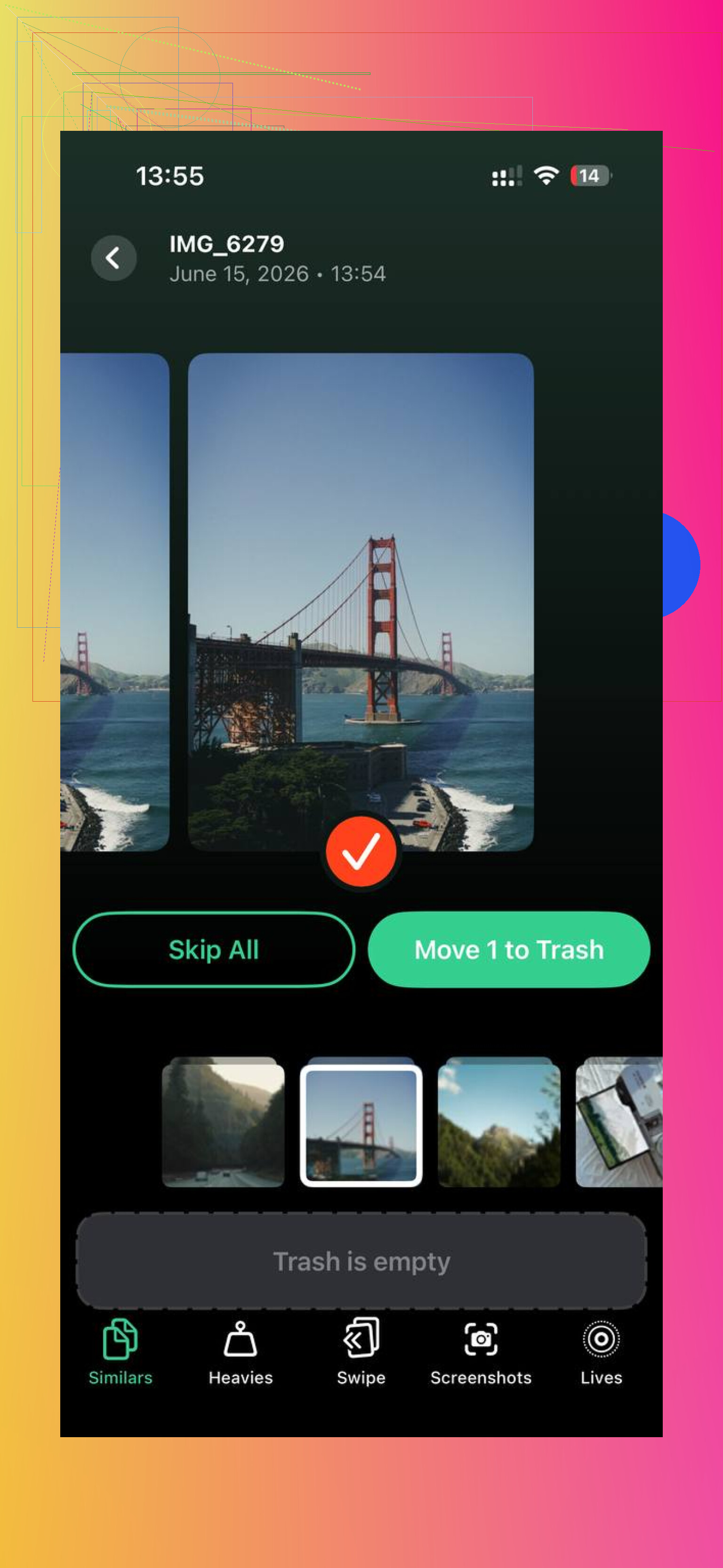
Mit Ähnlichem anfangen. Das war der Teil, der mir am besten gefallen hat. Es findet nahezu übereinstimmende Fotos in der ganzen Bibliothek, nicht nur exakte Duplikate. Wenn du also acht Aufnahmen von demselben Hund gemacht hast oder eine Serie geschossen hast, um ein Bild zu bekommen, auf dem niemand blinzelt, gruppiert es sie zusammen. Es wählt auch selbst ein Bestes Foto aus. Ich bin Gruppe für Gruppe durchgegangen und habe die Extras gelöscht.
-
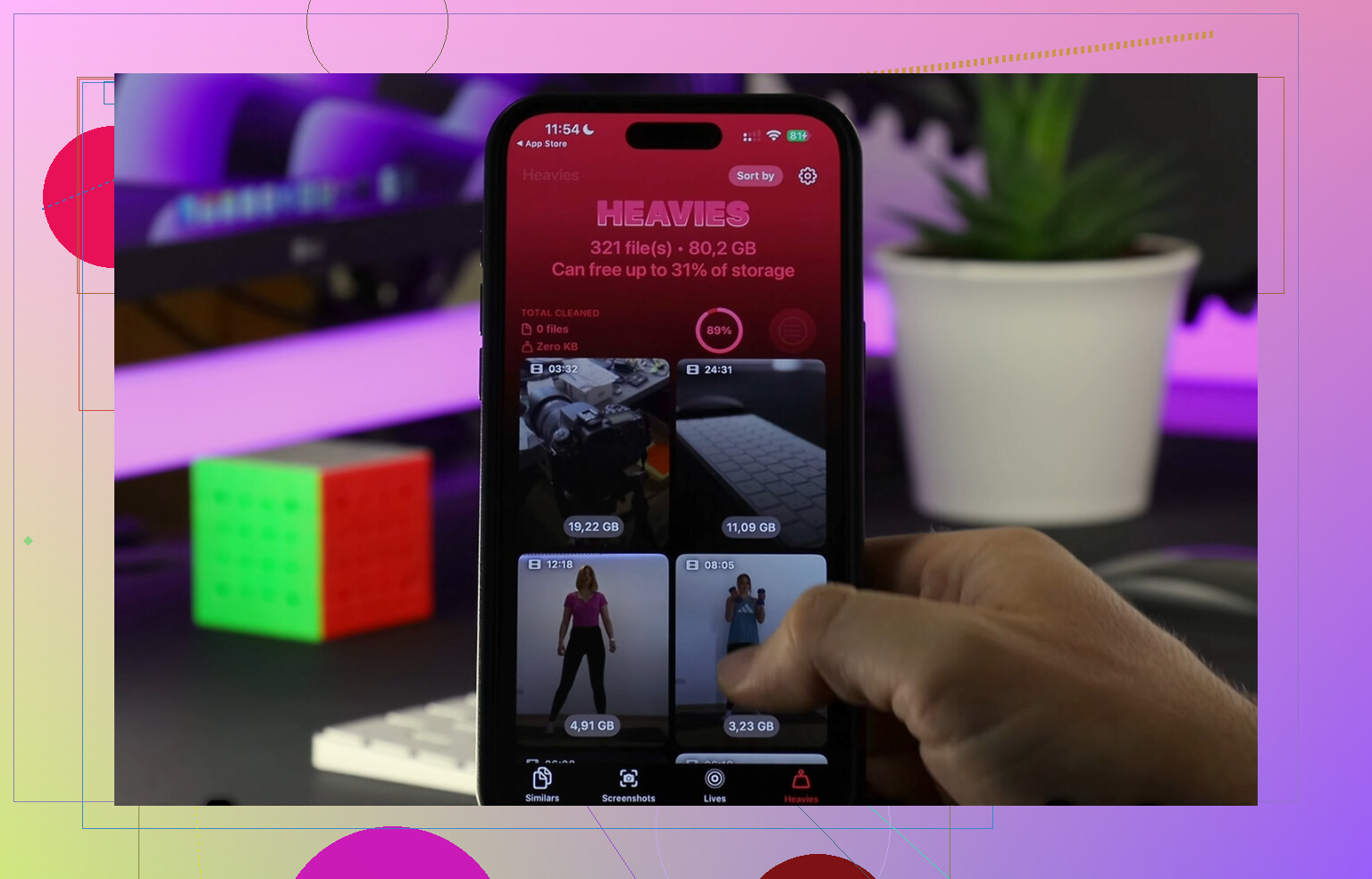
Dann Heavies öffnen. Diese Ansicht sortiert Dateien nach Größe, die größten zuerst, mit den genauen Zahlen. Alte 4K-Videos sitzen meist ganz oben wie Speicher-Vampire. Ich habe ein paar riesige Clips gelöscht und mehr Platz freigemacht als durch das Entfernen von Hunderten normaler Fotos. Irgendwie verrückt, ehrlich.
-
Danach Screenshots prüfen. Das war ernüchternd. Die App zeigt, wie viel Speicher jeder Screenshot belegt, bevor du irgendetwas entfernst. Bei mir waren da jahrelang Sendungsverfolgungsnummern, Rezepte, Login-Codes und Memes, die ich zwei Tage später schon vergessen hatte. Die Gesamtgröße zu sehen, machte die Entscheidung leicht.
-
Für ältere Monate Swipe verwenden. Nach links zum Löschen, nach rechts zum Behalten. Fotos sind nach Monat gruppiert, und das ist wichtiger, als ich erwartet hatte. Einen Monat auf einmal anzusehen, fühlt sich machbar an. 38.000 Bilder anzusehen, nicht.
Eine Sache war mir wichtig: Die ganze Verarbeitung bleibt auf dem Gerät. Nichts wird irgendwo anders hochgeladen. Bei einer Bibliothek voller Familienfotos und persönlicher Sachen wollte ich genau das.
Nachdem ich den Müll entfernt hatte, fühlte sich die ganze Bibliothek leichter an. Weniger Ruckeln. Weniger Unordnung. Alben zu sortieren fühlte sich nicht mehr wie eine Strafe an.
Dinge finden wird nach dem Aufräumen leichter
Wenn das Chaos erst einmal weg ist, brauchst du kein riesiges System. Ein paar Gewohnheiten tragen den Großteil.
-
Favoriten nur für deine besten Aufnahmen verwenden. Ich habe das streng gehalten. Wenn alles ein Herz bekommt, bedeutet das Herz nichts mehr. Richtig gemacht wird daraus dein Highlight-Reel zum schnellen Durchscrollen.
-
Die Suche verwenden. Die eingebaute Fotosuche ist besser, als viele Leute denken. Ich habe Dinge wie Hund, Strand, Geburtstagstorte eingegeben, und sie hat solide Ergebnisse geliefert, ganz ohne manuelles Taggen meinerseits.
-
Ordner für Albumgruppen verwenden. Statt Alben für immer flach aufzustapeln, habe ich Reisealben in einen Ordner namens Urlaube gelegt. Dasselbe für Familienfeiern, Projekte und Haustiere. Das reduziert das Chaos im Seitenmenü deutlich.
Verhindern, dass die Kamerarolle wieder aus dem Ruder läuft
Dieser Teil ist wichtiger als die große Aufräumaktion. Wenn du es nie pflegst, landest du direkt wieder im selben Loch.
Was für mich funktioniert hat, war eine kurze wöchentliche Runde von etwa zehn Minuten. Ich habe den offensichtlichen Müll der Woche gelöscht, die guten Sachen in Alben verschoben und war dann fertig. Kleine Sitzungen sind viel weniger schmerzhaft, als sechs Monate zu warten und dann um 23:40 Uhr voller Frust dein Leben zu sortieren.
Ein Trick für alte Fotos, den ich beibehalten habe, ist, das heutige Datum in An diesem Tag zu suchen. Dadurch werden Fotos angezeigt, die am selben Datum in früheren Jahren aufgenommen wurden. Ich verbringe ein paar Minuten damit, diese auszumisten. So wird der Rückstand Stück für Stück kleiner, ohne dass es zu einem Wochenendprojekt wird. Langsam, aber es funktioniert.
Ich würde das in 3 Aufgaben aufteilen. Sichern, reduzieren, dann organisieren.
Erstens: Erstelle ein Backup, bevor du irgendetwas anfasst. iCloud-Fotos ist zum Synchronisieren in Ordnung, aber ich würde trotzdem eine zweite Kopie auf einem Mac, einer externen SSD oder in Google Fotos behalten. Synchronisieren ist kein Backup. Wenn du versehentlich etwas löschst, wird dieser Fehler ebenfalls synchronisiert. Das wird ständig verwechselt.
Zweitens: Reduziere die Mediathek nach Dateityp, nicht nach Jahr. Ich weiß, @mikeappsreviewer hat zuerst auf das Aufräumen gesetzt, und diesem Teil stimme ich zu, aber ich würde nicht damit anfangen, alte Monate manuell durchzuscrollen. Zu langsam. Geh zuerst die großen Speicherkategorien an.
Prüfe diese Punkte in Fotos und Einstellungen:
- Videos, besonders 4K und Zeitlupe.
- Bildschirmaufnahmen.
- Heruntergeladene Bilder aus Nachrichten und WhatsApp.
- Screenshots.
- Serienfotos.
- Live Photos, die du nicht als Live Photos brauchst.
Für den Speicher gehe zu Einstellungen, Allgemein, iPhone-Speicher, Fotos. Wenn dein Telefon fast voll ist, versuche 10 bis 15 Prozent freizugeben. iPhones verhalten sich oft etwas schlecht, wenn der Speicher knapp wird.
Wenn du einen schnelleren Aufräumdurchgang möchtest, ist Clever Cleaner einen Blick wert. Es hilft dabei, doppelte und ähnliche Fotos, große Dateien und Screenshot-Chaos zu finden, ohne dass du dich einzeln durch jahrelange Inhalte wühlen musst. Diese Rezension erklärt die wichtigsten Aufräum-Tools in einfachem Englisch, sieh dir an, wie Clever Cleaner beim Aufräumen von iPhone-Fotos und beim Freigeben von Speicher hilft.
Drittens: Organisiere so, dass du Fotos später wiederfindest. Alben sind okay, aber ich finde, die meisten Leute übertreiben es damit. Halte es klein:
- Familie
- Reisen
- Arbeit
- Belege
- Favoriten
Benenne dann wichtige Personen in der Fotos-App um. Füge wichtigen Bildern Beschriftungen hinzu. Die Suche funktioniert besser, wenn Gesichter, Orte und Beschriftungen eingerichtet sind. Diesen Teil überspringen viele Leute, und dann wundern sie sich, warum sich die Suche nur so lala anfühlt.
Noch eine Sache. Exportiere alte Fotos aus zufälligen Apps. Viel von dem fehlenden Speicherplatz steckt in Nachrichten-Anhängen, nicht in der Kamerarolle. Das wird oft vergessen.
Ich würde tatsächlich Speicherverwaltung von Fotoorganisation trennen, denn wenn man versucht, beides gleichzeitig zu lösen, bleiben die Leute genau daran hängen.
@mikeappsreviewer hat recht damit, vor dem tiefen Sortieren erst aufzuräumen, und @waldgeist hat recht damit, dass Sync kein Backup ist. Wo ich ein bisschen anderer Meinung bin: schon zu früh auch nur ein kleines Albumsystem aufzubauen. Die meisten Leute erstellen Alben und nutzen sie dann 2 Wochen später nicht mehr.
Mein besseres langfristiges Setup:
-
Mache zuerst 2 Backups
- iCloud-Fotos für die Synchronisierung
- eine Offline-Kopie auf dem Mac/externer Festplatte
- wenn du ganz sicher gehen willst, zusätzlich Google Fotos
-
Nutze Metadaten statt Alben als Hauptsystem
- füge wichtigen Aufnahmen Bildunterschriften hinzu
- bestätige Gesichtsnamen unter Personen
- stelle sicher, dass Datum/Ort korrekt sind
- nutze dann die Suche wie „Mama Strand 2019“ oder „Quittung Chicago“
-
Erstelle nur Arbeitsalben
- Zum Drucken
- Familienfavoriten
- Wichtige Dokumente
- Verkaufen/Referenz
Das ist alles. Kein riesiger Album-Dschungel.
-
Archiviere bei Bedarf alte Jahre vom Handy aus
Exportiere 2016–2019 oder was auch immer in eine externe Mediathek auf einem Mac. Nicht jeder braucht ehrlich gesagt 8 Jahre vollaufgelösten Kram direkt auf dem Gerät.
Zum Aufräumen ist die integrierte Fotos-App okay, aber langsam. Clever Cleaner für iPhone-Fotos ist sinnvoller, wenn du ähnliche Aufnahmen, große Videos und Screenshot-Chaos vor dem Organisieren schnell finden willst. Wenn du zuerst den Datenschutz prüfen willst, wird das hier ziemlich klar erklärt: sieh, warum Clever Cleaner als sicher in der Nutzung gilt.
Der wichtigste Tipp: Versuche nicht, „alles zu organisieren“. Wähle die besten Sachen aus, archiviere den Rest. Das ist viel leichter dauerhaft beizubehalten.
Ich würde die Idee, alte Jahre vom Handy zu archivieren, ein wenig hinterfragen, es sei denn, dein Speicher ist wirklich komplett am Limit. Für viele Menschen ist der bessere Ansatz, die Master-Mediathek intakt zu lassen und ein Abrufsystem aufzubauen, nicht einen riesigen Aktenschrank.
Worauf @waldgeist, @cazadordeestrellas und @mikeappsreviewer alle hinauswollen, ist zuerst aufräumen. Fair. Aber nach dem Aufräumen ist der eigentliche Gewinn meiner Meinung nach dieser:
Alben nur für aktionsbasierte Dinge nutzen, nicht für Historie.
Gute Alben:
- Später drucken
- Mit der Familie teilen
- Steuern/Belege
- Projektreferenz
Schlechte Alben:
- Frühling 2018
- Frühlingsreise 2018
- Beste Fotos der Frühlingsreise 2018
- Bearbeitete Fotos der Frühlingsreise 2018
Das entwickelt sich schnell zu digitalem Dachbodenverhalten.
Was bei alten Mediatheken tatsächlich hilft:
- Personennamen korrigieren
- Nur wichtigen Fotos Bildunterschriften hinzufügen
- Weniger favorisieren, nicht mehr
- Das Album Versteckt für sensitives Durcheinander nutzen, das du nicht im Hauptfeed sehen willst
- Einmal im Monat ein Album Prüfwarteschlange erstellen, dann nach dem Sortieren wieder leeren
Ich empfehle außerdem dringend, die integrierte Suche konsequenter zu nutzen. Suche nach:
- Person + Ort
- Objekt + Monat
- Ereignis + Jahr
- Beleg, Whiteboard, Speisekarte, Reisepass, Hund, Strand usw.
Das ist in der Regel besser, als Alben für immer manuell ineinander zu verschachteln.
Bei Aufräum-Apps ist Clever Cleaner nützlich, wenn dir Geschwindigkeit wichtiger ist als manuelles Sortieren.
Vorteile:
- schnell bei ähnlichen Aufnahmen
- gut darin, große Dateien sichtbar zu machen
- Screenshot-Aufräumen ist einfacher als in Fotos
- weniger mühsam, als sich per Hand durch Jahre voller Kram zu scrollen
Nachteile:
- du musst die Ergebnisse trotzdem prüfen
- ähnlich bedeutet nicht immer entbehrlich
- Aufräum-Apps können dazu führen, dass Leute zu viel löschen, wenn sie zu klickfreudig werden
- es löst Unordnung besser als langfristige Organisation
Also ja, ich würde Clever Cleaner für den ersten Durchgang verwenden und mich danach langfristig auf Metadaten und Suche verlassen. Zehntausend alte Fotos in perfekte Alben zu organisieren klingt nett, aber im echten Leben scheitert das meistens schon in Woche zwei.