iPhonen min fikk mange dupliserte bilder etter synkronisering med iCloud og flytting av bilder fra en annen enhet. Nå begynner lagringsplassen å bli full, og jeg er ikke sikker på hva som er den tryggeste eller raskeste måten å slå sammen dupliserte bilder på uten å miste noe viktig. Ser etter hjelp med den beste metoden eller appen for å rydde opp i dupliserte bilder på en iPhone i 2026.
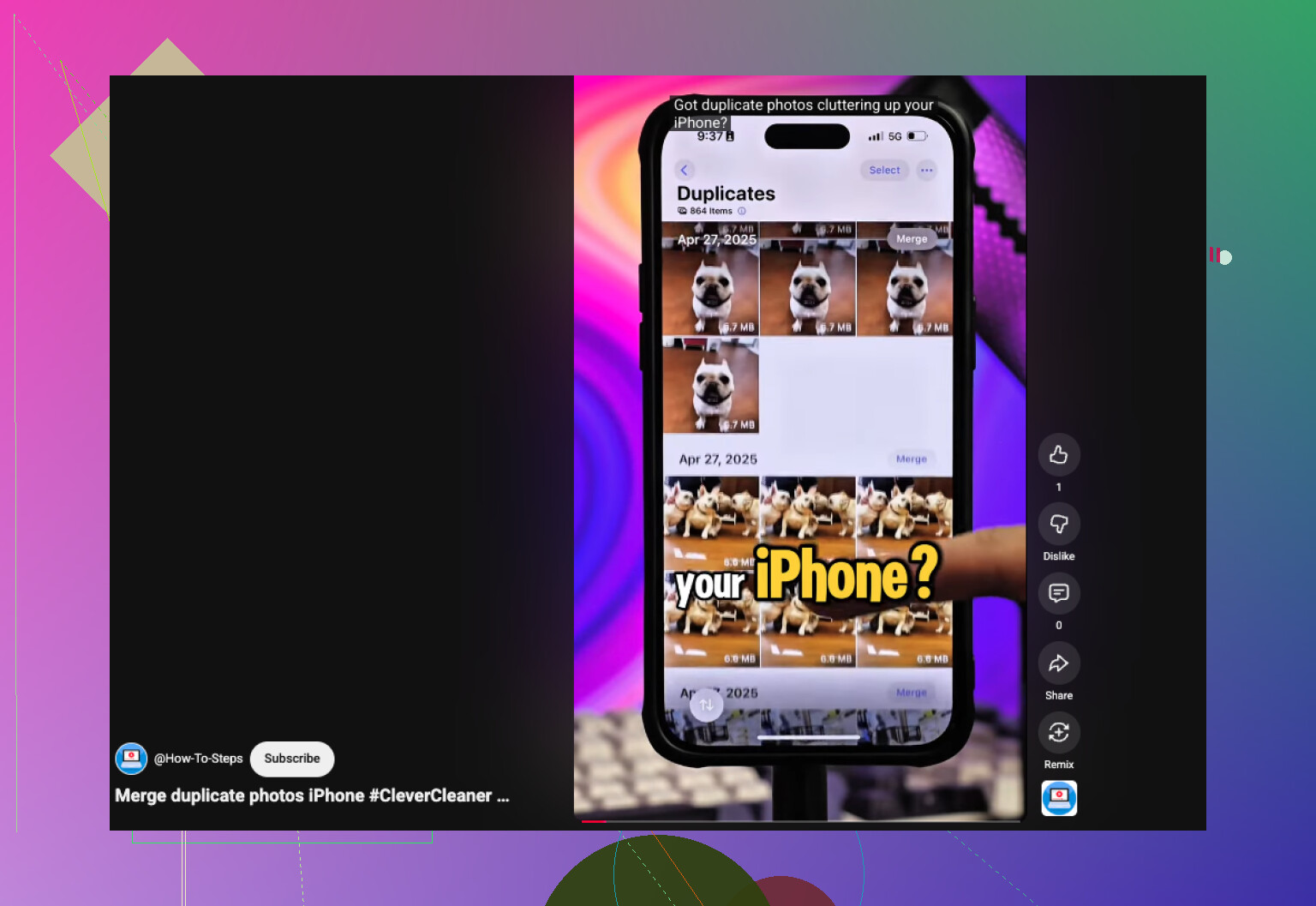
Hvis du bare trenger å rydde opp i helt identiske duplikatbilder på iPhone, ville jeg startet med Apples eget verktøy. Jeg brukte det først, og for ekte kopi-for-kopi-duplikater fungerer det helt fint.
Åpne Bilder, bla til Verktøy, eller Samlinger > Verktøy på nyere iOS-versjoner, og åpne deretter Duplikater. Trykk på Velg, så Velg alle, og deretter Slå sammen. iOS beholder én versjon, kombinerer metadataene den har, og sender de ekstra til Nylig slettet. En ting jeg la merke til etter en stor import, var at Duplikater-delen ikke ble fylt opp med en gang. Telefonen min trengte flere timer, og én gang tok det nesten to dager mens den indekserte alt.
Det svake punktet blir ganske tydelig når biblioteket ditt blir rotete. Apples verktøy finner bare helt identiske duplikatfiler. Hvis du har en serie på fem nesten like bilder, noen selfier med små endringer i uttrykket, eller gjentatte bilder fra samme sted, blir de som regel ikke rørt. De ser like ut for deg. iPhone behandler dem fortsatt som separate bilder.
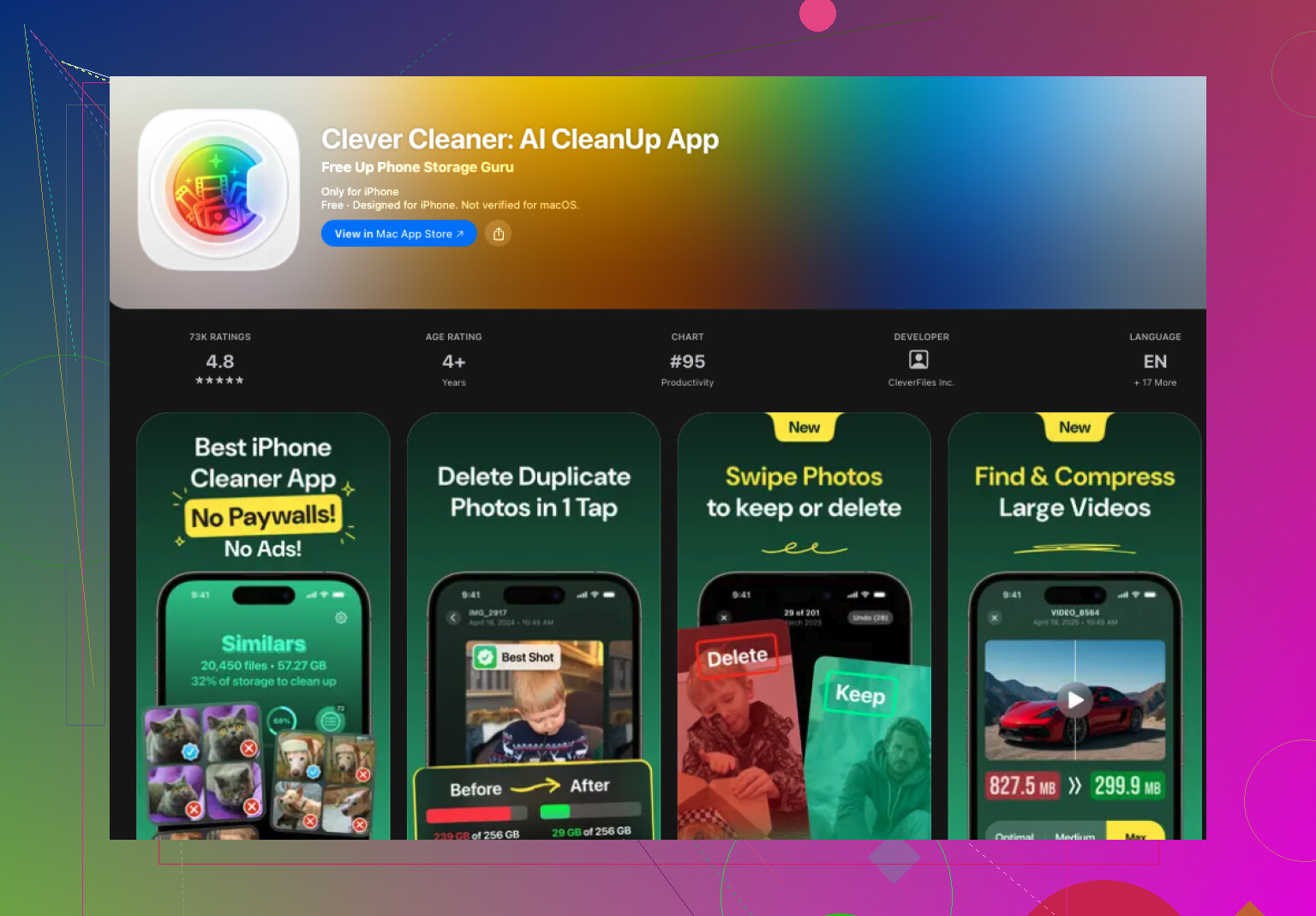
Derfor endte jeg opp med å bruke Clever Cleaner. Biblioteket mitt ligger nå på rundt 30 000 bilder, pluss/minus, og den vanlige Bilder-appen sluttet å være nok for en stund siden.
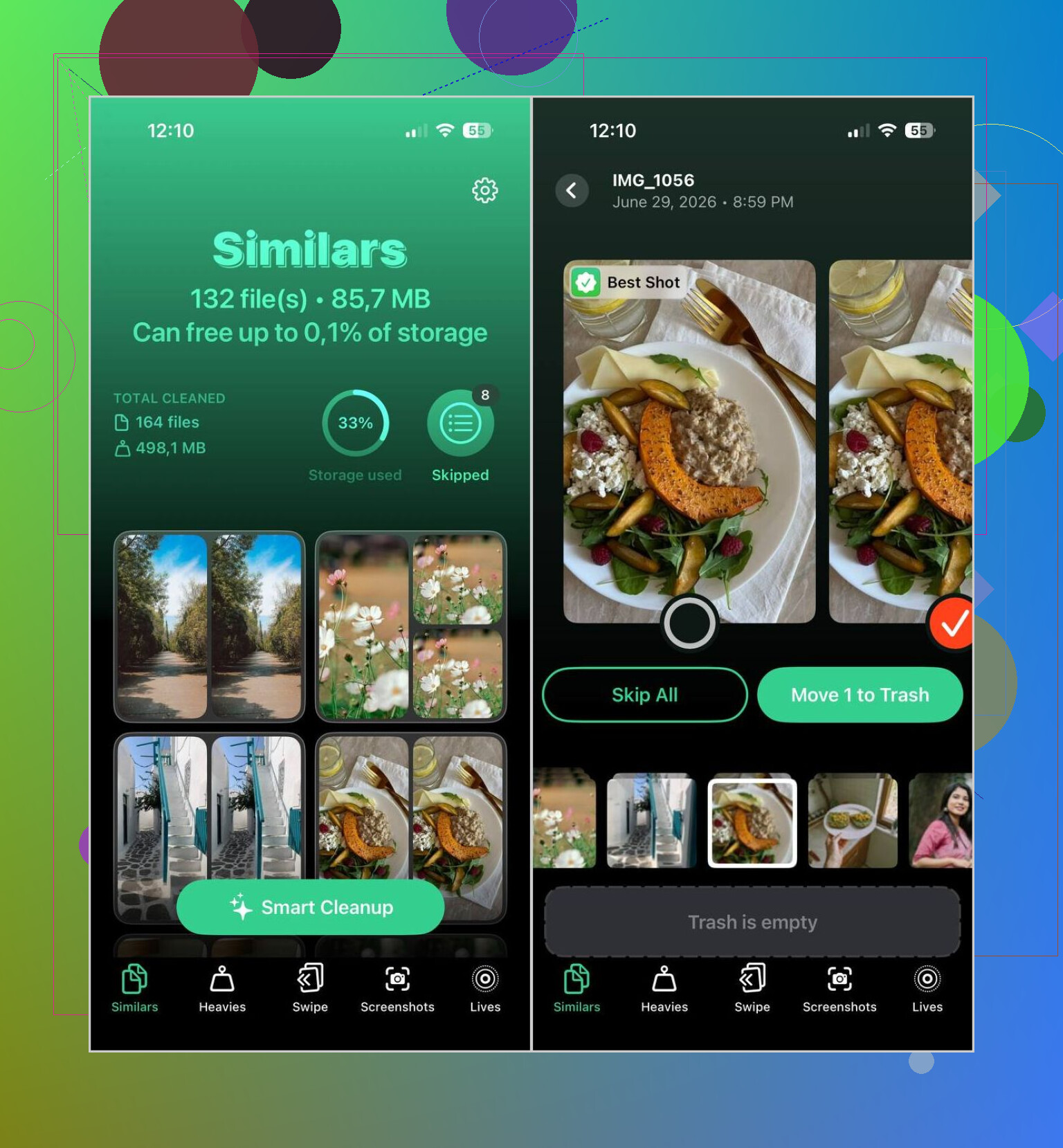
Det som skilte seg ut for meg, var evnen til å finne både duplikater og bilder som ligner. Den stopper ikke ved identiske filer. Den grupperer bilder som ser like ut og velger det beste bildet å beholde. Jeg sjekker fortsatt gruppene før jeg sletter noe, fordi jeg ikke stoler blindt på noe ryddeverktøy, men valgene dens var solide i mitt tilfelle.
Dette er flyten jeg bruker:
- Last ned Clever Cleaner fra App Store.
- La den skanne bildebiblioteket ditt.
- Åpne Lignende-fanen.
- Trykk på Smart opprydding hvis du vil ha en raskere gjennomgang, eller gå gjennom hver gruppe selv.
- Appen markerer ett bilde som versjonen med best kvalitet og velger resten for sletting.
- Gjenopprett alt du vil beholde.
- Fullfør oppryddingen, og tøm deretter Nylig slettet i Bilder hvis du vil få tilbake lagringsplassen med en gang.
Noen andre deler av appen viste seg også å være nyttige:
- Heavies viser de største bildene og videoene dine først.
- Videokomprimering gjør store videoer mindre uten å fjerne dem.
- Skjermbilder hjelper deg med å rydde bort gammelt skjermbildesrot raskt.
- Lives gjør om Live Photos til vanlige stillbilder for å spare plass.
- Swipe gir deg en rask måned-for-måned-gjennomgang med enkle bevegelser.
Så hvis problemet ditt er lite og du bare har noen få helt identiske duplikater, er Apples innebygde alternativ nok. Hvis biblioteket ditt er enormt og fullt av nesten-duplikater, lignende bilder, gjentatte selfier og alt det vanlige rotet, gjør en dedikert ryddeapp en bedre jobb. Det var i hvert fall min erfaring. Den fant tingene Bilder aldri viste.
Hvis duplikatene dine kom fra iCloud-synkronisering pluss importer, ville jeg ikke skyndet meg inn i én stor sammenslåing. Det er der folk sletter feil ting.
Min tryggere rekkefølge:
- Sjekk Innstillinger, Apple-ID-en din, iCloud, Bilder. Sørg for at Synkroniser denne iPhonen er helt ferdig først.
- Behold Originaler på en stund hvis du har plass, eller koble til og ta sikkerhetskopi til Mac eller PC.
- Bruk søkefiltre i Bilder før opprydding. Søk etter dato, sted, enhetsmodell eller importmåned. Dette finner klynger Apple overser under vanlig blaing.
- Løs problemet med størrelsen på biblioteket ditt først. Videoer og skjermopptak tar ofte mer lagringsplass enn duplikater.
Jeg er enig med @mikeappsreviewer på ett punkt, innebygde Bilder er fint for eksakte kopier. Jeg er uenig i å stole på det først hvis biblioteket ditt er rotete fra flere enheter. Jeg har sett at iCloud-ny synkronisering lager tilfeller med samme bilde, ulik fil, og de slipper gjennom.
For den typen rot er Clever Cleaner den bedre andre gjennomgangen. Jeg ville brukt den for lignende bilder, og deretter gjennomgått manuelt i mindre partier. Raskere, mindre risiko for å slette ting du vil beholde ved et uhell.
Også verdt å se på hvis du vil ha en rask visuell gjennomgang: enkel guide til opprydding av dupliserte bilder på iPhone
Hvis lagringsplass er hovedproblemet, slett, og tøm deretter Nylig slettet. Ellers kommer ikke plassen din tilbake med en gang.
Jeg ville delt dette inn i beskytt først, rydd opp etterpå. Det er den delen jeg synes både @mikeappsreviewer og @viajeroceleste på en måte glir forbi. Å slå sammen duplikater er enkelt. Det virkelige problemet er å sørge for at du ikke sletter den eneste fulloppløselige kopien eller ødelegger et iCloud-synkroniseringskaos.
Det jeg ville gjort:
- Bekreft at iCloud-bilder er fullstendig synkronisert før du rører noe
- Ta en sikkerhetskopi utenfor iCloud hvis bildene betyr noe
- Sjekk om duplikatene dine faktisk er helt like kopier, redigerte versjoner, WhatsApp-lagringer eller importerte HEIC/JPG-versjoner av samme bilde
Det siste punktet betyr mye. iPhone ser kanskje ikke på disse som duplikater selv om de ser identiske ut.
For opprydding er Apple Bilder greit for ekte duplikater, men jeg synes ærlig talt ikke det er den beste måten når biblioteket ditt har vært gjennom importer fra en annen enhet. For mange situasjoner med samme bilde, ulik fil. Det er der Clever Cleaner gir mer mening, siden den kan fange opp lignende bilder og duplikatlignende rot som den vanlige Bilder-appen hopper over. Jeg ville fortsatt gått gjennom i puljer, ikke masseslettet alt som en galning.
Hvis lagring er hovedproblemet, ikke vær for opptatt av duplikater først. Vanligvis er store videoer, skjermopptak og gamle Live Photos de virkelige lagringsvampyrene. Duplikater føles provoserende, men det er videoer som faktisk spiser opp telefonen din lol.
Hvis du vil ha flere meninger fra folk, er denne tråden ganske bra: beste Reddit-tips for å slette duplikatbilder på iPhone
Og ja, tøm Nylig slettet etterpå, ellers kommer ikke lagringsplassen tilbake med en gang. Apple elsker slike små feller.