Den gamle harddisken min har begynt å klikke, blitt tregere og gir lesefeil når jeg prøver å kopiere filer. Jeg ser etter pålitelig programvare for reparasjon eller gjenoppretting av harddisk som kan hjelpe meg med å sjekke HDD-helsen, fikse dårlige sektorer hvis mulig, og gjenopprette viktige data før den svikter helt.
Hvis det er noe på disken du bryr deg om, ikke begynn å “fikse” den ennå. Få ut dataene først hvis Windows fortsatt kan se disken, selv om den bare vises i Diskbehandling.
Mange diskreparasjonsverktøy gjør endringer i filsystemet, partisjonsoppsettet eller sektorene på disken. Det kan være greit for et rent logisk problem, men hvis disken faktisk er i ferd med å dø, kan ekstra skriving og gjentatte skanninger gjøre gjenoppretting vanskeligere. Så den tryggeste rekkefølgen er vanligvis: gjenopprett eller kopier filer først, og tenk på reparasjon etterpå.
Diskreparasjonsverktøy gjør heller ikke alle den samme jobben. Noen er ment for filgjenoppretting, noen for å sjekke diskhelsen, og noen er bedre for testing av dårlige sektorer. Jeg ville ikke forvente at én app håndterer alle situasjoner godt.
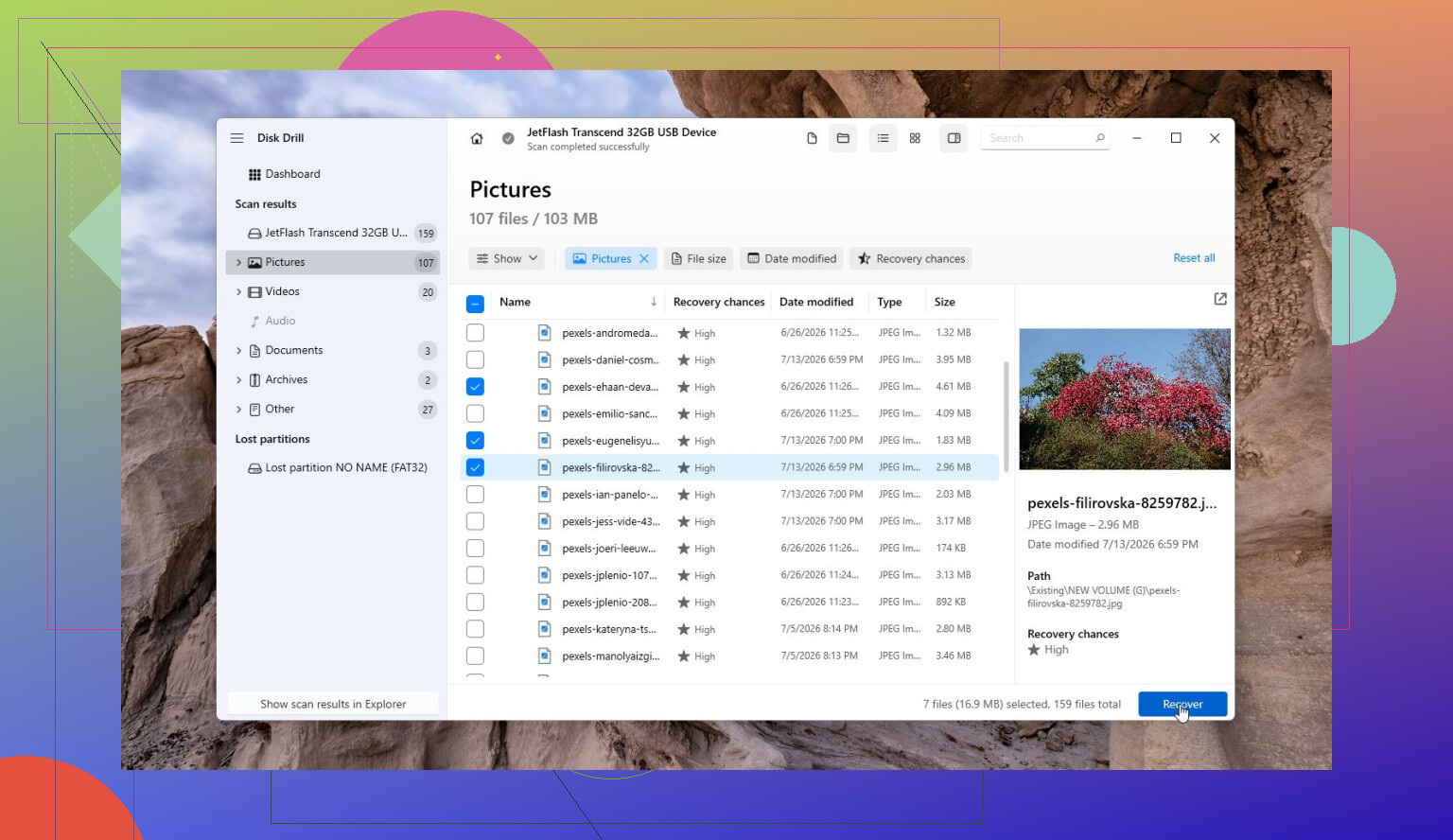
Disk Drill er den jeg ville startet med hvis hovedmålet er å få tilbake filer. Den er nyttig når en disk blir RAW, Windows vil formatere den, eller filer forsvinner uventet. Det fine er at den fokuserer på gjenoppretting før reparasjon, og den kan lage et byte-for-byte-bilde av en sviktende disk slik at du ikke arbeider direkte på originalen. Den har også S.M.A.R.T.-overvåking, og grensesnittet er ganske lett å følge.
Fordeler
- Lett å bruke.
- Bra for RAW-, formaterte og korrupte disker.
- Kan opprette et bilde av en ustabil disk før gjenoppretting.
- Inkluderer overvåking av diskhelse.
Ulemper
- Den reparerer ikke partisjonstabeller.
Victoria HDD/SSD er mer for å finne ut hva som er fysisk galt med disken, spesielt hvis den har dårlige sektorer eller leser smertefullt sakte. Den kan kjøre detaljerte overflateskanninger, vise svake eller trege sektorer, hente ut S.M.A.R.T.-data og forsøke sektoromtilordning. Den er ikke nybegynnervennlig sammenlignet med noe som Disk Drill, men den gir deg et mye tydeligere bilde av diskens tilstand. Bare ikke behandle omtilordning som en reell løsning for en disk som er i ferd med å svikte. Det hjelper bare systemet med å unngå skadede områder.
Fordeler
- Gratis.
- Kraftige verktøy for dårlige sektorer og overflateskanning.
- Kan omtilordne ustabile sektorer.
- Viser detaljert S.M.A.R.T.-informasjon.
Ulemper
- Vanskeligere å lære.
- Ikke for gjenoppretting av slettede filer.
Hard Disk Sentinel er det jeg ville brukt når spørsmålet er om en disk fortsatt er til å stole på. Det er for det meste et verktøy for overvåking og diagnostikk, ikke et gjenopprettingsverktøy. Det sporer S.M.A.R.T.-data, temperaturer, sektorproblemer og andre varselsignaler, ofte før Windows klager på noe som helst. Et godt valg for eldre HDD-er, SSD-er, USB-disker og RAID-oppsett hvis du vil vite når det er på tide å bytte ut noe.
Fordeler
- Detaljerte rapporter om diskhelse.
- Kan varsle deg tidlig om maskinvare som er i ferd med å svikte.
- Støtter HDD-er, SSD-er, USB-disker og RAID.
Ulemper
- Ingen filgjenoppretting.
- Ingen reparasjon av korrupte partisjoner.
Hvis disken har dårlige sektorer, klikkelyder, tilfeldige frakoblinger, fryser under lesing eller S.M.A.R.T.-verdier som stadig blir verre, ikke kast bort en hel dag på å prøve reparasjonsverktøy på den. Kopier eller gjenopprett de viktige filene først, og bytt deretter ut disken. Programvare kan hjelpe med logisk skade, men den kan ikke reversere fysisk slitasje. Og hvis disken ikke blir oppdaget i det hele tatt eller lager tydelige mekaniske lyder, slutt å bruke den og vurder en profesjonell datagjenopprettingstjeneste før skaden blir verre.
Tilkoblingen betyr noe her: en dårlig USB-dokk, løs SATA-kabel eller svak strømadapter kan ligne mye på en døende disk.
Jeg er enig med @mikeappsreviewer i at kloning/gjenoppretting bør komme først, men før du kjører Disk Drill eller en skanner i timevis, prøv disken på en kjent fungerende SATA-port eller dokk og kopier bare de viktigste mappene først. Hvis den fortsatt klikker der, slutt å behandle det som en reparasjonsjobb.
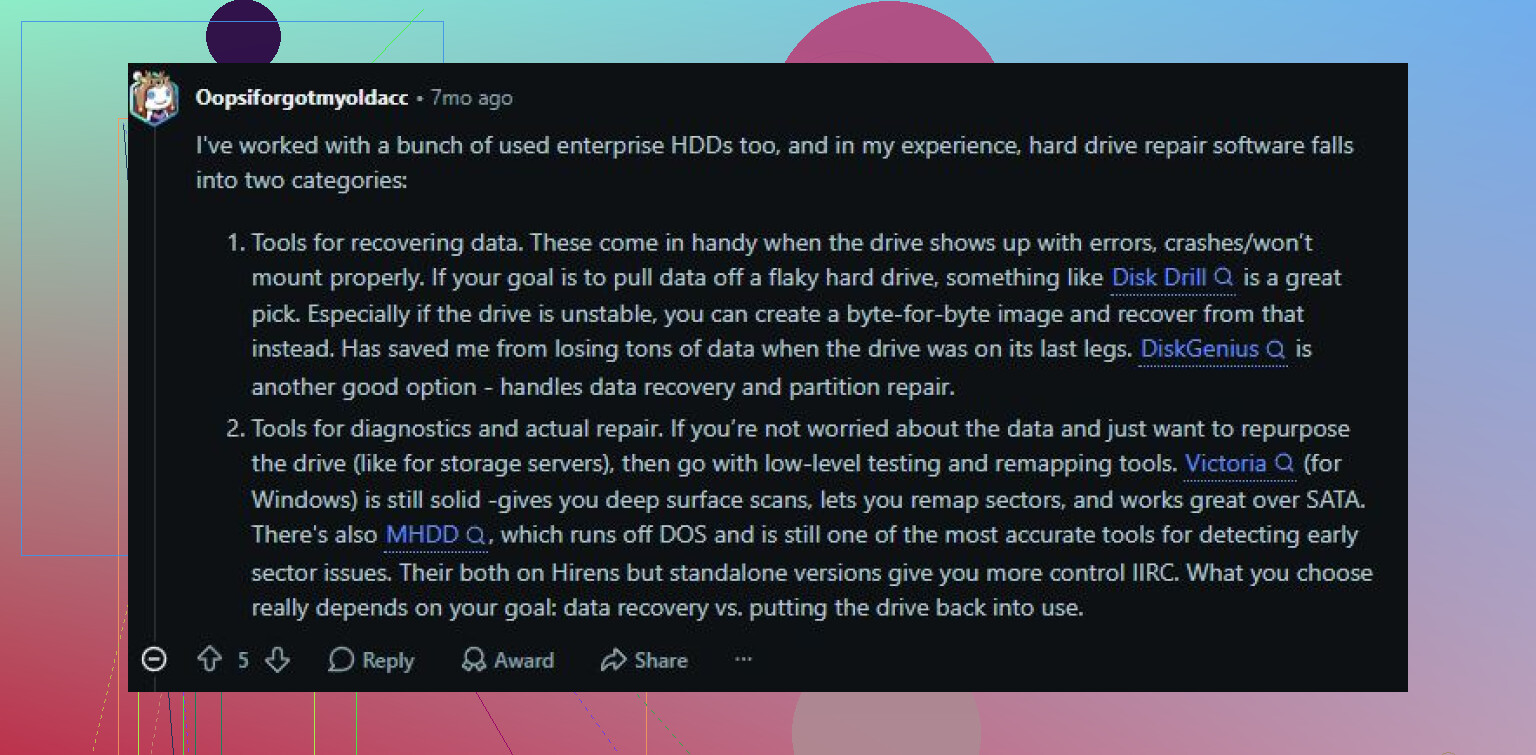
En klikkende harddisk er vanligvis forbi punktet der «reparasjonsprogramvare» kommer til å gjøre den frisk igjen. Jeg ville unngått CHKDSK, defragmenteringsverktøy, skrivetester eller noe som lover å fikse sektorer, fordi det kan belaste disken mens den allerede sliter. Hvis du vil gå for den billige gjør-det-selv-løsningen, klon/lag først et image av den med noe som HDDSuperClone eller ddrescue, og kjør deretter gjenopprettingsprogramvare som Disk Drill mot klonen eller imaget, ikke originaldisken. Hvis filene er verdifulle nok til at det ville vært et tap å miste dem, hopp over eksperimenteringen og få et gjenopprettingsverksted involvert før klikkingen blir verre.
Ikke fortsett å starte maskinen på nytt og la Windows prøve igjen om og om igjen. Hver oppspinning og hver mislykkede lesing kan være enda et dytt mot at disken slutter helt å fungere, spesielt hvis den klikker.
Det folk glemmer, er at Windows i seg selv ikke er passiv. Hvis du kobler til disken på vanlig måte, kan systemet begynne å indeksere, generere miniatyrbilder, sjekke papirkurven, skanne med antivirus eller be om å reparere volumet. Jeg ville avbrutt alle reparasjonsforespørsler. Ikke kjør CHKDSK bare fordi Windows foreslår det. Ikke bla gjennom disken tilfeldig for å se deg rundt. Gå rett på de viktigste dataene først, eller enda bedre, lag et image eller en klone og jobb ut fra den.
Hvis du bare trenger noen få mapper og disken fortsatt monteres, ville jeg kopiert det uerstattelige i små porsjoner: dokumenter, bilder, regnskapsfiler, prosjektmapper, det som betyr mest. Hopp over store spillmapper, nedlastinger og medier som kan erstattes til senere. En full gjenopprettingsskanning kan ta flere timer og kan belaste svake områder på disken hardt før du har reddet filene du faktisk bryr deg om.
Disk Drill er greit for fasen med gjenoppretting fra et image eller en klone, spesielt hvis filsystemet er rotete eller disken vises som RAW. Jeg ville bare ikke behandlet det, eller en lignende app, som magisk reparasjonsprogramvare for en klikkende HDD. Reparasjonsdelen er i praksis over når disken lager mekaniske lyder. Det praktiske målet er å hente ut dataene, ikke å gjøre den gamle disken pålitelig igjen.
Og vær så snill, ikke gjør frysertrikset. Det blir fortsatt gjentatt fordi det fungerte i noen gamle enkelttilfeller, men kondens og termisk stress er en dårlig byttehandel når dataene betyr noe. Hvis disken begynner å forsvinne fra BIOS, klikker gjentatte ganger eller spinner ned under lesing, stopp der. På det tidspunktet har et gjenopprettingslaboratorium større sjanse før en haug med gjør det selv-forsøk gjør en disk som kunne vært reddet om til en reservedelsdonor.