Meine alte Festplatte hat angefangen zu klicken, wird langsamer und verursacht Lesefehler, wenn ich versuche, Dateien zu kopieren. Ich suche nach zuverlässiger Software zur Festplattenreparatur oder Datenwiederherstellung, die mir helfen kann, den Zustand der HDD zu überprüfen, wenn möglich fehlerhafte Sektoren zu reparieren und wichtige Daten wiederherzustellen, bevor sie vollständig ausfällt.
Wenn sich auf dem Laufwerk etwas befindet, das Ihnen wichtig ist, beginnen Sie noch nicht damit, es zu „reparieren“. Sichern Sie die Daten zuerst, wenn Windows das Laufwerk noch erkennen kann, selbst wenn es nur in der Datenträgerverwaltung angezeigt wird.
Viele Datenträgerreparatur-Tools nehmen Änderungen am Dateisystem, an der Partitionsstruktur oder an Sektoren auf dem Laufwerk vor. Das kann bei einem rein logischen Problem in Ordnung sein, aber wenn das Laufwerk tatsächlich ausfällt, können zusätzliche Schreibvorgänge und wiederholte Scans die Wiederherstellung erschweren. Daher ist die sicherste Reihenfolge meist: zuerst Dateien wiederherstellen oder kopieren, dann erst an die Reparatur denken.
Außerdem erfüllen Datenträgerreparatur-Tools nicht alle dieselbe Aufgabe. Manche sind für die Dateiwiederherstellung gedacht, manche zur Überprüfung des Laufwerkszustands, und manche eignen sich besser zum Testen fehlerhafter Sektoren. Ich würde nicht erwarten, dass eine einzige App jede Situation gut abdeckt.
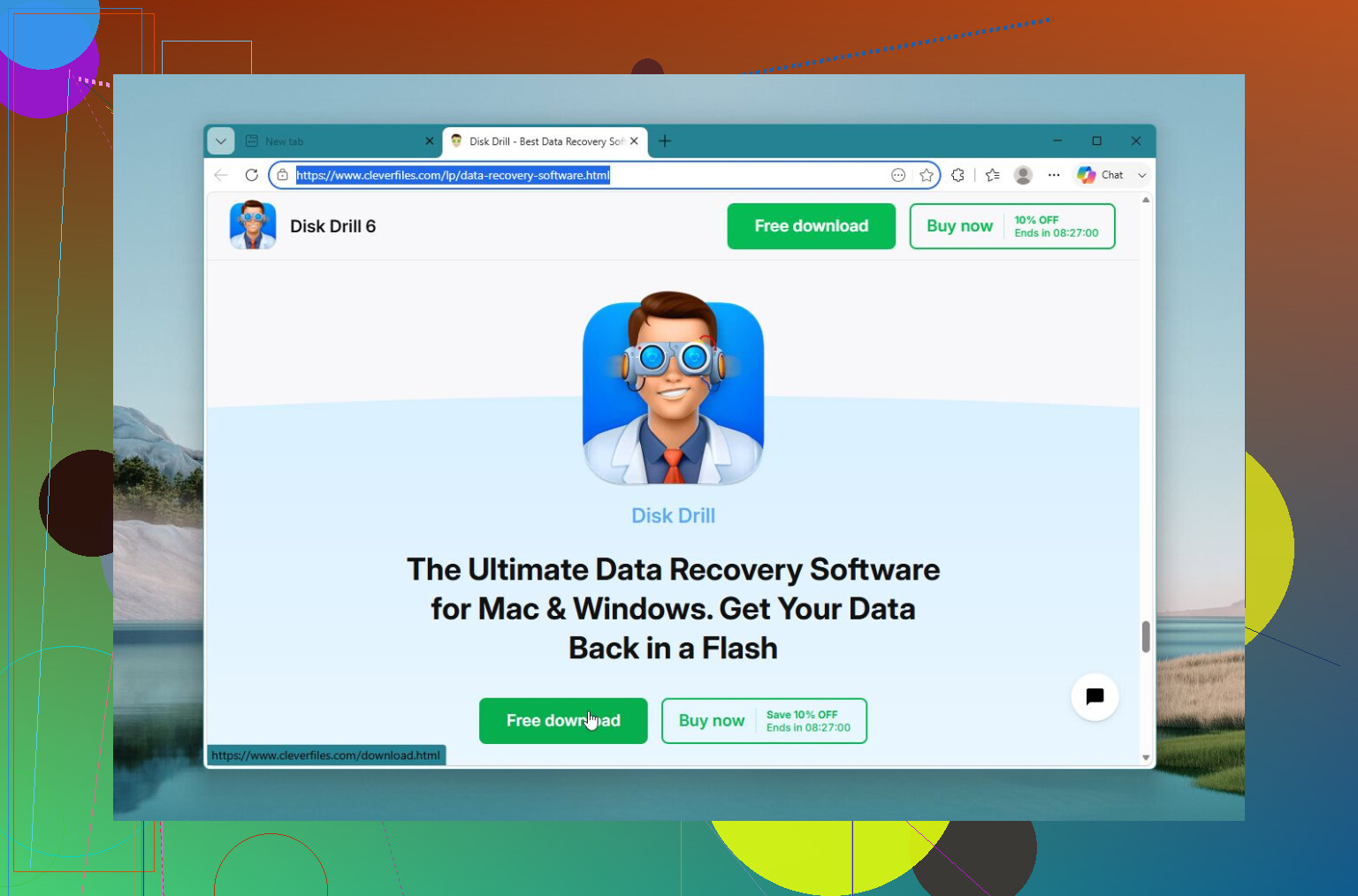
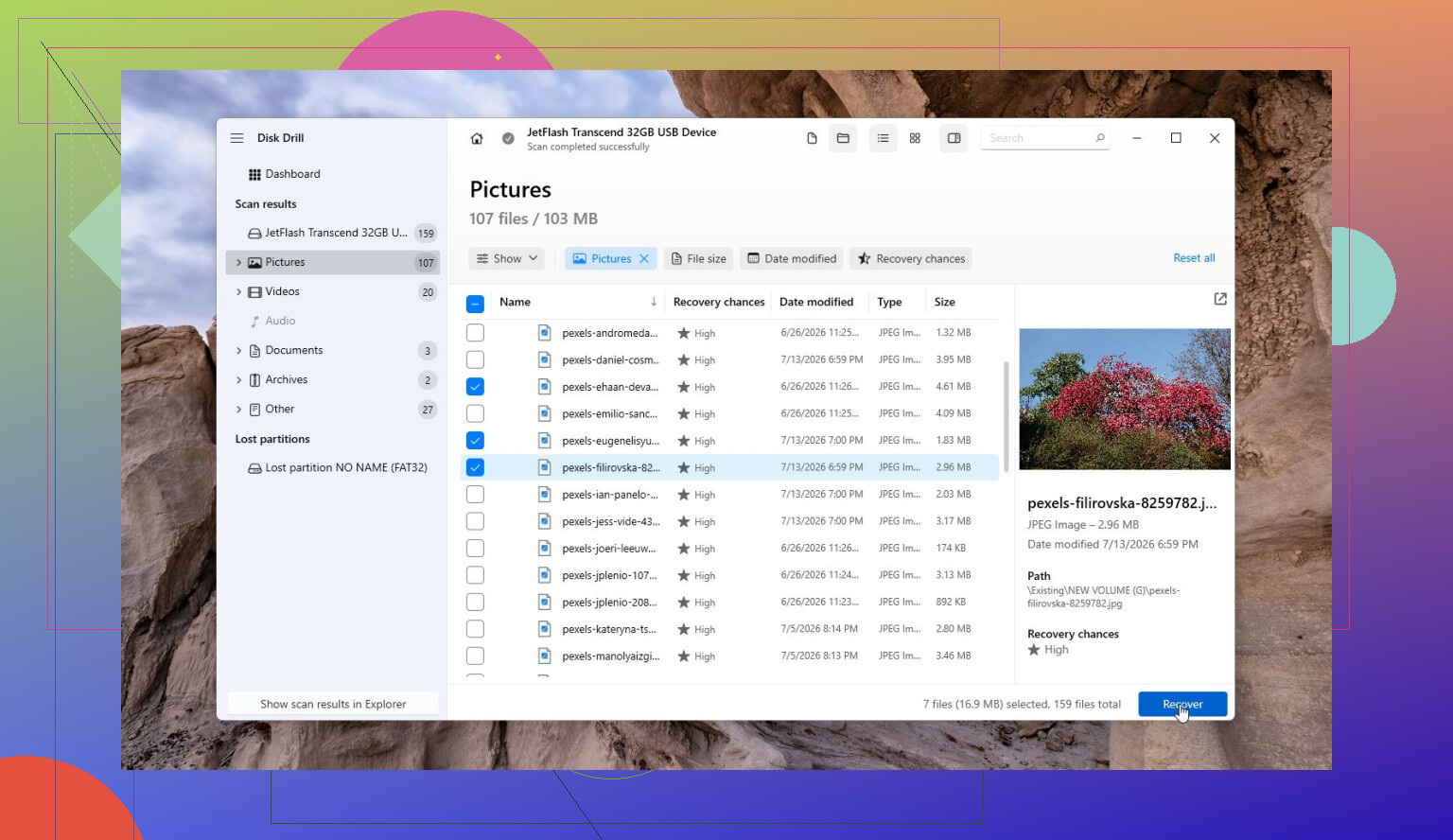
Disk Drill wäre das Programm, mit dem ich anfangen würde, wenn das Hauptziel darin besteht, Dateien zurückzubekommen. Es ist nützlich, wenn ein Laufwerk zu RAW wird, Windows es formatieren möchte oder Dateien unerwartet verschwinden. Der große Vorteil ist, dass es sich vor der Reparatur auf die Wiederherstellung konzentriert, und es kann ein Byte-für-Byte-Abbild eines ausfallenden Laufwerks erstellen, sodass Sie nicht direkt mit dem Original arbeiten. Es bietet außerdem S.M.A.R.T.-Überwachung, und die Benutzeroberfläche ist ziemlich leicht verständlich.
Vorteile
- Einfach zu bedienen.
- Gut für RAW-, formatierte und beschädigte Laufwerke.
- Kann vor der Wiederherstellung ein Abbild eines instabilen Laufwerks erstellen.
- Enthält eine Überwachung des Laufwerkszustands.
Nachteile
- Es repariert keine Partitionstabellen.
Victoria HDD/SSD eignet sich eher dafür herauszufinden, was physisch mit dem Laufwerk nicht stimmt, besonders wenn es fehlerhafte Sektoren hat oder quälend langsam liest. Es kann detaillierte Oberflächenscans durchführen, schwache oder langsame Sektoren anzeigen, S.M.A.R.T.-Daten auslesen und ein Remapping von Sektoren versuchen. Im Vergleich zu etwas wie Disk Drill ist es nicht besonders anfängerfreundlich, aber es vermittelt ein deutlich klareres Bild vom Zustand des Datenträgers. Behandeln Sie Remapping nur nicht als echte Lösung für ein ausfallendes Laufwerk. Es hilft dem System lediglich dabei, beschädigte Bereiche zu meiden.
Vorteile
- Kostenlos.
- Leistungsstarke Tools für fehlerhafte Sektoren und Oberflächenscans.
- Kann instabile Sektoren neu zuordnen.
- Zeigt detaillierte S.M.A.R.T.-Informationen an.
Nachteile
- Schwieriger zu erlernen.
- Nicht zur Wiederherstellung gelöschter Dateien geeignet.
Hard Disk Sentinel würde ich verwenden, wenn die Frage ist, ob ein Laufwerk noch vertrauenswürdig ist. Es ist in erster Linie ein Tool zur Überwachung und Diagnose, kein Wiederherstellungstool. Es verfolgt S.M.A.R.T.-Daten, Temperaturen, Sektorprobleme und andere Warnzeichen, oft schon bevor Windows sich überhaupt beschwert. Eine gute Wahl für ältere HDDs, SSDs, USB-Laufwerke und RAID-Setups, wenn Sie wissen möchten, wann es Zeit ist, etwas zu ersetzen.
Vorteile
- Detaillierte Berichte zum Laufwerkszustand.
- Kann frühzeitig vor ausfallender Hardware warnen.
- Unterstützt HDDs, SSDs, USB-Laufwerke und RAID.
Nachteile
- Keine Dateiwiederherstellung.
- Keine Reparatur beschädigter Partitionen.
Wenn das Laufwerk fehlerhafte Sektoren, klickende Geräusche, zufällige Verbindungsabbrüche, Einfrieren während des Lesens oder S.M.A.R.T.-Werte hat, die sich ständig verschlechtern, verschwenden Sie nicht den ganzen Tag damit, Reparatur-Tools darauf loszulassen. Kopieren oder stellen Sie die wichtigen Dateien zuerst wieder her und ersetzen Sie dann das Laufwerk. Software kann bei logischen Schäden helfen, aber sie kann physischen Verschleiß nicht rückgängig machen. Und wenn das Laufwerk überhaupt nicht erkannt wird oder deutliche mechanische Geräusche macht, hören Sie auf, es zu verwenden, und ziehen Sie einen professionellen Datenrettungsdienst in Betracht, bevor der Schaden noch schlimmer wird.
Die Verbindung ist hier wichtig: Ein schlechter USB-Dock, ein loses SATA-Kabel oder ein schwaches Netzteil kann sehr nach einem sterbenden Laufwerk aussehen.
Ich stimme @mikeappsreviewer zu, dass Imaging/Wiederherstellung zuerst kommen sollte, aber bevor du Disk Drill oder einen anderen Scanner stundenlang laufen lässt, probiere das Laufwerk an einem bekanntermaßen funktionierenden SATA-Port oder Dock aus und kopiere zuerst nur die wichtigsten Ordner. Wenn es dort immer noch klickt, behandle es nicht weiter wie einen Reparaturfall.
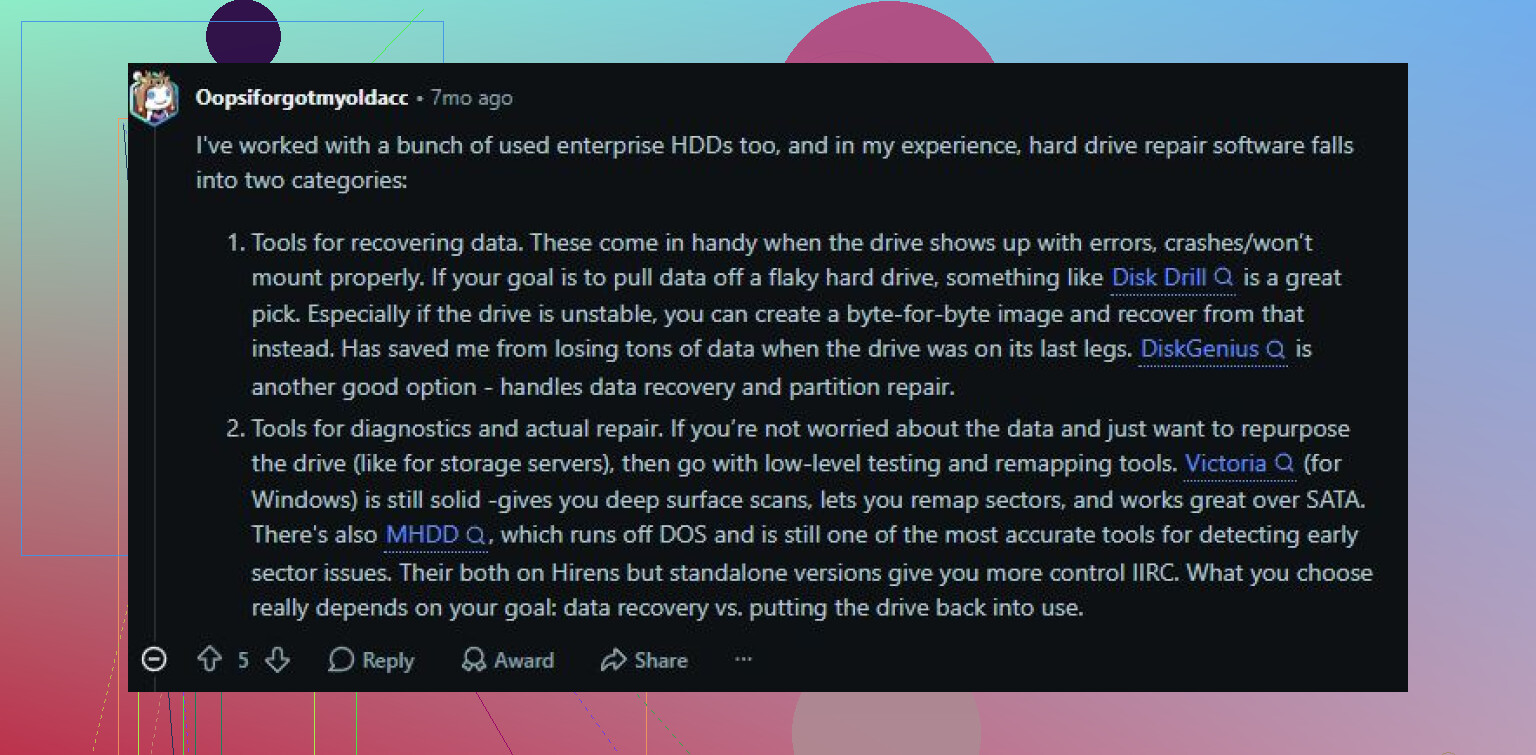
Ein klickendes Laufwerk ist normalerweise schon über den Punkt hinaus, an dem Reparatursoftware es wieder gesund machen kann. Ich würde CHKDSK, Defragmentierungstools, Schreibtests oder alles vermeiden, was verspricht, Sektoren zu reparieren, denn das kann das Laufwerk zusätzlich belasten, während es ohnehin schon Probleme hat. Wenn du den günstigen DIY-Weg gehen willst, erstelle zuerst einen Klon oder ein Image mit etwas wie HDDSuperClone oder ddrescue und führe dann Wiederherstellungssoftware wie Disk Drill gegen den Klon oder das Image aus, nicht gegen das Original-Laufwerk. Wenn die Dateien wertvoll genug sind, dass ihr Verlust schmerzhaft wäre, überspringe das Experimentieren und ziehe einen Datenrettungsdienst hinzu, bevor das Klicken schlimmer wird.
Starten Sie den Rechner nicht immer wieder neu und lassen Sie Windows nicht ständig erneut versuchen. Jedes Hochfahren und jeder fehlgeschlagene Leseversuch kann den Datenträger einen weiteren Schritt näher an den vollständigen Ausfall bringen, besonders wenn er klickende Geräusche macht.
Was viele vergessen: Windows selbst verhält sich nicht passiv. Wenn Sie das Laufwerk normal anschließen, kann es anfangen zu indexieren, Vorschaubilder zu erzeugen, den Papierkorb zu prüfen, mit dem Antivirus zu scannen oder anzubieten, das Volume zu reparieren. Ich würde jede Reparaturaufforderung abbrechen. Führen Sie CHKDSK nicht aus, nur weil Windows es vorschlägt. Durchsuchen Sie das Laufwerk nicht beiläufig. Gehen Sie zuerst direkt an die wichtigsten Daten, oder noch besser: Erstellen Sie ein Image/Klon und arbeiten Sie damit.
Wenn Sie nur ein paar Ordner brauchen und das Laufwerk noch eingebunden wird, würde ich die unersetzlichen Daten in kleinen Abschnitten kopieren: Dokumente, Fotos, Buchhaltungsdateien, Projektordner, was auch immer am wichtigsten ist. Überspringen Sie riesige Spieleordner, Downloads und ersetzbare Medien bis später. Ein vollständiger Wiederherstellungsscan kann Stunden dauern und möglicherweise schwache Bereiche der Festplatte stark belasten, bevor Sie die Dateien gesichert haben, die Ihnen tatsächlich wichtig sind.
Disk Drill ist für die Phase Wiederherstellung aus einem Image oder Klon in Ordnung, besonders wenn das Dateisystem unübersichtlich ist oder das Laufwerk als RAW angezeigt wird. Ich würde es oder eine ähnliche App nur nicht als magische Reparatursoftware für eine klickende HDD ansehen. Der Reparaturteil ist im Grunde vorbei, sobald das Laufwerk mechanische Geräusche macht. Das praktische Ziel ist die Datenextraktion, nicht die alte Festplatte wieder vertrauenswürdig zu machen.
Und bitte machen Sie nicht den Gefrierfach-Trick. Er wird immer noch wiederholt, weil er in einigen uralten Ausnahmefällen funktioniert hat, aber Kondensation und thermischer Stress sind ein schlechter Tausch, wenn die Daten wichtig sind. Wenn das Laufwerk beginnt, aus dem BIOS zu verschwinden, wiederholt klickt oder sich während des Lesens abschaltet, hören Sie dort auf. Ab diesem Punkt hat ein Datenrettungslabor bessere Chancen, bevor eine Reihe von Selbstversuchen ein noch rettbares Laufwerk in einen bloßen Ersatzteilspender verwandelt.