Mijn SD-kaart toont plotseling enkele belangrijke foto- en videobestanden niet meer op mijn Mac, en ik weet niet zeker wat ik het beste eerst kan proberen zonder het erger te maken. Ik heb hulp nodig bij veilige bestandsherstel van een SD-kaart op Mac, inclusief de beste eerste stappen, of Schijfhulpprogramma of herstelsoftware het proberen waard is, en hoe ik kan voorkomen dat ik de gegevens voorgoed verlies.
Ik ben dit tegengekomen met een Sony SD-kaart op mijn Mac. Ten eerste, behandel verwijderde bestanden niet alsof ze dood zijn. Veel verwijderingen van kaarten zijn alleen logisch. De bestandslijst wordt verwijderd, maar de gegevens blijven er vaak staan totdat nieuwe foto’s eroverheen schrijven.
Dus ja, herstel maakt nog steeds kans.
Als je de eenvoudige route op Mac wilt, zou ik beginnen met Disk Drill. Ik heb ook UFS Explorer en R-Studio gebruikt, en die zijn degelijk, maar ze voelen zwaarder aan. Disk Drill was makkelijker om mee te beginnen, en het verwerkte RAW-bestanden nog steeds prima toen ik het testte. De installatie duurde een paar minuten. De scanweergave was logisch. Voorvertoningen werden zonder veel gedoe geladen.
Het voorvertoningsgedeelte is belangrijker dan mensen denken. Ik controleer meestal een handvol bestanden voordat ik iets groots herstel. Als een foto netjes wordt weergegeven in de voorvertoning, is de kans groot dat de herstelde versie ook goed opent. Het heeft me ooit behoed voor het herstellen van een hoop rommel.
Een paar dingen die ik op de harde manier heb geleerd:
Stop nu met het gebruiken van de kaart. Maak geen nieuwe foto’s. Formatteer hem niet opnieuw. Gebruik geen willekeurige reparatie-apps omdat een of andere blog dat zegt. Elke extra schrijfactie verlaagt je kansen.
Steek de SD-kaart ook in je Mac met een goede kaartlezer. Laat hem niet in de camera zitten en verbind niet via USB als je dat kunt vermijden. En sla onbetrouwbare hubs over. Ik had ooit een goedkope hub die de verbinding midden in een scan verloor, wat een domme manier was om tijd te verspillen. Grote kaarten duren even, dus houd je Mac wakker totdat de scan klaar is.
En herstel bestanden niet terug naar dezelfde SD-kaart. Zet ze op de SSD van je Mac of op een andere externe schijf.
Als de kaart geformatteerd is, zou ik nog steeds niet in paniek raken. Een snelle formattering wist meestal de index, niet de fotogegevens zelf. Dat is in veel gevallen nog steeds herstelbaar.
Wat ik zou doen, stap voor stap:
- Stop met het gebruiken van de SD-kaart.
- Plaats hem in een kaartlezer.
- Verbind hem rechtstreeks met de Mac.
- Installeer en open Disk Drill.
- Voer een volledige scan uit op de kaart.
- Wacht tot de scan klaar is. Breek hem niet voortijdig af.
- Bekijk de bestanden die belangrijk voor je zijn in de voorvertoning.
- Herstel ze naar een andere schijf.
Als je een gratis optie wilt, is PhotoRec degene waar ik eerst naar zou kijken op Mac. Het werkt, maar het voelt ruw aan. Toetsenbordgestuurd, minder gebruiksvriendelijk, en herstelde bestanden komen vaak terug met door elkaar gehusselde namen en zonder mapstructuur. Prima als je geduldig bent. Irritant als je een paar duizend afbeeldingen moet sorteren.
Nog één ding voordat je een halve nacht besteedt aan scannen. Controleer je back-ups. Ik heb mensen vol overtuiging horen zeggen dat de SD-kaart de enige kopie bevatte, en vervolgens loggen ze in op iCloud Photos, Lightroom, Google Photos of Dropbox en blijken de bestanden daar al te staan. Vijf minuten waard. Heeft me ooit uren bespaard.
Het eerste wat ik zou proberen is geen herstelscan. Ik weet dat @mikeappsreviewer de scanroute al goed heeft behandeld, en over één punt ben ik het licht oneens. Als bestanden niet meer zichtbaar zijn geworden in plaats van verwijderd, controleer dan eerst of Finder je misleidt voordat je hersteltools op de kaart loslaat.
Doe dit eerst op je Mac.
- Open Schijfhulpprogramma.
- Kijk of de SD-kaart wordt aangekoppeld.
- Als die wordt aangekoppeld, kopieer dan alles wat nog zichtbaar is er meteen af.
- Controleer de kaartgrootte en de vrije ruimte. Als de gebruikte ruimte nog steeds hoog lijkt, staan je bestanden er misschien nog wel op maar is de bestandssysteemindex beschadigd.
- Voer EHBO één keer uit, alleen als de kaart leesbaar is en je al hebt gekopieerd wat zichtbaar is.
Ik zou EHBO niet steeds opnieuw uitvoeren. Eén keer, en dan stoppen.
Maak daarna een byte-voor-byte-image van de SD-kaart als de gegevens erg belangrijk zijn. Dit is de veiligere stap die de meeste mensen overslaan. Je werkt vanaf de image, niet vanaf de kaart. Op Mac verkleint dat het risico als de kaart instabiel is of steeds de verbinding verbreekt. Als de kaart wegvalt, heet wordt of ontzettend traag leest, maak dan eerst een image. Geen discussie.
Als je daarna de eenvoudigste Mac-app wilt, is Disk Drill nog steeds een solide keuze voor herstel van SD-kaartbestanden op Mac. Ik zou het indien mogelijk op de disk-image gebruiken, niet op de originele kaart. Dat geeft je nog een kans als de eerste scan dingen mist.
Als Finder nog steeds mappen ziet maar bestanden ontbreken, controleer dan ook dit:
https://www.instagram.com/reel/DXM59yjD4Ij/ rel=‘dofollow’ target=‘_blank’>stappen voor herstel van een SD-kaart op Mac en ontbrekende foto’s
Nog iets dat mensen vaak missen. Test de SD-kaart na het herstel. Namaak- of defecte kaarten laten dit patroon vaak als eerste zien: ontbrekende bestanden, slechte voorvertoningen, willekeurige mappen. Als het een oudere microSD met adapter is, is de adapter zelf soms het probleem. Ik heb dat twee keer meegemaakt. Vervelend, maar waar.
Korte versie:
Controleer de aankoppelstatus.
Kopieer zichtbare bestanden.
Voer EHBO één keer uit.
Maak een image van de kaart.
Scan daarna met Disk Drill.
Herstel naar een andere schijf.
Vervang de kaart als die zich weer vreemd gedraagt.

Ik zou eigenlijk één ding doen voordat ik de meeste herstelpogingen onderneem: controleren of de bestanden gewoon verborgen zijn of dat de kaartmap vreemd wordt uitgelezen door macOS.
Als de SD-kaart nog steeds de oude gebruikte ruimte toont, is dat een aanwijzing dat de gegevens er misschien nog zijn en Finder ze gewoon niet goed weergeeft. In Terminal kun je eerst een niet-destructieve mapvermelding proberen:
ls -la /Volumes/YourCardName
Soms staat er van alles met verborgen vlaggen of kapotte namen. Niet supergebruikelijk, maar vaak genoeg dat ik het niet zou overslaan.
Ik ben het ook enigszins oneens met het kamp dat zegt om vroegtijdig reparatie uit te voeren. @jeff gaf al de veiligere versie van EHBO, en ik ben zelfs nog voorzichtiger dan dat. Als dit echt belangrijke video’s zijn, zou ik elke reparatiestap met schrijfmogelijkheid vermijden totdat ik óf een image heb óf op zijn minst een alleen-lezen herstelpoging heb gedaan. Herstel van het bestandssysteem kan helpen, zeker, maar het kan ook precies de rommel opruimen die je nodig had voor herstel. Dat deel wordt heel vaak gebagatelliseerd.
Nog iets wat mensen missen: test op een andere Mac of zelfs een Windows-pc als die beschikbaar is. Niet voor herstel, alleen om te bevestigen of dit een probleem is met aankoppelen/indexeren op de Mac versus daadwerkelijke kaartcorruptie. Ik heb kaarten leeg zien lijken op de ene machine en normaal op een andere. Superirritant, maar het gebeurt.
Als de kaart voldoende leesbaar is, zou mijn volgorde zijn:
- zichtbare/verborgen bestanden controleren
- alles kopiëren wat toegankelijk is
- indien mogelijk een image maken
- daarna de image scannen met Disk Drill
Disk Drill maakt de Mac-kant vrij pijnloos, vooral voor foto- en videoherstel, en de previewcontrole is waarschijnlijk het nuttigste onderdeel. Als previews bij veel bestanden mislukken, vertelt dat je meestal dat de schade dieper zit dan een ontbrekende bestandsvermelding.
Vertrouw die SD-kaart na herstel ook niet meer alleen omdat hij weer lijkt te werken. Ontbrekende bestanden zijn vaak het waarschuwingsschot vóór totale uitval.
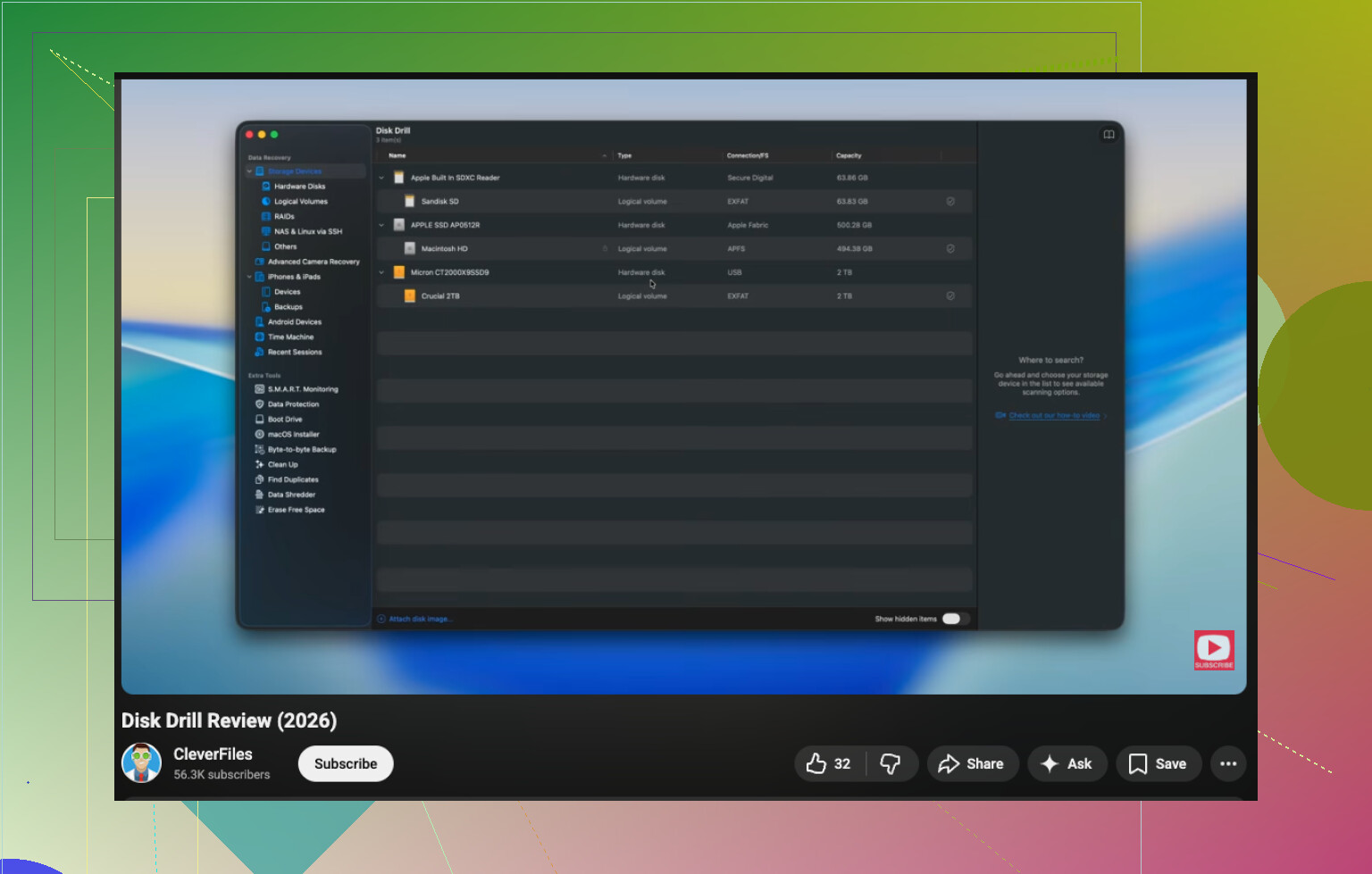
Als je een duidelijker overzicht wilt, is deze Disk Drill-review voor Mac-gegevensherstel makkelijk snel door te nemen.
Ik zou één ding toevoegen dat de anderen maar kort hebben aangestipt: controleer of het probleem in het pad van de reader/adapter zit, en niet in de SD-kaart zelf. Ik heb gezien dat macOS bestanden “kwijtraakte” omdat de goedkope USB-reader fouten gaf, terwijl dezelfde kaart prima werd gelezen in een andere reader. Dus voordat je iets ingrijpends doet, probeer:
- een andere SD-reader
- een andere USB-poort
- geen hub
- als het microSD is, een andere adapter
Dat is geen herstel, maar het kan je behoeden voor het najagen van een vals corruptieprobleem.
Ik ben ook iets voorzichtiger dan @jeff over EHBO voor mediakaarten. Als de foto’s/video’s onvervangbaar zijn, sla ik reparatie liever helemaal over totdat ik heb bevestigd dat de kaart consistent leesbaar is. Reparaties kunnen helpen, maar ze kunnen ook metadata herschrijven op manieren die later carven moeilijker maken. De “eerst alleen-lezen” instelling van @sternenwanderer ligt dichter bij hoe ik het zou aanpakken.
Mijn volgorde zou zijn:
- Test een andere reader/adapter/poort.
- Controleer of bestanden verschijnen in Image Capture of Preview, niet alleen in Finder.
- Als iets opent, kopieer het dan onmiddellijk weg.
- Als de kaart instabiel is, stop dan en maak er een image van.
- Gebruik daarna Disk Drill op de image of kaart.
Waarom Image Capture? Soms doet Finder vreemd met maplijsten, terwijl Image Capture nog steeds importeerbare foto’s ziet. Dat is een controle van 30 seconden waard.
Voordelen van Disk Drill
- zeer Mac-vriendelijk
- goede preview-ondersteuning voor foto’s/video
- eenvoudig genoeg als je geen forensische tool wilt
- werkt goed voor herstel van SD-kaartbestanden op Mac
Nadelen van Disk Drill
- diepe scans kunnen even duren
- niet de goedkoopste optie
- gevallen met zware corruptie kunnen je alsnog richting geavanceerdere tools duwen
Dus ik zou het praktische scanadvies van @mikeappsreviewer combineren met de voorzichtigheid van @jeff, maar ik zou eerst het hardwarepad testen. Verrassend vaak is dat het hele probleem.