Mijn externe harde schijf wordt nog steeds normaal weergegeven in Windows, maar al mijn bestanden lijken te zijn verdwenen. De schijf heeft de juiste grootte en lijkt zonder fouten te zijn aangesloten, dus ik weet niet zeker of de bestanden verborgen zijn, beschadigd zijn of dat er iets anders mis is. Ik heb hulp nodig om uit te zoeken hoe ik de ontbrekende bestanden kan herstellen zonder het probleem erger te maken.
Ja, ik ben ooit in bijna precies dezelfde ellende beland. Mijn externe schijf werd nog steeds weergegeven in Windows, zag er op het eerste gezicht normaal uit, maar een heleboel mappen waren verdwenen. Ik dacht dat ik per ongeluk iets had gewist. Dat had ik niet. Het bestandssysteem was beschadigd, de gegevens stonden er nog steeds op en ik heb het meeste teruggekregen.
Als je schijf nog steeds in Windows verschijnt, zou ik dat als een goed teken zien. Het betekent niet dat je bestanden veilig zijn, maar het betekent vaak wel dat ze nog herstelbaar zijn. Wat je nu doet, is erg belangrijk, dus ik zou er niet zomaar willekeurige oplossingen op loslaten.
De eerste stap is simpel. Stop met het gebruiken van de schijf.
Kopieer er geen nieuwe dingen naartoe. Formatteer hem niet. Voer nog geen CHKDSK uit. Gebruik ook nog geen reparatietools. Die hulpmiddelen schrijven wijzigingen naar de schijf, en als de ontbrekende bestanden er nog steeds zijn, wil je de schijf zoveel mogelijk met rust laten.
Eerst een paar basiscontroles.
- Zet in Verkenner Verborgen items aan. Ik heb meegemaakt dat bestanden weg leken terwijl ze alleen maar verborgen waren.
- Kijk naar de gebruikte ruimte op de schijf. Als de mappen leeg lijken maar de schijf nog steeds aangeeft dat het grootste deel van de ruimte in gebruik is, zou ik dat zien als een sterke aanwijzing dat je gegevens er nog steeds zijn.
- Vervang de USB-kabel of sluit de schijf aan op een andere USB-poort. Ik heb ooit een uur van mijn leven verspild aan één slechte kabel.
Als die controles niets opleveren en je geen back-up hebt, zou ik reparatiepogingen overslaan en meteen doorgaan naar herstelsoftware.
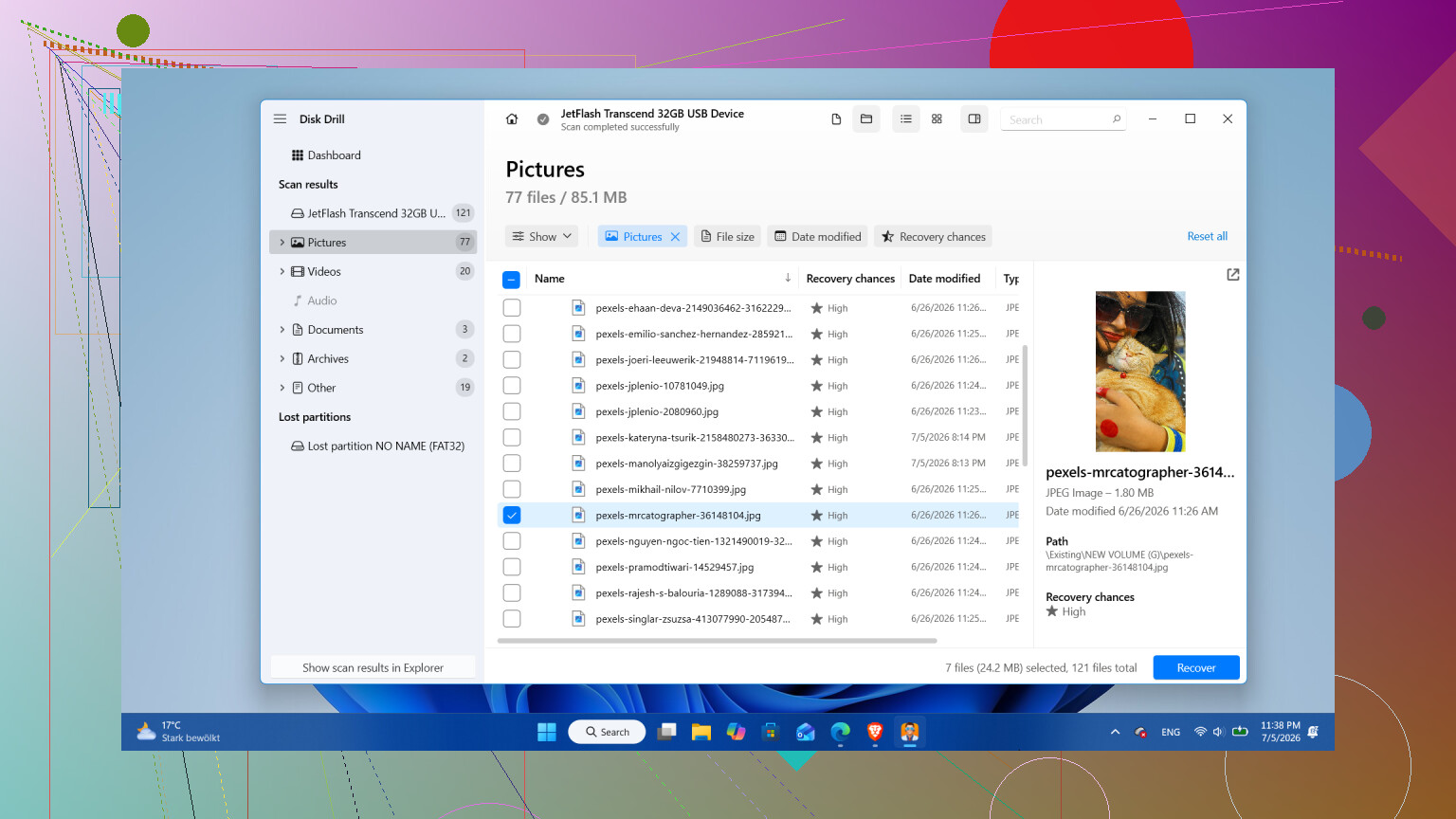
Wat ik zou gebruiken is Disk Drill. Ik heb het gebruikt omdat de indeling eenvoudig genoeg was en het veelvoorkomende bestandssystemen van externe schijven zonder al te veel gedoe aankon. Het onderdeel dat ik het prettigst vond, was de optie voor schijfkopieën.
Dat is belangrijker dan mensen denken. Een schijfkopie is een volledige kopie van de schijf, bit voor bit. Het bevat normale bestanden, verwijderde gegevens, informatie over een beschadigd bestandssysteem, alles. Als je schijf instabiel is, de verbinding verliest of op een vreemde manier traag aanvoelt, is het veiliger om de kopie te scannen dan telkens opnieuw de originele schijf te belasten.
Dit is de volgorde die ik zou aanhouden.
- Installeer Disk Drill op je interne schijf of op een andere gezonde schijf. Installeer het niet op de probleemschijf.
- Sluit de externe schijf aan en open Disk Drill.
- Als de schijf steeds wegvalt, vastloopt of zich verdacht gedraagt, maak dan eerst een schijfkopie met de ingebouwde tool van Disk Drill. Scan daarna de kopie, niet de originele schijf.
- Als de schijf stabiel lijkt, selecteer hem dan en klik op Zoeken naar verloren gegevens.
- Als er om een scanmodus wordt gevraagd, zou ik Universal Scan kiezen. Daarmee worden meerdere herstelmethoden in één keer gecombineerd, zodat je niet hoeft te raden welke modus bij jouw probleem past.
- Laat de scan afronden. Bij een grote schijf duurt dat lang. Toch de moeite waard. Ik heb extra bestanden pas laat in het proces zien verschijnen.
- Controleer de resultaten, gebruik indien nodig filters, bekijk belangrijke bestanden in de preview en selecteer daarna wat je wilt terughalen.
- Herstel de bestanden naar een andere schijf. Niet naar dezelfde externe schijf.
Op Windows is er ook een kleine gratis versie, waarmee je tot 100 MB kunt herstellen. Dat is niet genoeg bij groot gegevensverlies, maar wel genoeg om te testen of je bestanden leesbaar zijn voordat je geld uitgeeft.
Ik zou pas proberen de originele schijf te repareren of opnieuw te formatteren nadat de belangrijke bestanden veilig ergens anders naartoe zijn gekopieerd.
Eén situatie waarin ik zou stoppen en niet eerst softwareherstel zou proberen, is bij tekenen van fysieke schade. Klikkende geluiden. Schurend geluid. Herhaaldelijke verbrekingen van de verbinding. Leessnelheid die zonder duidelijke reden extreem traag wordt. Een schijf die om de paar minuten uit Windows verdwijnt. Dat wijst meer op hardwareproblemen. Naar mijn mening is elke extra keer inschakelen een gok zodra hij dat soort dingen begint te doen. In dat stadium zou ik hem uitschakelen en naar een herstelbedrijf sturen.
En ja, nadat je je bestanden hebt teruggekregen, zou ik er goed over nadenken om de schijf met pensioen te sturen. Schijven verliezen meestal niet zomaar voor de lol bestanden. Als het een eenmalig bestandssysteemprobleem was door onveilig uitwerpen, kan een herformattering hem misschien weer bruikbaar maken. Als hij in Windows blijft wegvallen, slechte sectoren toont of deze stunt opnieuw uithaalt, zou ik hem niets toevertrouwen waar ik om geef.
Een schijf vervang je. Oude foto’s en persoonlijke documenten vervang je niet zo makkelijk.
Als Windows de schijf met de juiste capaciteit ziet, zou ik de status van het bestandssysteem controleren voordat ik herstel uitvoer. Ik ben het hier licht oneens met @mikeappsreviewer, CHKDSK is niet stap één, maar kijken naar de schijfeigenschappen en SMART-gegevens is erg belangrijk.
Doe dit eerst.
- Open Schijfbeheer.
- Kijk of de partitie wordt weergegeven als RAW, Niet-toegewezen of NTFS/exFAT.
- Controleer Eigenschappen, Extra, Foutcontrole. Klik nog niet op herstellen.
- Lees SMART uit met CrystalDiskInfo of het hulpprogramma van de schijffabrikant.
Als SMART Waarschuwing of Slecht aangeeft, stop dan met het gebruiken van de schijf. Maak eerst een kloon en werk daarna vanaf de kloon. Als SMART in orde is en de gebruikte ruimte nog steeds overeenkomt met je ontbrekende bestanden, zijn verborgen attributen of mapbeschadiging waarschijnlijker dan volledig gegevensverlies.
Probeer dit ook in de Opdrachtprompt als administrator:
attrib -h -r -s /s /d X:*.*
Vervang X door je stationsletter. Malware en slecht uitgevoerde USB-uitworp zetten soms verborgen-/systeemvlaggen op hele mappen. Ik heb dit de alles verdwenen situatie vaker dan eens zien oplossen.
Als de mappen nog steeds niet zichtbaar zijn, is Disk Drill een goede volgende stap. Ik zou het eerst gebruiken om bestanden te bekijken en daarna herstellen naar een andere schijf. Als je meer meningen wilt voordat je betaalt, is deze thread op beste keuzes voor dataherstelsoftware van Reddit-gebruikers de moeite waard om te lezen.
Nog iets. Controleer Logboeken, Windows-logboeken, Systeem, en zoek naar disk- of ntfs-fouten rond het moment waarop de bestanden verdwenen. Het helpt om te bepalen of dit corruptie was, stroomuitval of een schijf die begint uit te vallen. Kleine stap, maar nuttig.
Ik zou één ding toevoegen waar noch @mikeappsreviewer noch @espritlibre echt genoeg nadruk op legden: controleer of de mappen naar een verloren map zijn verplaatst in plaats van echt verdwenen te zijn.
Als dit een NTFS-schijf is, open dan de Opdrachtprompt en voer uit:
dir X:\ /a
dan
dir X:\found* /a /s
Vervang X door de schijfletter. Soms laat Windows na een onveilige loskoppeling fragmenten achter in mappen van het type FOUND.000. Lelijk, maar herstelbaar. Controleer ook of je gebruikersrechten vreemd zijn geworden. Klik met rechts op de schijf > Eigenschappen > Beveiliging. Ik heb bestanden zien verdwijnen wanneer het account de toegang verloor, niet omdat de gegevens verdwenen waren.
Nog iets: doorzoek de schijf met een jokerteken vanaf de hoofdmap:
*.jpg
*.docx
enz.
Verkenner kan dom zijn in het weergeven van kapotte mappenstructuren terwijl bestanden nog steeds bestaan.
Ik ben het enigszins oneens met het idee om zelfs bij een gezond uitziende schijf meteen met reparaties te beginnen. Als de mapstructuur in de war is, kunnen reparaties het herstel rommeliger maken. Ik zou eerst inspecteren, dan eerst herstellen, en pas later repareren.
Als je herstelsoftware wilt voor harde schijven en externe USB-schijven, is Disk Drill een solide keuze omdat het om kan gaan met ontbrekende partities, verwijderde bestanden en beschadigde bestandssystemen zonder totaal frustrerend in gebruik te zijn. Bestanden vooraf bekijken vóór herstel is erg belangrijk.
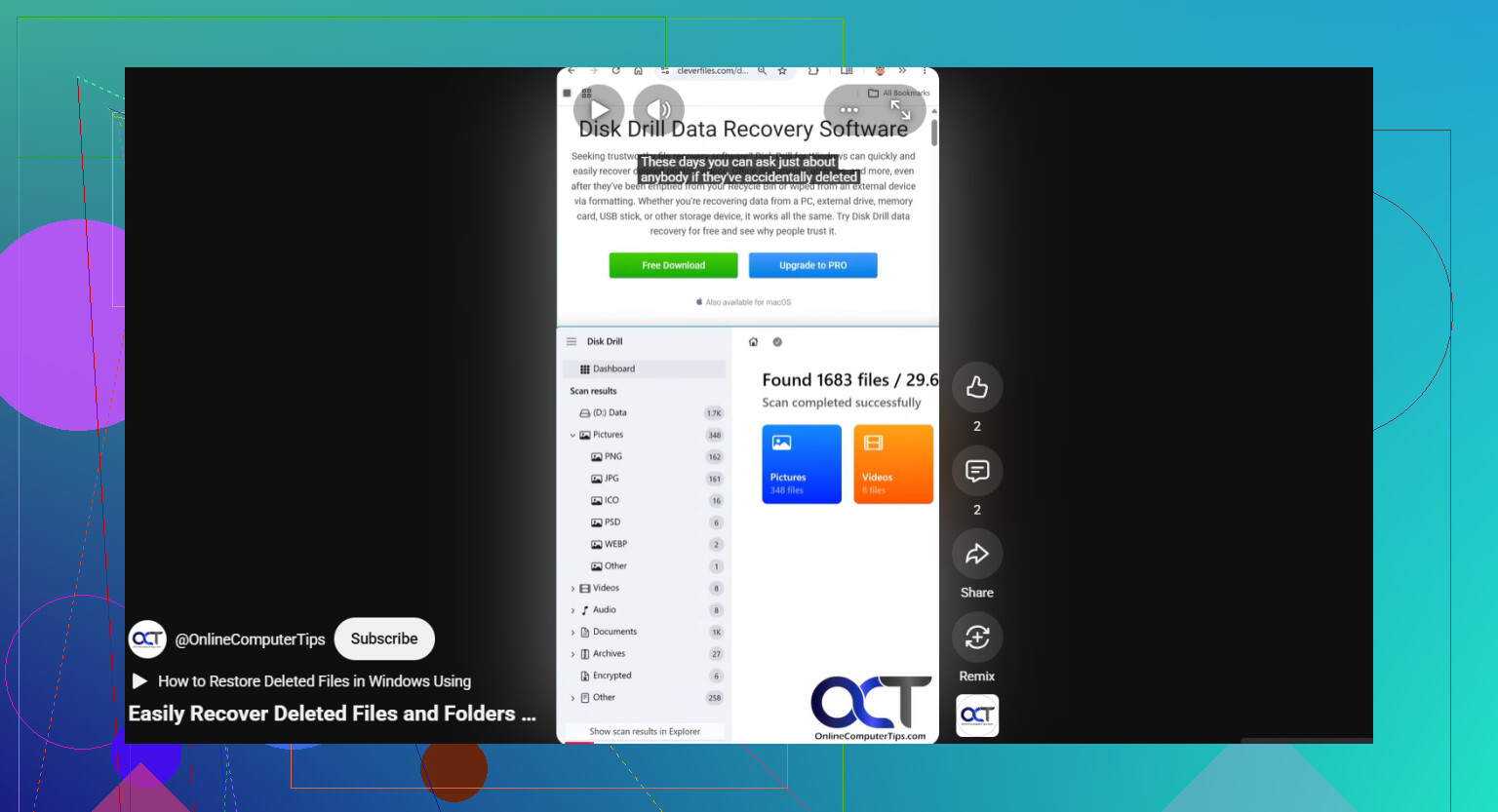
Ook de moeite waard om dit korte stukje te bekijken over bestanden herstellen van een externe harde schijf.
Nog één laatste saaie controle: kijk in de Prullenbak en controleer ook of de bestanden een onzinnige naam hebben gekregen. Klinkt stom, maar ik heb het meegemaakt. Windows doet soms raar.
Ik ben het met @espritlibre en @voyageurdubois eens over één belangrijk punt: “repareer” de schijf niet eerst. Waar ik enigszins van @mikeappsreviewer verschil, is dat ik ook zou controleren of dit misschien gewoon een probleem is met de indexering/weergave van Verkenner voordat ik het bestandssysteem überhaupt aanraak.
Een paar controles die niet echt aan bod kwamen:
- Open de schijf in een andere bestandsbeheerder, niet alleen in Bestandsverkenner. Total Commander of FreeCommander kan soms mappen tonen die Verkenner niet goed weet weer te geven.
- Schakel in de opties van Bestandsverkenner tijdelijk Beschermde besturingssysteembestanden verbergen uit en herstel de instellingen voor mapweergave.
- Voer een zoekopdracht op rootniveau uit vanuit PowerShell:
Get-ChildItem X:\ -Force -Recurse -ErrorAction SilentlyContinue | Select-Object FullName
Als bestanden daar worden weergegeven, bestaat de data mogelijk nog en is het de mapstructuur die kapot is. - Controleer op quota-/compressie-/versleutelingsproblemen in de eigenschappen van de schijf. Zeldzaam, maar ik heb bestanden zien verdwijnen door EFS of problemen met overerving van machtigingen na verplaatsing tussen pc’s.
Als de schijf normaal wordt gekoppeld maar de directory beschadigd is, herstel dan eerst, repareer later. Dat is waar Disk Drill zinvol is.
Voordelen van Disk Drill:
- eenvoudige preview van herstelbare bestanden
- goed voor beschadigde directorystructuren
- kan externe USB-schijven en gangbare bestandssystemen scannen
- overzichtelijkere interface dan sommige concurrenten
Nadelen van Disk Drill:
- gratis herstel is beperkt op Windows
- diepe scans kunnen eeuwig duren
- resultaten kunnen rommelig zijn als bestandsnamen al beschadigd zijn
- niet de goedkoopste optie
Dus mijn volgorde zou zijn: verifieer dat bestanden buiten Verkenner bestaan, controleer machtigingen en gebruik daarna Disk Drill om een preview te bekijken en indien nodig naar een andere schijf te herstellen. Als de schijf daarna werkt, zou ik die op de lange termijn nog steeds niet vertrouwen. Een schijf die één keer bestanden verliest, lijkt vaak auditie te doen om het nog eens te doen.