J’ai accidentellement supprimé des fichiers importants d’un disque Mac formaté en APFS et vidé la Corbeille avant de m’en rendre compte. J’essaie de trouver la méthode la plus sûre pour récupérer des fichiers APFS supprimés sans rien écraser ni aggraver la perte de données. Quelles étapes de récupération ou quels outils devrais-je essayer en premier ?
Arrêtez immédiatement d’utiliser le disque APFS. C’est plus important que l’application de récupération que vous choisissez. Vider la corbeille n’efface généralement pas instantanément le contenu réel des fichiers, mais toute nouvelle donnée écrite sur ce disque peut écraser les données supprimées et rendre la récupération plus difficile, voire impossible.
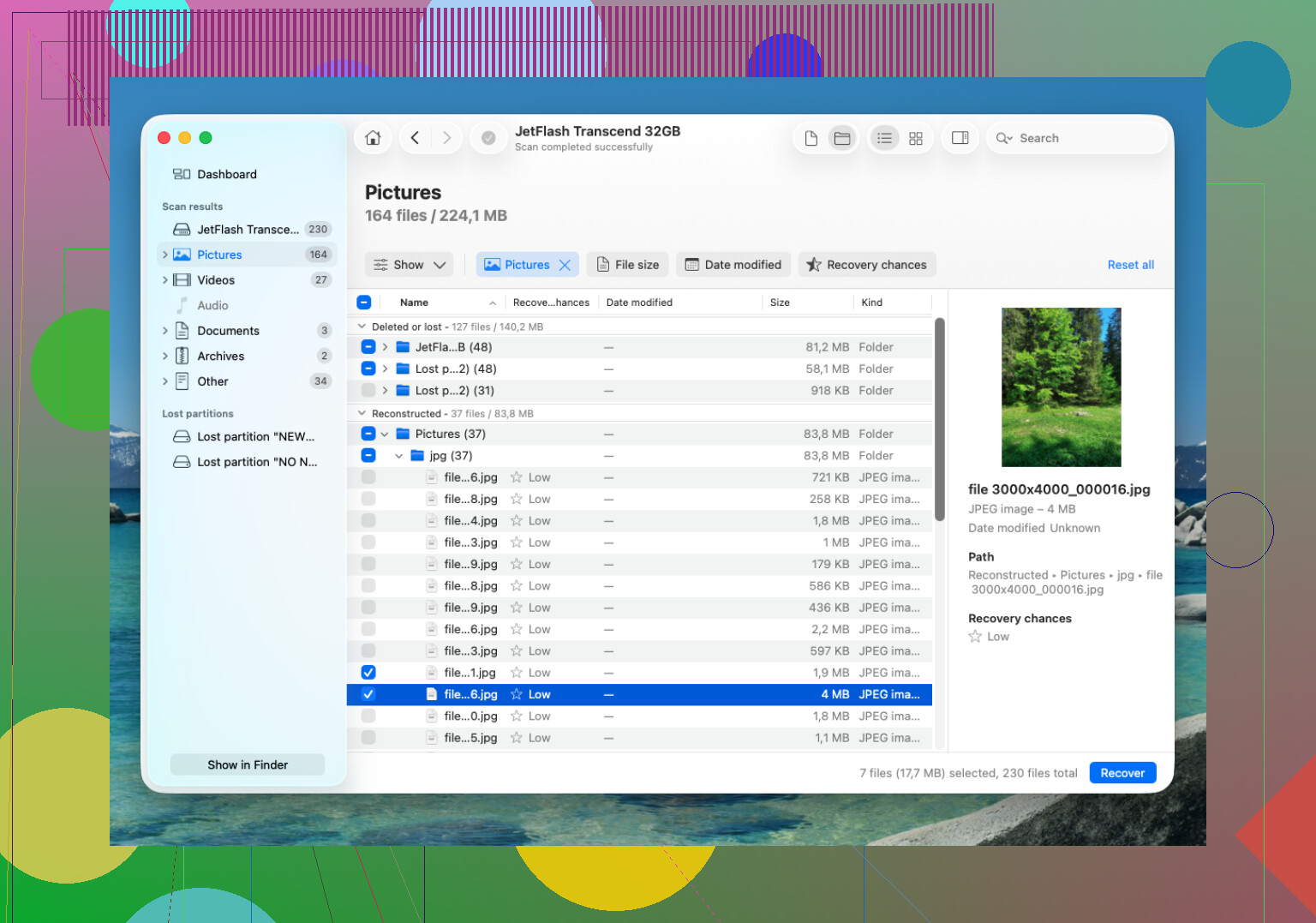
Pour la récupération APFS, Disk Drill vaut la peine d’être essayé en premier. Il gère mieux l’APFS que beaucoup d’anciens outils de récupération, et lorsqu’il fonctionne, il peut conserver les noms de fichiers d’origine et l’organisation des dossiers au lieu de vous donner un énorme tas de fichiers aléatoires.
L’approche de base serait la suivante :
- Installez Disk Drill ailleurs, pas sur le disque APFS depuis lequel vous essayez de récupérer des données.
- Connectez le disque APFS externe à votre Mac. Si les fichiers manquants se trouvaient sur le disque interne, accordez à Disk Drill l’accès complet au disque lorsque macOS le demande.
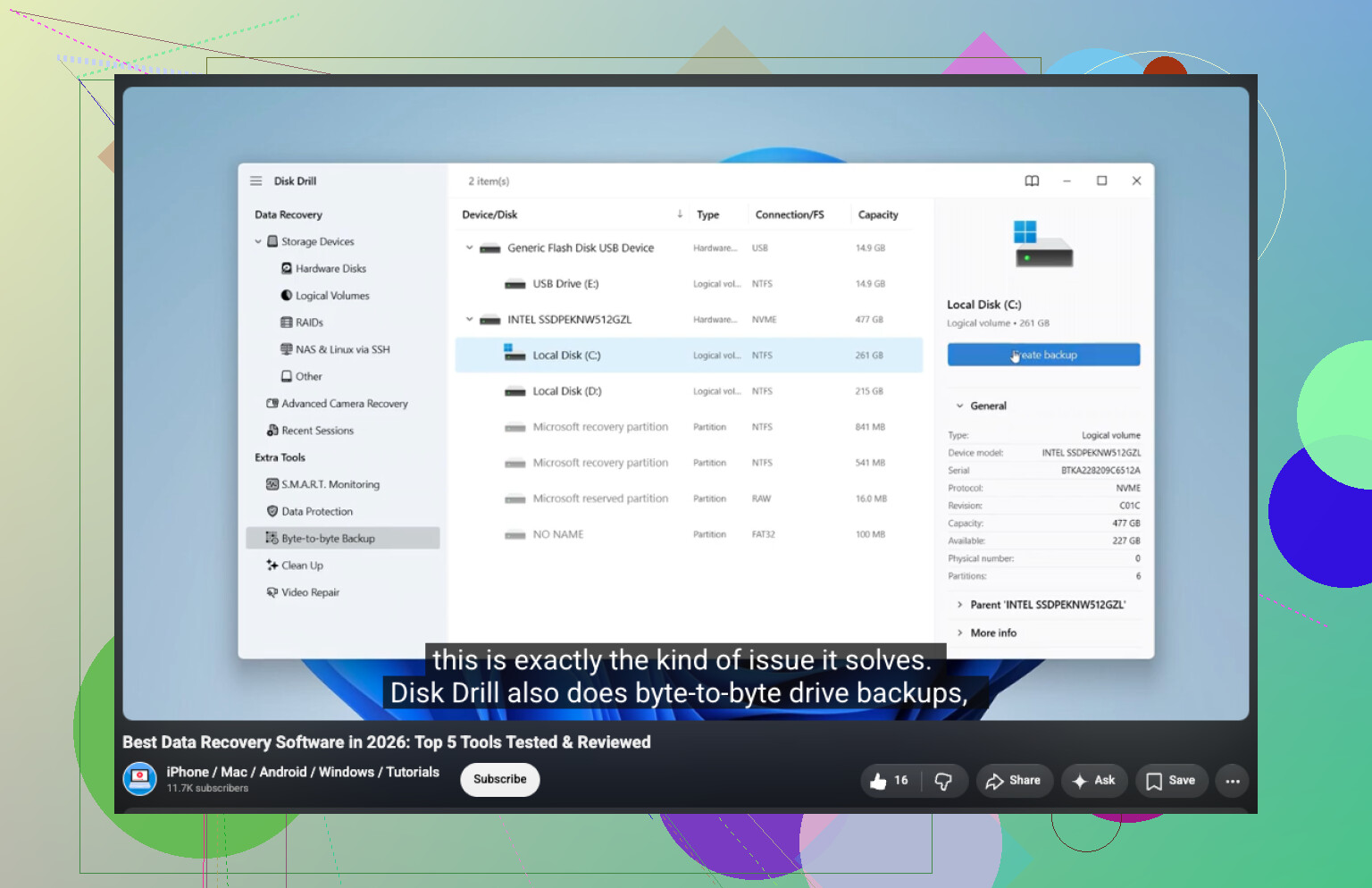
- Choisissez le volume APFS et cliquez sur Rechercher les données perdues.
- Laissez l’analyse aller jusqu’au bout. Les disques plus volumineux peuvent prendre du temps, mais l’arrêter trop tôt peut faire manquer des fichiers qui apparaissent plus tard pendant l’analyse.
- Prévisualisez tout ce qui est important avant de le récupérer, en particulier les photos, vidéos et documents.
- Récupérez les fichiers vers un autre disque. Ne les enregistrez pas à nouveau sur le même disque APFS.
Si vous avez une sauvegarde Time Machine, vérifiez-la d’abord. Recherchez aussi les instantanés APFS, car macOS peut avoir des instantanés locaux disponibles même si le disque de sauvegarde n’était pas branché à ce moment-là. S’il existe un instantané exploitable, c’est généralement plus propre que d’exécuter un logiciel de récupération.
Le principal problème est le TRIM sur les SSD. Si les fichiers supprimés se trouvaient sur un SSD, le système peut effacer ces blocs supprimés en arrière-plan. Une fois que cela arrive, les outils de récupération ne peuvent plus restaurer les fichiers. C’est pourquoi il est important d’éteindre rapidement le Mac/SSD ou d’éviter de l’utiliser. Les disques durs externes classiques offrent généralement de meilleures chances, car ils ne fonctionnent pas de la même manière.
Si Disk Drill ne retrouve pas ce dont vous avez besoin, PhotoRec est une autre option. C’est gratuit, mais il ne reconstruit pas vraiment la structure des dossiers APFS. Il recherche des signatures de fichiers, donc les fichiers récupérés reviennent souvent sans leurs noms ou dossiers d’origine. Cela dit, si les fichiers comptent plus que l’organisation, cela peut être utile.
Une dernière chose : si le disque émet des clics, perd la connexion ou n’apparaît que par moments, ne continuez pas à le scanner. Cela peut aggraver un problème matériel. À ce stade, un laboratoire de récupération de données est l’option la plus sûre. Beaucoup proposent des évaluations gratuites et des cas sans données, sans frais, mais les coûts peuvent aller d’environ 300 $ à bien plus de 1 000 $ selon qu’il s’agit d’une simple suppression ou de véritables dommages matériels. Pour un disque sain avec une suppression accidentelle, cependant, le logiciel est la première chose que j’essaierais.
N’exécutez pas First Aid, des outils de réparation ou des utilitaires de nettoyage sur ce disque APFS avant la récupération. Ils peuvent modifier les métadonnées du système de fichiers, et avec APFS cela peut faire la différence entre voir l’enregistrement de fichier d’origine et seulement pouvoir retrouver des fragments sans nom.
Je suis d’accord avec @mikeappsreviewer sur le fait d’arrêter toute écriture et de récupérer vers un autre disque, mais je ferais une étape avant l’analyse si les fichiers sont vraiment importants : faire une image octet par octet ou un clone du disque, puis analyser l’image au lieu de l’original. C’est plus lent et il faut un autre disque avec assez d’espace libre, mais cela vous donne une solution de repli plus sûre si la première analyse ne trouve pas ce dont vous avez besoin ou si le disque commence à se comporter bizarrement. Certaines applications de récupération peuvent créer elles-mêmes une image, ou vous pouvez utiliser un outil de clonage séparé si vous êtes à l’aise avec cela.
Petit désagrément spécifique à APFS : assurez-vous d’analyser le bon volume APFS, généralement le volume Data, et pas seulement le nom du conteneur qui semble correct dans Utilitaire de disque. Si FileVault était activé, l’outil de récupération aura besoin du mot de passe ou de la clé de secours pour voir des noms de fichiers et des contenus exploitables. Disk Drill convient pour ce type de cas de fichier supprimé, mais ne jugez pas le résultat uniquement d’après la première analyse rapide. Laissez-le terminer l’analyse approfondie, prévisualisez les fichiers, et décidez seulement ensuite si une récupération logicielle suffit ou si les données valent la peine d’être confiées à un service spécialisé.
Un SSD interne de Mac et un disque dur externe APFS ne représentent pas la même situation de récupération. S’il s’agit d’un disque externe, débranchez-le et travaillez depuis un autre disque. S’il s’agit du disque de démarrage de votre Mac, chaque démarrage normal peut écrire des journaux, des caches, des fichiers d’échange, des données de navigateur, des éléments Spotlight, et Dieu sait quoi d’autre sur le même volume depuis lequel vous essayez de récupérer des données.
C’est la partie que les gens sous-estiment. « Je n’y enregistre rien » ne veut pas dire que macOS n’écrit pas dessus.
Pour un disque interne, j’arrêterais d’utiliser ce Mac comme machine de travail. Éteignez-le. Si vous avez un autre Mac disponible, connectez le Mac affecté en mode disque cible ou en mode Partage de disque et analysez-le depuis l’autre machine. Si vous n’en avez pas, démarrez depuis un disque macOS externe si vous en avez déjà un. Je ne passerais pas une heure à télécharger des applis de récupération, les installer, accorder des autorisations, parcourir les pages d’aide et faire des captures d’écran sur le même Mac où se trouvaient les fichiers supprimés. Cette activité peut suffire à réduire vos chances, surtout sur un SSD.
Je suis d’accord avec @waldgeist sur l’image du disque si les données comptent vraiment, mais je serais réaliste là-dessus aussi. Créer une image d’un gros disque APFS prend de l’espace, du temps et un second disque sain. Si les fichiers manquants sont des fichiers de travail irremplaçables, faites-le. S’il s’agit de quelques téléchargements que vous pouvez peut-être remplacer, analyser l’original peut être un risque raisonnable. La meilleure méthode et la méthode pratique ne sont pas toujours les mêmes.
Avant de payer pour un outil de récupération, vérifiez d’abord les endroits les plus banals :
- iCloud Drive sur le web, surtout Suppressions récentes
- Dropbox, OneDrive, Google Drive, etc. si le dossier était synchronisé
- l’historique récent/des versions de l’app elle-même, par exemple Office, Pages, Photoshop, Logic, Final Cut
- les pièces jointes d’e-mail ou Messages si les fichiers ont déjà été envoyés
- Time Machine, y compris les instantanés locaux si disponibles
Cela semble évident, mais la corbeille/l’historique des versions dans le cloud est souvent plus propre qu’une récupération APFS. Vous obtenez le vrai nom du fichier, le dossier et la dernière version sans attendre pendant une analyse approfondie.
Pour Disk Drill ou toute app similaire, ne considérez pas « 80 000 fichiers trouvés » comme un succès. Ce nombre peut inclure des déchets de cache, des fichiers partiels, d’anciennes miniatures et des fragments reconstitués avec des noms inutiles. Le vrai test est de savoir s’il peut prévisualiser exactement les fichiers dont vous avez besoin. S’il ne peut pas prévisualiser correctement un document, une photo, une archive ou une vidéo, la récupération ne le réparera généralement pas comme par magie.
J’utiliserais un logiciel de récupération dans cet ordre de jugement :
D’abord, peut-il voir le chemin du dossier d’origine et les noms de fichiers ?
Deuxièmement, peut-il prévisualiser les fichiers importants ?
Troisièmement, les tailles de fichiers sont-elles plausibles ?
Quatrièmement, les fichiers récupérés sont-ils enregistrés sur un disque physique différent ?
Si la réponse à la deuxième question est non, ralentissez avant d’acheter quoi que ce soit. Un résultat d’analyse plein de noms de fichiers est tentant, mais la récupération APFS peut paraître meilleure dans la liste des résultats qu’après la récupération.
Autre petit piège : ne récupérez pas vers une autre partition sur le même disque physique. Utilisez un autre vrai disque. Une clé USB convient pour de petits documents si elle a assez d’espace et qu’elle est fiable. Pour beaucoup de photos ou de vidéos, utilisez un vrai disque externe.
Si les fichiers étaient sur un SSD avec TRIM déjà traité, le logiciel ne récupérera probablement pas grand-chose. Ce n’est pas un problème de Disk Drill ni de PhotoRec. Les données ne sont peut-être tout simplement plus là sous une forme exploitable. S’il s’agissait d’un disque dur externe mécanique, les chances sont généralement moins mauvaises, en supposant que rien n’ait été écrit depuis la suppression.
Donc ma version courte serait : arrêtez de démarrer ou d’écrire sur le volume affecté, vérifiez d’abord l’historique cloud/app/versions, puis analysez depuis un autre Mac ou un environnement de démarrage externe, et ne récupérez que les fichiers qui se prévisualisent correctement vers un disque physique séparé. Si les fichiers valent plus que le coût d’un laboratoire, ne continuez pas à expérimenter après la première analyse prudente.