J’ai accidentellement formaté un disque qui contenait des photos importantes et des fichiers de travail, et maintenant j’essaie de trouver la meilleure façon de récupérer les données perdues. Quelqu’un a-t-il réussi une récupération de données après formatage d’un disque, et existe-t-il des outils sûrs ou des étapes à essayer en premier ?
J’ai déjà effacé le mauvais disque, et oui, le coup au ventre arrive vite. La première chose que j’ai apprise était simple. Arrêtez immédiatement d’écrire dessus.
Si c’est un disque externe, débranchez-le. Si c’est votre disque système principal, n’installez pas d’applications, ne copiez pas de fichiers dessus, ne continuez pas à l’utiliser comme si de rien n’était. Chaque écriture réduit vos chances, car les anciennes données sont remplacées secteur par secteur.
Vérifiez les sauvegardes avant de faire quoi que ce soit de compliqué
Je commencerais ici, car cela permet d’économiser du temps, de l’argent et beaucoup d’analyses inutiles. Beaucoup de gens ont déjà la synchronisation cloud activée et l’oublient jusqu’à ce qu’un problème survienne.
Regardez d’abord à ces endroits :
- Corbeille OneDrive, Google Drive ou iCloud et sections des fichiers récemment supprimés
- Time Machine sur Mac
- Historique des fichiers sur Windows
Si vos fichiers se trouvent dans une sauvegarde, vous aurez terminé en quelques minutes au lieu de passer des heures à fouiller dans les résultats de récupération.
Le logiciel de récupération est généralement l’étape suivante
Si aucune sauvegarde n’apparaît, j’irais directement vers un outil d’analyse. Pour les disques formatés, Disk Drill a mieux fonctionné pour moi que la plupart des programmes que j’ai testés. Il fonctionne sur Windows et Mac, et il prend en charge les systèmes de fichiers courants sans nécessiter beaucoup de configuration.
La méthode sûre pour procéder :
- Installez Disk Drill sur un autre disque, jamais sur celui qui a été formaté
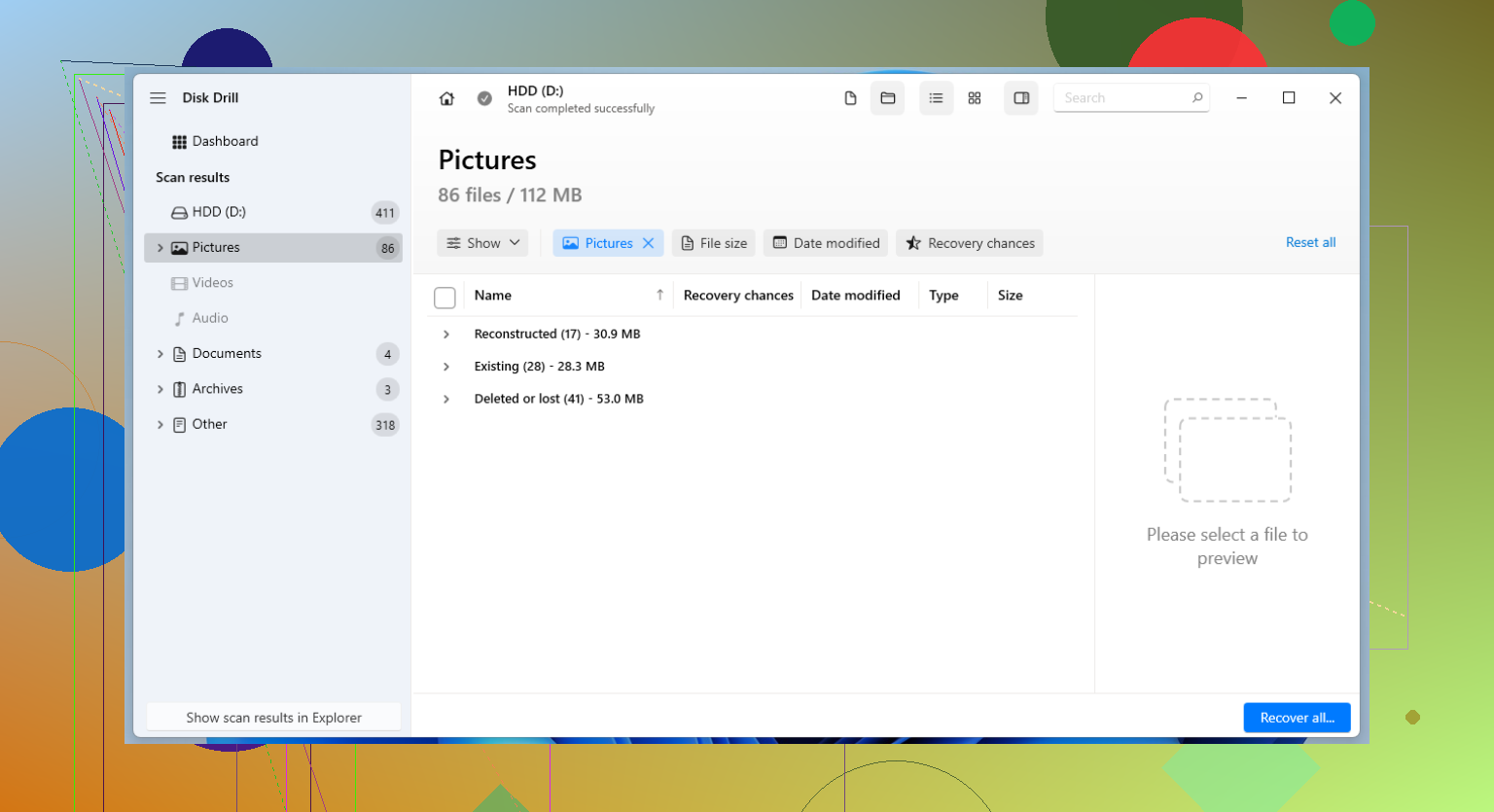
- Lancez une analyse du disque formaté et examinez ce qu’il trouve
- Enregistrez les fichiers récupérés sur un autre disque
J’ai aussi essayé des options gratuites. PhotoRec retrouve beaucoup de fichiers, même si son utilisation semble assez brute et que les noms de fichiers reviennent souvent corrompus ou manquants. Recuva est plus simple si vous êtes sur Windows, mais je l’ai vu échouer lorsque la partition avait été plus sérieusement touchée qu’après un formatage léger.
Quand le logiciel échoue, les laboratoires sont le dernier recours
Si les fichiers sont suffisamment importants, photos de famille, dossiers fiscaux, travail client, choses que vous ne pouvez pas recréer, un laboratoire de récupération est l’étape suivante. Cela coûte plus cher, parfois beaucoup plus cher, mais ils disposent d’outils que les utilisateurs ordinaires n’ont pas.
Une chose que les gens oublient est le type de formatage. Cette partie compte plus que l’application que vous choisissez.
- Le formatage rapide efface généralement la table du système de fichiers, de sorte que le système d’exploitation ne sait plus où se trouvent les fichiers, mais les données brutes restent souvent encore présentes pendant un certain temps
- Le formatage complet est pire. Sur les systèmes Windows actuels, il écrit des zéros sur tout le disque et vérifie les erreurs. Une fois les secteurs écrasés, les outils de récupération grand public ne pourront pas restaurer les anciens fichiers
Donc oui, agissez vite. Cessez d’utiliser le disque. Vérifiez les sauvegardes. S’il n’existe aucune sauvegarde, analysez-le avec un outil comme Disk Drill avant que quoi que ce soit d’autre ne touche le disque. Le timing compte énormément ici, et attendre rend le travail plus difficile.
Le formatage ne signifie pas toujours que tout a disparu. La grande différence, c’est le type de disque et le type de formatage.
S’il s’agissait d’un HDD et que vous avez fait un formatage rapide, les taux de récupération sont souvent corrects si vous avez cessé de l’utiliser rapidement. S’il s’agissait d’un SSD, vos chances chutent fortement parce que TRIM efface les blocs en arrière-plan. Ce point est souvent oublié. Je ne suis pas tout à fait d’accord avec @mikeappsreviewer sur le fait que l’urgence à elle seule raconte toute l’histoire. Le type de disque compte autant que le timing.
Voici ce que je ferais :
- Vérifiez d’abord l’état SMART avec CrystalDiskInfo ou DriveDx. Si l’état semble mauvais, clonez le disque avant de lancer une analyse.
- Créez une image secteur par secteur, pas une copie de fichiers. Utilisez ddrescue sur Linux ou les outils d’imagerie de R-Studio.
- Analysez l’image, pas le disque d’origine. Plus sûr. Plus rapide pour réessayer.
- Testez plus d’un analyseur. Disk Drill est solide pour les photos et les documents courants. R-Studio a tendance à mieux s’en sortir sur les partitions endommagées et les systèmes de fichiers mixtes.
- Récupérez vers un disque différent. Ne réécrivez jamais sur la source.
Encore une chose. Si vous avez reformaté d’un système de fichiers vers un autre, par exemple de NTFS vers exFAT, les noms de fichiers et les dossiers deviennent souvent désordonnés. La récupération de photos reste correcte, pour les documents bureautiques c’est variable.
Si vous voulez un guide simple, cette présentation de Disk Drill et explication des fonctions de récupération vaut le détour.
Si vous indiquez HDD ou SSD, formatage rapide ou complet, et Windows ou Mac, les gens ici pourront donner des conseils moins approximatifs.
J’ajouterais une chose sur laquelle ni @mikeappsreviewer ni @sonhadordobosque n’ont assez insisté : si les fichiers sont vraiment irremplaçables, ne commencez pas avec cinq applications de récupération différentes juste parce qu’elles sont faciles à télécharger. Chaque montage, analyse, reconnexion et moment de type « laissez-moi essayer encore une chose » supplémentaire augmente le risque d’aggraver la situation, surtout si le disque a des problèmes matériels sous-jacents.
Ce qui compte le plus, c’est ceci :
- S’agissait-il d’un formatage rapide ou d’un formatage complet
- Est-ce un HDD, SSD, une carte SD ou une clé USB
- Avez-vous continué à l’utiliser après le formatage
- Le disque fonctionne-t-il normalement, ou clique / se déconnecte / se fige
S’il s’agit d’un HDD ou d’une clé USB en bon état et que c’était un formatage rapide, vous avez encore une chance assez réelle. Si c’est un SSD, je serais bien moins optimiste que certaines personnes ici, car TRIM peut faire très vite tourner la récupération au désastre même si vous avez tout fait correctement.
Mon avis diffère légèrement du conseil habituel « analysez immédiatement ». Si les données ont une grande valeur, créez d’abord une image, puis faites vos essais sur l’image. Cela vous donne une source propre unique avec laquelle travailler. Ensuite, bien sûr, essayez Disk Drill puisque c’est l’une des options les plus conviviales et qu’il fonctionne généralement bien avec les photos, les documents et les cas courants de récupération de disques formatés. Mais je ne jugerais pas le résultat sur un seul passage. Différents analyseurs trouvent différents restes.
Vérifiez aussi si le « formatage » a été effectué par un appareil photo, Windows, macOS ou un autre appareil. Les formatages effectués par un appareil photo laissent parfois des structures de photos récupérables d’une manière que les formatages de bureau ne laissent pas.
Si vous voulez une autre discussion avec des conseils pratiques sur la récupération de disques formatés, cela vaut la peine d’être lu : conseils de récupération d’une clé USB formatée après un effacement accidentel.
Indiquez le type de disque + le type de formatage + l’OS. Pour l’instant, les gens ne peuvent faire que des suppositions à moitié éclairées, tbh.
Un angle manquant chez @sonhadordobosque, @viajeroceleste et @mikeappsreviewer, c’est le chiffrement. Si ce disque utilisait BitLocker, FileVault, ou même un chiffrement au niveau du NAS/boîtier, la récupération peut sembler mauvaise alors que le vrai problème est la clé manquante, pas le formatage lui-même.
Autre point, je ne suis pas tout à fait d’accord avec le réflexe de tout scanner. Prévisualisez d’abord quelques fichiers. Si les aperçus s’ouvrent correctement, vos chances sont correctes. Si tout n’est que fragments bruts, arrêtez-vous avant de perdre une journée dans des analyses approfondies qui ne récupèrent que des déchets.
À propos de Disk Drill :
Avantages :
- aperçu facile pour les photos/documents
- efficace dans les cas courants de formatage accidentel
- interface plus propre que beaucoup de concurrents
Inconvénients :
- les analyses approfondies peuvent renvoyer beaucoup de faux positifs
- la récupération de la structure des dossiers est aléatoire après un reformatage
- ce n’est pas l’option la moins chère si vous n’avez besoin que d’une seule récupération
Si vous essayez Disk Drill, jugez-le sur l’intégrité des fichiers, pas sur leur nombre. Un outil qui trouve 200 000 fichiers ne veut rien dire si la moitié est corrompue. Pour les photos, vérifiez les données EXIF et les miniatures. Pour les fichiers de travail, ouvrez un échantillon de chaque type de fichier avant de lancer une récupération massive.
Encore une chose : s’il s’agissait d’une carte SD utilisée dans un appareil photo, ne laissez pas l’appareil la réparer. Cela peut aggraver la récupération très rapidement.