Ich habe versehentlich ein Laufwerk formatiert, auf dem wichtige Fotos und Arbeitsdateien gespeichert waren, und versuche jetzt herauszufinden, wie ich die verlorenen Daten am besten wiederherstellen kann. Hat jemand Erfolg mit der Datenwiederherstellung von formatierten Laufwerken gehabt, und gibt es sichere Tools oder Schritte, die ich zuerst ausprobieren sollte?
Ich habe schon einmal das falsche Laufwerk komplett gelöscht, und ja, dieses flaue Gefühl im Magen kommt sofort. Das Erste, was ich gelernt habe, war einfach. Hören Sie sofort auf, darauf zu schreiben.
Wenn es eine externe Festplatte ist, ziehen Sie den Stecker. Wenn es Ihr Hauptsystemlaufwerk ist, installieren Sie keine Apps, kopieren Sie keine Dateien darauf und benutzen Sie es nicht weiter, als wäre nichts passiert. Jeder Schreibvorgang verringert Ihre Chancen, weil alte Daten Sektor für Sektor überschrieben werden.
Überprüfen Sie Backups, bevor Sie etwas Kompliziertes unternehmen
Ich würde hier anfangen, weil es Zeit, Geld und eine Menge sinnloser Scans spart. Viele Leute haben bereits eine Cloud-Synchronisierung laufen und vergessen sie, bis etwas kaputtgeht.
Sehen Sie zuerst an diesen Stellen nach:
- Papierkorb und Bereiche Kürzlich gelöscht in OneDrive, Google Drive oder iCloud
- Time Machine auf dem Mac
- Dateiversionsverlauf unter Windows
Wenn sich Ihre Dateien in einem Backup befinden, sind Sie in wenigen Minuten fertig, anstatt Stunden damit zu verbringen, sich durch Wiederherstellungsergebnisse zu wühlen.
Wiederherstellungssoftware ist normalerweise der nächste Schritt
Wenn sich kein Backup findet, würde ich direkt zu einem Scan-Tool greifen. Für formatierte Laufwerke hat Disk Drill bei mir besser funktioniert als die meisten anderen Programme, die ich getestet habe. Es läuft unter Windows und Mac und kommt ohne großen Einrichtungsaufwand mit gängigen Dateisystemen zurecht.
Der sichere Weg dabei:
- Installiere Disk Drill auf einem anderen Laufwerk, niemals auf dem formatierten
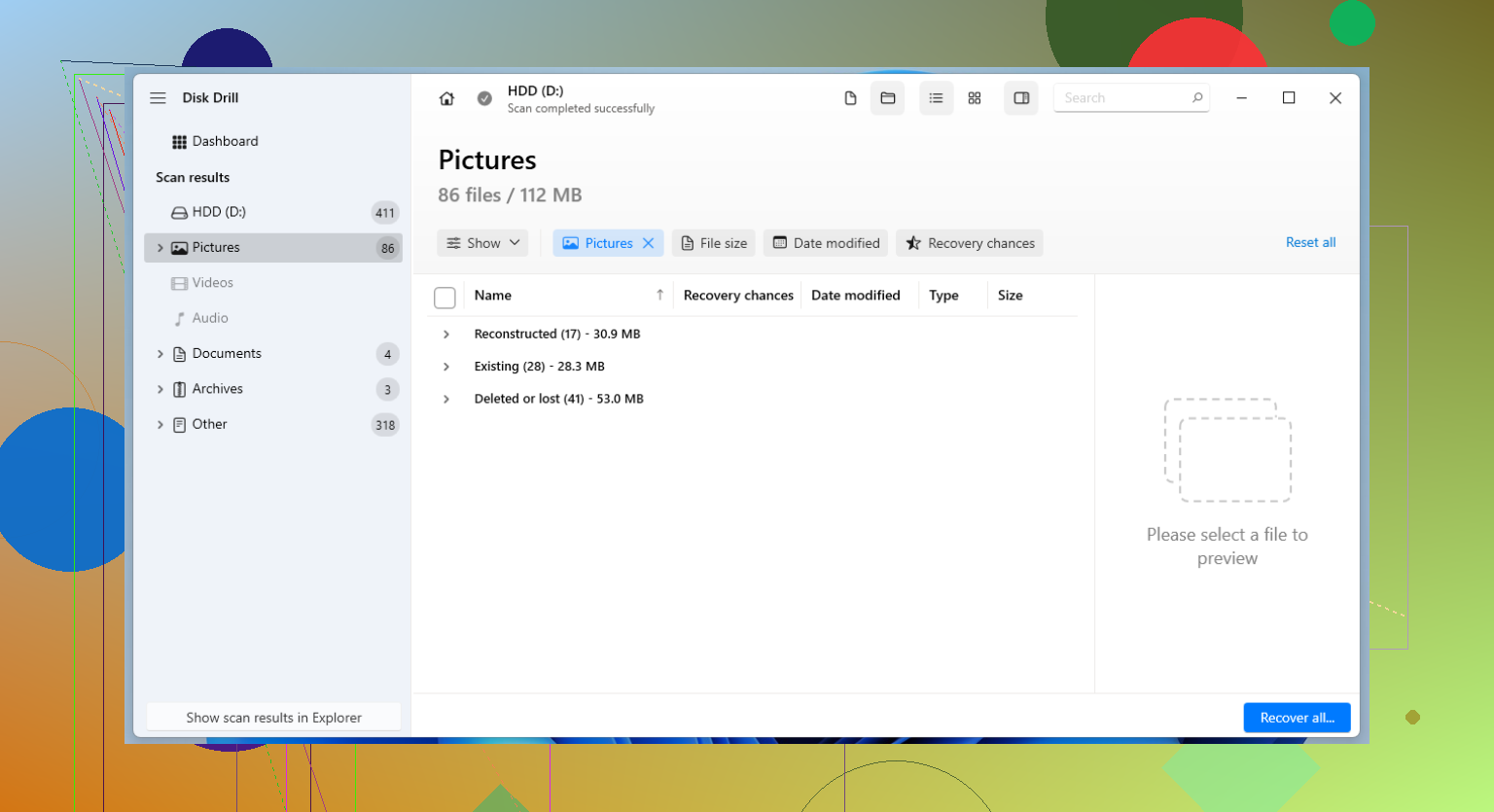
- Führe einen Scan auf dem formatierten Datenträger aus und sieh durch, was gefunden wird
- Speichere die wiederhergestellten Dateien auf einem anderen Laufwerk
Ich habe auch kostenlose Optionen ausprobiert. PhotoRec findet vieles wieder, wirkt aber ziemlich grob, und Dateinamen sind oft beschädigt oder fehlen ganz. Recuva ist einfacher, wenn du Windows nutzt, aber ich habe erlebt, dass es versagt, wenn die Partition stärker beschädigt wurde als nur durch eine leichte Formatierung.
Wenn Software versagt, sind Labore die letzte Chance
Wenn die Dateien wichtig genug sind, Familienfotos, Steuerunterlagen, Kundenarbeit, Dinge, die man nicht neu erstellen kann, ist ein Datenrettungslabor der nächste Schritt. Es kostet mehr, manchmal deutlich mehr, aber dort gibt es Werkzeuge, die normale Nutzer nicht haben.
Was viele übersehen, ist die Art der Formatierung. Dieser Teil ist wichtiger als die App, die Sie auswählen.
- Eine Schnellformatierung löscht in der Regel die Zuordnungstabelle des Dateisystems, sodass das Betriebssystem nicht mehr weiß, wo sich Dateien befinden, die Rohdaten aber oft noch eine Weile vorhanden sind
- Eine Vollformatierung ist schlimmer. Auf aktuellen Windows-Systemen schreibt sie Nullen über das Laufwerk und prüft auf Fehler. Sobald Sektoren überschrieben wurden, können Datenrettungstools für Endverbraucher die alten Dateien nicht mehr zurückholen
Also ja, handeln Sie schnell. Verwenden Sie das Laufwerk nicht weiter. Prüfen Sie Backups. Wenn kein Backup vorhanden ist, scannen Sie es mit einem Tool wie Disk Drill, bevor irgendetwas anderes die Festplatte berührt. Der Zeitpunkt ist hier sehr wichtig, und Warten macht die Aufgabe schwerer.
Formatiert bedeutet nicht immer verschwunden. Der große Unterschied ist, um welche Art von Laufwerk und welche Art von Formatierung es sich handelt.
Wenn es sich um eine HDD handelte und du eine Schnellformatierung durchgeführt hast, sind die Wiederherstellungsraten oft ganz ordentlich, wenn du die Nutzung schnell beendet hast. Wenn es sich um eine SSD handelte, sinken deine Chancen stark, weil TRIM Blöcke im Hintergrund löscht. Dieser Teil wird oft übergangen. Ich stimme @mikeappsreviewer leicht nicht zu, dass allein die Dringlichkeit die ganze Geschichte ist. Der Laufwerkstyp ist genauso wichtig wie das Timing.
Was ich tun würde:
- Überprüfe zuerst den SMART-Zustand mit CrystalDiskInfo oder DriveDx. Wenn der Zustand schlecht aussieht, klone das Laufwerk vor dem Scan.
- Erstelle ein Sektor-Image, keine Dateikopie. Verwende ddrescue unter Linux oder die Imaging-Tools von R-Studio.
- Scanne das Image, nicht die Originalfestplatte. Sicherer. Schneller erneut zu versuchen.
- Teste mehr als einen Scanner. Disk Drill ist stark bei Fotos und gängigen Dokumenten. R-Studio schneidet bei beschädigten Partitionen und gemischten Dateisystemen meist besser ab.
- Stelle auf einem anderen Laufwerk wieder her. Niemals zurück auf die Quelle.
Noch etwas. Wenn du von einem Dateisystem auf ein anderes umformatiert hast, etwa von NTFS zu exFAT, werden Dateinamen und Ordner oft unübersichtlich. Die Fotowiederherstellung ist weiterhin ordentlich, bei Office-Dokumenten ist es gemischt.
Wenn du eine einfache Anleitung möchtest, ist dieses Disk-Drill-Test und Wiederherstellungsfunktionen erklärt einen Blick wert.
Wenn du HDD oder SSD, Schnell- oder Vollformatierung und Windows oder Mac angibst, können die Leute hier weniger spekulative Ratschläge geben.
Ich würde noch eine Sache hinzufügen, auf die sich weder @mikeappsreviewer noch @sonhadordobosque genug gestützt haben: Wenn die Dateien wirklich unersetzlich sind, fang nicht mit fünf verschiedenen Wiederherstellungs-Apps an, nur weil sie leicht herunterzuladen sind. Jedes zusätzliche Einbinden, Scannen, erneute Verbinden und jeder Moment von ich probiere noch eine Sache erhöht die Wahrscheinlichkeit, die Situation zu verschlimmern, besonders wenn das Laufwerk zugrunde liegende Hardwareprobleme hat.
Worauf es am meisten ankommt, ist Folgendes:
- War es eine Schnellformatierung oder eine vollständige Formatierung
- Handelt es sich um eine HDD, SSD, SD-Karte oder einen USB-Stick
- Hast du es nach der Formatierung weiter benutzt
- Verhält sich das Laufwerk normal oder klickt / trennt die Verbindung / friert ein
Wenn es eine gesunde HDD oder ein USB-Stick ist und es eine Schnellformatierung war, hast du immer noch eine ziemlich reale Chance. Wenn es eine SSD ist, wäre ich deutlich weniger optimistisch als einige Leute hier, weil TRIM die Wiederherstellung schnell zunichtemachen kann, selbst wenn du alles richtig gemacht hast.
Meine Sicht ist etwas anders als der übliche Rat sofort scannen. Wenn die Daten von hohem Wert sind, erstelle zuerst ein Image und experimentiere dann mit dem Image. So hast du eine saubere Quelle, mit der du arbeiten kannst. Danach kannst du ruhig Disk Drill ausprobieren, da es eine der benutzerfreundlicheren Optionen ist und bei Fotos, Dokumenten und häufigen Fällen von Wiederherstellung formatierter Laufwerke normalerweise gut abschneidet. Aber ich würde das Ergebnis nicht nur nach einem einzigen Durchlauf beurteilen. Verschiedene Scanner finden verschiedene Überreste.
Prüfe auch, ob das Formatieren von einer Kamera, Windows, macOS oder einem anderen Gerät durchgeführt wurde. Kameraformatierungen hinterlassen manchmal wiederherstellbare Fotostrukturen auf eine Weise, wie Desktop-Formatierungen es nicht tun.
Wenn du einen weiteren Thread mit praktischen Tipps zur Wiederherstellung formatierter Datenträger möchtest, ist das lesenswert: Tipps zur Wiederherstellung eines formatierten USB-Sticks nach versehentlichem Löschen.
Poste den Laufwerkstyp + den Formatierungstyp + das Betriebssystem. Im Moment können die Leute dir ehrlich gesagt nur halbwegs fundierte Vermutungen geben.
Ein Aspekt, der bei @sonhadordobosque, @viajeroceleste und @mikeappsreviewer fehlt, ist die Verschlüsselung. Wenn dieses Laufwerk BitLocker, FileVault oder auch nur eine Verschlüsselung auf NAS-/Gehäuse-Ebene hatte, kann die Wiederherstellung schlecht aussehen, obwohl das eigentliche Problem der fehlende Schlüssel ist und nicht das Format selbst.
Außerdem bin ich mit dem Instinkt, alles zu scannen, leicht anderer Meinung. Schau dir zuerst eine Vorschau einiger Dateien an. Wenn sich die Vorschauen korrekt öffnen, stehen die Chancen ganz gut. Wenn alles nur rohe Fragmente sind, hör auf, bevor du einen Tag mit Tiefenscans verschwendest, die am Ende nur Schrott wiederherstellen.
Zu Disk Drill:
Vorteile:
- einfache Vorschau für Fotos/Dokumente
- gut bei häufigen Fällen versehentlicher Formatierung
- übersichtlichere Oberfläche als bei vielen Konkurrenten
Nachteile:
- Tiefenscans können viele Fehlalarme zurückgeben
- die Wiederherstellung der Ordnerstruktur ist nach einer Neuformatierung Glückssache
- nicht die günstigste Option, wenn du nur eine einzige Rettung brauchst
Wenn du Disk Drill ausprobierst, bewerte es nach der Dateiintegrität, nicht nach der Dateianzahl. Dass ein Tool 200.000 Dateien findet, bedeutet gar nichts, wenn die Hälfte davon beschädigt ist. Prüfe bei Fotos EXIF-Daten und Miniaturansichten. Öffne bei Arbeitsdateien ein Beispiel jeder Dateiart, bevor du eine riesige Wiederherstellung startest.
Noch etwas: Wenn es sich um eine SD-Karte aus einer Kamera handelte, lass die Kamera sie auf keinen Fall reparieren. Das kann die Wiederherstellung sehr schnell verschlimmern.