Jag råkade radera viktiga filer på min Mac och insåg sedan att jag aldrig hade konfigurerat Time Machine. Jag har redan kontrollerat papperskorgen och letat efter senaste säkerhetskopior, men jag kan fortfarande inte hitta dem. Jag behöver verkligen få tillbaka dessa dokument för jobbet, så jag letar efter det säkraste sättet att återställa raderade filer på en Mac utan Time Machine.
Jag stötte på detta en gång på min Mac, och ja, att tömma Papperskorgen känns hemskt i ungefär 10 sekunder. Men det betyder inte alltid att filerna är borta för gott. Det folk ofta gör fel är att fortsätta använda Macen som vanligt efter att det hänt. På Macar med SSD återanvänds raderat utrymme snabbt. När macOS väl skriver över de blocken sjunker chanserna till återställning kraftigt.
Jag skulle gå igenom det i den här ordningen.
1. Kontrollera Time Machine och iCloud först
Det här är den snabbaste vägen när det fungerar.
- Öppna mappen där filen brukade finnas.
- Öppna Time Machine och gå tillbaka till en säkerhetskopia från innan du tömde Papperskorgen.
- Återställ filen.
- Logga sedan in på https://iCloud.com och kontrollera Senast raderade för filer eller bilder.
Om någon av de tjänsterna gjorde sitt jobb tar återställningen minuter, inte timmar.
2. Kontrollera APFS-ögonblicksbilder
Många Mac-användare missar detta. macOS behåller ofta lokala APFS-ögonblicksbilder på egen hand, även på system utan en fullständig Time Machine-rutin. Jag skulle öppna Skivverktyg, välja APFS-datavolymen och se om det finns ögonblicksbilder från före raderingen. Om det gör det kan dina filer fortfarande ligga kvar där.
3. Prova återställningsprogram
Om säkerhetskopiorna inte ger något skulle jag gå hit direkt. Disk Drill är oftast det enklaste alternativet för de flesta på nyare Macar, inklusive Apple Silicon. Stegen är ganska enkla:
- Installera appen.
- Välj enheten där de raderade filerna fanns.
- Kör en skanning.
- Förhandsgranska det som hittas.
- Återställ till en annan enhet om du har en.
Det finns gratisverktyg, som PhotoRec, och jag har använt sådant tidigare. Det fungerar, ungefär. Problemet är resultatet. Du får ofta tillbaka filer utan namn, utan mappstruktur och med en massa sorteringsarbete efteråt.
En sak till, SSD:er använder TRIM. Det här spelar roll. TRIM hjälper till att rensa bort raderad data snabbare än gamla mekaniska hårddiskar någonsin gjorde. Så tiden spelar stor roll här. Om du fortsätter använda Macen, installerar slumpmässiga appar, laddar ner saker eller kopierar filer fram och tillbaka försämrar du återställningen. snabbt.
Jag skulle kontrollera Time Machine och iCloud först. Om de inte ger något, starta en återställningsskanning direkt. Jag har sett folk få tillbaka filer även efter att ha tömt Papperskorgen, mest när de slutade använda Macen omedelbart och tog itu med återställningen först.
Sluta använda Macen direkt. Det är viktigare än något annat. Varje ny skrivning minskar chansen till återställning, särskilt på SSD-enheter.
Jag håller inte helt med @mikeappsreviewer på en punkt. Jag skulle inte lägga mycket tid på att först undersöka Skivverktyg om filerna är väldigt viktiga. Fler klick, fler skrivningar, mer risk. Håll det kort och gå vidare till återställning från en annan enhet.
Det här skulle jag göra.
- Om filerna fanns i iCloud Drive, kontrollera iCloud Drive på webben, inte bara Senast raderade. Ibland finns dokumenten fortfarande kvar där.
- Kontrollera appspecifik återställning. Pages, Word, Excel, Adobe och Anteckningar sparar ofta kopior med autospar, tillfälliga filer eller versionshistorik.
- Titta i dessa mappar:
~/Library/Containers
~/Library/Autosave Information
/private/var/folders
Öppna Finder, Gå, Gå till mapp. - Om dokumenten har skickats via e-post eller meddelanden tidigare, sök i Mail, Meddelanden, Slack, Discord eller Teams efter bilagor.
- Om FileVault var aktiverat och Macen har använts mycket sedan raderingen, minskar dina chanser snabbt. SSD + TRIM är brutalt.
Om du behöver programvara för filåterställning är Disk Drill det första verktyget jag skulle prova på Mac. Installera det på en extern enhet om möjligt, skanna den interna enheten och återställ filer till en annan disk. Den delen är viktig. Återställ inte tillbaka till samma Mac-volym.
Om du vill ha en visuell genomgång är den här videon om återställning av raderade filer på Mac användbar:
steg för steg-guide för att återställa raderade filer på Mac
Om det här är arbetsdokument och de är värda pengar, stäng av Macen och lämna in den till en dataåterställningsfirma. Gör det själv fungerar bra tills filerna är värda mer än serviceavgiften.

En vinkel som varken @mikeappsreviewer eller @cacadordeestrelas verkligen tryckte tillräckligt på är versionshantering på appnivå. På macOS är vissa dokument inte verkligen “borta” även när filen är det. Högerklicka på den överordnade mappen eller öppna appen som skapade filen igen och kontrollera saker som Bläddra bland alla versioner, Senaste, Återställda filer eller AutoRecovery-paneler. Särskilt Microsoft-appar kan vara luriga när det gäller att behålla temporära kopior.
Kolla också Spotlight-integritetsinställningarna. Det låter konstigt, men jag har sett filer vara saknade för att mappen blev undantagen från indexering, och då antar folk att de har raderats. Använd Terminal också:
mdfind 'filename'
och
find ~/ -name '*part_of_filename*' 2>/dev/null
Jag håller inte riktigt med om att gå för djupt manuellt i temporära mappar om du inte vet vad du tittar på. Det blir digital soptunneletning väldigt snabbt.
Om filerna verkligen är raderade, använd Disk Drill, men gör det försiktigt. Det är bättre att få Macen att bete sig så nära skrivskyddat som möjligt, skanna sedan och återställ endast till extern lagring. Om dokumenten är viktiga är detta också värt att läsa: diskussion om bästa programvaran för filåterställning från Mac-hårddisk
Kort version: apphistorik först, Terminal-sökning sedan, återställningsskanning tredje. Och ja, sluta använda maskinen. Alltså, sluta på riktigt.
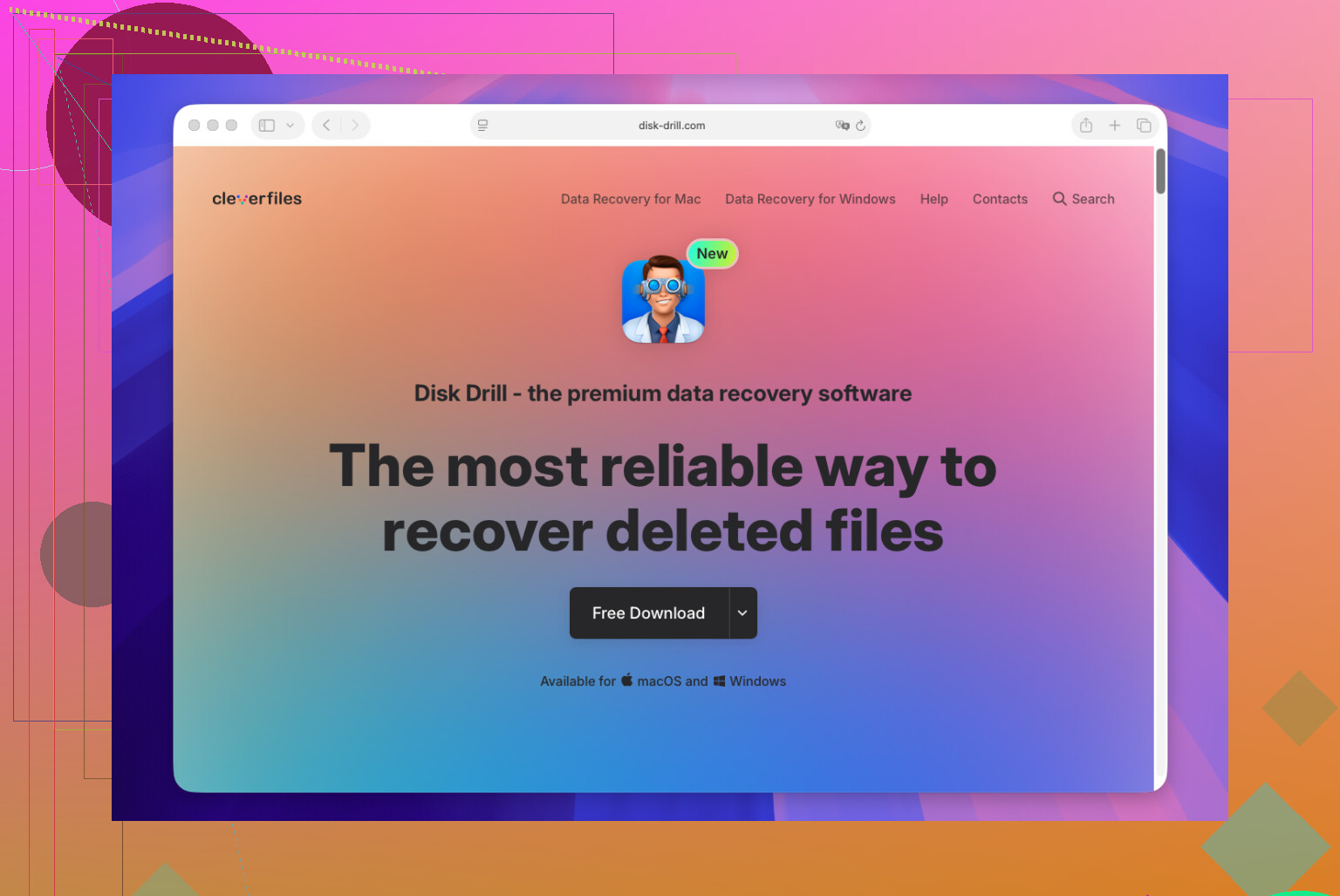
Ett extra perspektiv jag skulle lägga till till det som @cacadordeestrelas, @vrijheidsvogel och @mikeappsreviewer tog upp: kontrollera om filerna någon gång låg i en synkad appmapp som inte var iCloud. Dropbox, OneDrive, Google Drive, Box, till och med exporter från Notion kan behålla raderade filer i sin egen papperskorg på webben i 30 dagar eller mer. Många glömmer att mappen såg “lokal” ut i Finder men faktiskt hanterades i molnet.
Jag skulle också kontrollera:
- listan över senaste filer i Förhandsvisning
- taggar i Finders sidofält om du använde taggar
/Volumesom dokumenten råkade sparas på en extern enhet- delade jobbkonto på webben, särskilt versionshistorik i Microsoft 365
En liten invändning mot rådet att “skanna direkt”: om dokumenten är extremt värdefulla och din Mac har en fastlödd SSD med FileVault aktiverat skulle jag stoppa innan gör det själv-verktyg och först överväga en expert. Moderna Macar är inte särskilt återställningsvänliga mål.
Om du ändå väljer mjukvaruvägen är Disk Drill det praktiska valet för de flesta Mac-användare.
Fördelar:
- enkelt gränssnitt
- bra filförhandsvisning
- hanterar APFS rimligt bra
- snabbare att använda än kommandoradsverktyg
Nackdelar:
- inget mirakel mot TRIM
- bästa återställningen kräver ofta en annan enhet
- kan hitta mycket skräp som måste sorteras
- betalversion kan behövas för full återställning
Om Disk Drill hittar filerna ska du bara återställa till en extern enhet, aldrig tillbaka till Macs interna disk.