Jag råkade ta bort några viktiga filer från en Mac-enhet formaterad med APFS och tömde Papperskorgen innan jag insåg det. Jag försöker hitta det säkraste sättet att återställa borttagna APFS-filer utan att skriva över något eller förvärra dataförlusten. Vilka återställningssteg eller verktyg bör jag prova först?
Sluta använda APFS-enheten direkt. Det är viktigare än vilken återställningsapp du väljer. Att tömma papperskorgen raderar vanligtvis inte det faktiska filinnehållet omedelbart, men allt nytt som skrivs till den disken kan skriva över den raderade datan och göra återställning svårare eller omöjlig.
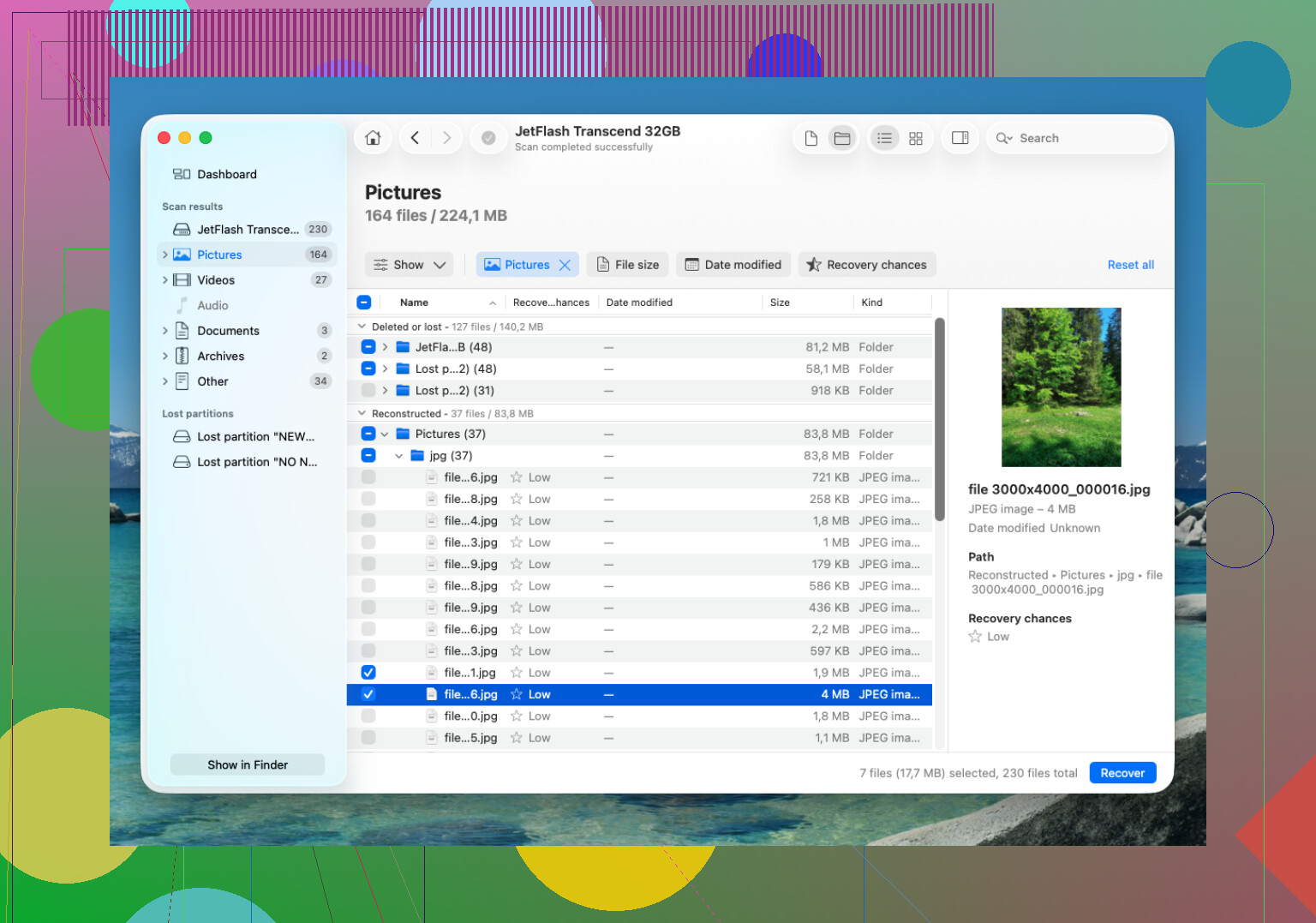
För APFS-återställning är Disk Drill värt att prova först. Det hanterar APFS bättre än många äldre återställningsverktyg, och när det fungerar kan det behålla de ursprungliga filnamnen och mappstrukturen i stället för att ge dig en enorm hög med slumpmässiga filer.
Den grundläggande metoden skulle vara:
- Installera Disk Drill någon annanstans, inte på APFS-enheten du försöker återställa från.
- Anslut den externa APFS-enheten till din Mac. Om de saknade filerna fanns på den interna enheten, ge Disk Drill full skivåtkomst när macOS ber om det.
- Välj APFS-volymen och klicka på Sök efter förlorad data.
- Låt skanningen köra hela vägen. Större enheter kan ta ett tag, men att avbryta tidigt kan innebära att du missar filer som dyker upp senare i skanningen.
- Förhandsgranska allt viktigt innan du återställer det, särskilt foton, videor och dokument.
- Återställ filerna till en annan enhet. Spara dem inte tillbaka på samma APFS-disk.
Om du har en Time Machine-säkerhetskopia, kontrollera den först. Titta också efter APFS-ögonblicksbilder, eftersom macOS kan ha lokala ögonblicksbilder tillgängliga även om säkerhetskopieringsdisken inte var ansluten vid tillfället. Om det finns en användbar ögonblicksbild är det vanligtvis en renare lösning än att köra återställningsprogramvara.
Den stora haken är TRIM på SSD-enheter. Om de raderade filerna låg på en SSD kan systemet rensa de raderade blocken i bakgrunden. När det väl har hänt kan återställningsverktyg inte få tillbaka filerna. Därför är det viktigt att snabbt stänga av eller undvika att använda Macen/SSD:n. Vanliga externa HDD-enheter ger dig oftast bättre chanser eftersom de inte fungerar på samma sätt.
Om Disk Drill inte hittar det du behöver är PhotoRec ett annat alternativ. Det är gratis, men det återskapar inte riktigt APFS-mappstrukturen. Det letar efter filsignaturer, så återställda filer kommer ofta tillbaka utan de ursprungliga namnen eller mapparna. Om filerna är viktigare än organiseringen kan det ändå vara användbart.
En sak till: om enheten klickar, tappar anslutningen eller bara dyker upp ibland, fortsätt inte att skanna den. Det kan förvärra ett fysiskt problem. I det läget är ett dataräddningslaboratorium det säkrare valet. Många gör kostnadsfria utvärderingar och har fall med ingen data, ingen avgift, men kostnaderna kan variera från omkring 300 dollar till långt över 1 000 dollar beroende på om det handlar om en enkel radering eller faktisk hårdvaruskada. För en frisk enhet med en oavsiktlig radering är programvara ändå det första jag skulle prova.
Kör inte Första hjälpen, reparationsverktyg eller ”rensnings”-verktyg på den APFS-enheten före återställning. De kan ändra filsystemets metadata, och med APFS kan det vara skillnaden mellan att se den ursprungliga filposten och att bara kunna återskapa namnlösa fragment.
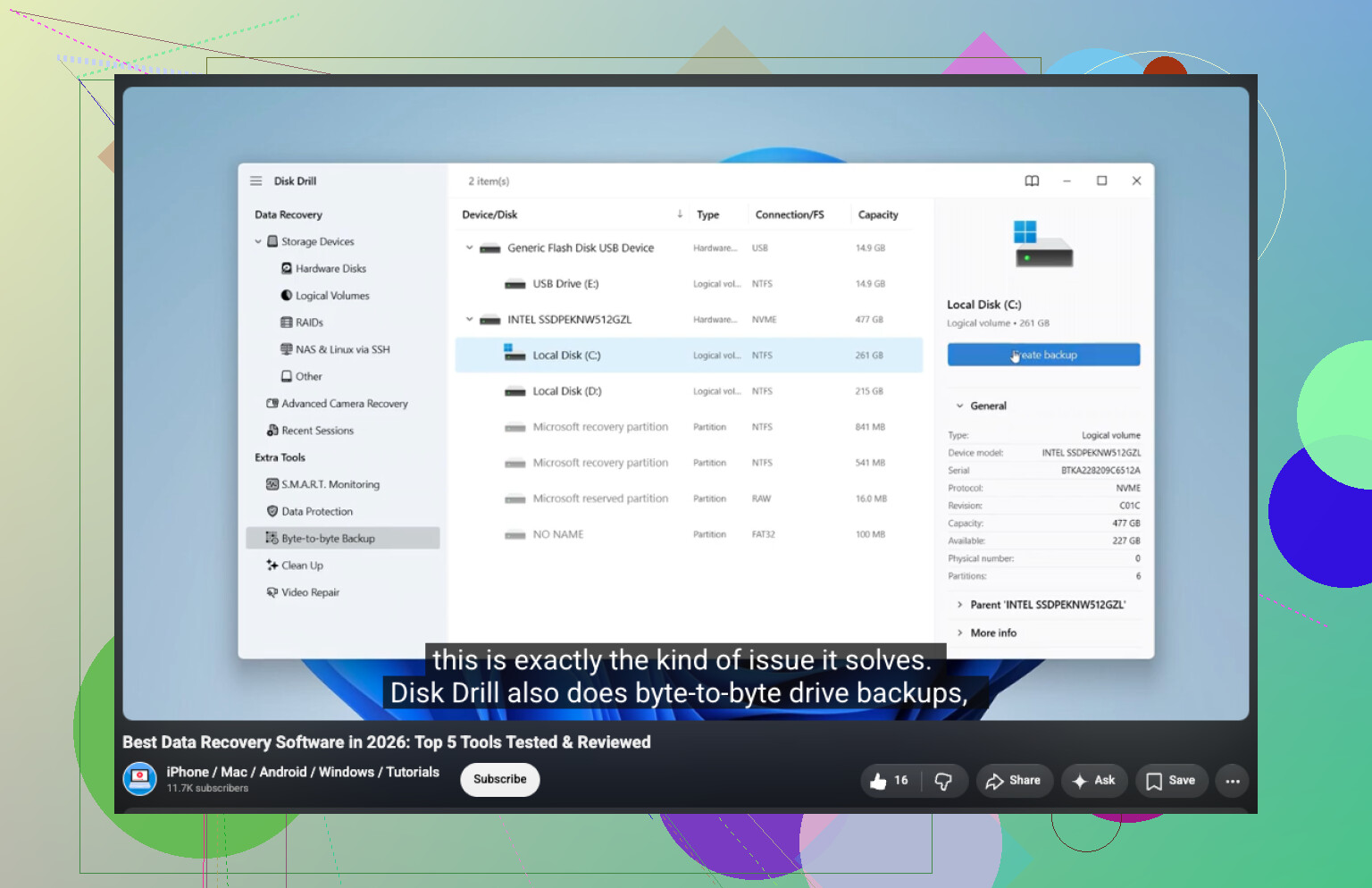
Jag håller med @mikeappsreviewer om att stoppa alla skrivningar och återställa till en annan disk, men jag skulle ta ett steg till före skanning om filerna verkligen är viktiga: skapa en byte-för-byte-avbildning eller klon av disken och skanna sedan avbildningen i stället för originalet. Det går långsammare och du behöver en annan disk med tillräckligt mycket ledigt utrymme, men det ger dig en säkrare reserv om den första skanningen inte hittar det du behöver eller om disken börjar bete sig konstigt. Vissa återställningsappar kan skapa en avbildning själva, eller så kan du använda ett separat kloningsverktyg om du känner dig bekväm med det.
Litet APFS-specifikt irritationsmoment: se till att du skannar rätt APFS-volym, vanligtvis volymen Data, och inte bara containerns namn som ser rätt ut i Skivverktyg. Om FileVault var aktiverat behöver återställningsverktyget lösenordet eller återställningsnyckeln för att kunna se meningsfulla filnamn och innehåll. Disk Drill är okej att prova för den här typen av fall med raderade filer, men bedöm inte resultatet enbart utifrån den första snabba skanningen. Låt den slutföra den djupare skanningen, förhandsgranska filerna och avgör först därefter om programvaruåterställning räcker eller om datan är värd att skicka iväg.
En intern Mac SSD och en extern APFS-hårddisk är inte samma återställningssituation. Om detta var en extern enhet, koppla ur den och arbeta från en annan disk. Om detta var din Macs startenhet kan varje normal uppstart skriva loggar, cachefiler, växlingsfiler, webbläsardata, Spotlight-grejer och vem vet vad mer på samma volym som du försöker återställa från.
Det är den delen folk underskattar. Jag sparar inget på den betyder inte att macOS inte skriver till den.
För en intern enhet skulle jag sluta använda den Macen som arbetsmaskin. Stäng av den. Om du har en annan Mac tillgänglig, anslut den påverkade Macen i Target Disk Mode eller Share Disk-läge och skanna den från den andra maskinen. Om du inte har det, starta från en extern macOS-enhet om du redan har en. Jag skulle inte lägga en timme på att ladda ner återställningsappar, installera dem, ge behörigheter, bläddra i hjälpsidor och ta skärmbilder på samma Mac där de raderade filerna fanns. Den aktiviteten kan räcka för att minska dina chanser, särskilt på en SSD.
Jag håller med @waldgeist om att skapa en avbild av disken om datan verkligen är viktig, men jag skulle också vara realistisk kring det. Att skapa en avbild av en stor APFS-disk kräver utrymme, tid och en andra frisk disk. Om de saknade filerna är oersättliga arbetsfiler, gör det. Om det är några nedladdningar som du kanske kan ersätta, kan det vara en rimlig risk att skanna originalet. Den bästa metoden och den praktiska metoden är inte alltid samma sak.
Innan du betalar för något återställningsverktyg, kontrollera de tråkiga ställena först:
- iCloud Drive på webben, särskilt Senast raderade
- Dropbox, OneDrive, Google Drive osv. om mappen var synkroniserad
- appens egen senaste-/versionshistorik, till exempel Office, Pages, Photoshop, Logic, Final Cut
- e-postbilagor eller Meddelanden om filerna någonsin skickades
- Time Machine, inklusive lokala ögonblicksbilder om tillgängligt
Det här låter självklart, men molnets papperskorg/versionshistorik är ofta renare än APFS-återställning. Du får det riktiga filnamnet, mappen och den senaste versionen utan att vänta igenom en djupskanning.
För Disk Drill eller någon liknande app, behandla inte hittade 80 000 filer som framgång. Den siffran kan inkludera cache-skräp, partiella filer, gamla miniatyrbilder och utskurna fragment med värdelösa namn. Det verkliga testet är om den kan förhandsvisa exakt de filer du behöver. Om den inte kan förhandsvisa ett dokument, foto, arkiv eller video korrekt kommer återställning av det vanligtvis inte mirakulöst att fixa det.
Jag skulle använda återställningsprogram i denna bedömningsordning:
Först, kan det se den ursprungliga mappsökvägen och filnamnen?
För det andra, kan det förhandsvisa de viktiga filerna?
För det tredje, verkar filstorlekarna rimliga?
För det fjärde, sparas de återställda filerna på en annan fysisk disk?
Om svaret på den andra frågan är nej, sakta ner innan du köper något. Ett skanningsresultat fullt av filnamn är lockande, men APFS-återställning kan se bättre ut i resultatlistan än det gör efter återställning.
En annan liten fälla: återställ inte till en annan partition på samma fysiska disk. Använd en annan faktisk disk. Ett USB-minne är okej för små dokument om det har tillräckligt med utrymme och är pålitligt. För många foton eller video, använd en riktig extern enhet.
Om filerna låg på en SSD där TRIM redan har bearbetats kommer programvara förmodligen inte att få tillbaka mycket. Det är inte ett Disk Drill-problem eller ett PhotoRec-problem. Datan kanske helt enkelt inte längre finns där i användbar form. Om det var en extern mekanisk hårddisk är oddsen vanligtvis mindre dystra, förutsatt att inget har skrivits sedan raderingen.
Så min kortversion skulle vara: sluta starta eller skriva till den påverkade volymen, kontrollera moln/app/versionshistorik först, skanna sedan från en annan Mac eller extern startmiljö, och återställ bara filer som förhandsvisas korrekt till en separat fysisk disk. Om filerna är värda mer än kostnaden för ett labb, fortsätt inte experimentera efter den första försiktiga skanningen.