Min gamle harddisk er begyndt at klikke, blive langsommere og give læsefejl, når jeg prøver at kopiere filer. Jeg leder efter pålidelig software til reparation eller gendannelse af harddiske, som kan hjælpe mig med at kontrollere HDD’ens tilstand, rette dårlige sektorer, hvis det er muligt, og gendanne vigtige data, før den går helt i stykker.
Hvis der er noget på drevet, du gerne vil bevare, så lad være med at begynde at “reparere” det endnu. Få først dataene ud, hvis Windows stadig kan se drevet, selv hvis det kun vises i Diskhåndtering.
Mange diskreparationsværktøjer foretager ændringer i filsystemet, partitionslayoutet eller sektorerne på drevet. Det kan være fint ved et rent logisk problem, men hvis drevet faktisk er ved at dø, kan ekstra skrivninger og gentagne scanninger gøre gendannelse sværere. Så den sikreste rækkefølge er som regel: gendan eller kopier filer først, og tænk så på reparation bagefter.
Diskreparationsværktøjer udfører heller ikke alle den samme opgave. Nogle er beregnet til filgendannelse, nogle er til at kontrollere drevets helbred, og nogle er bedre til test af dårlige sektorer. Jeg ville ikke forvente, at én app håndterer enhver situation godt.
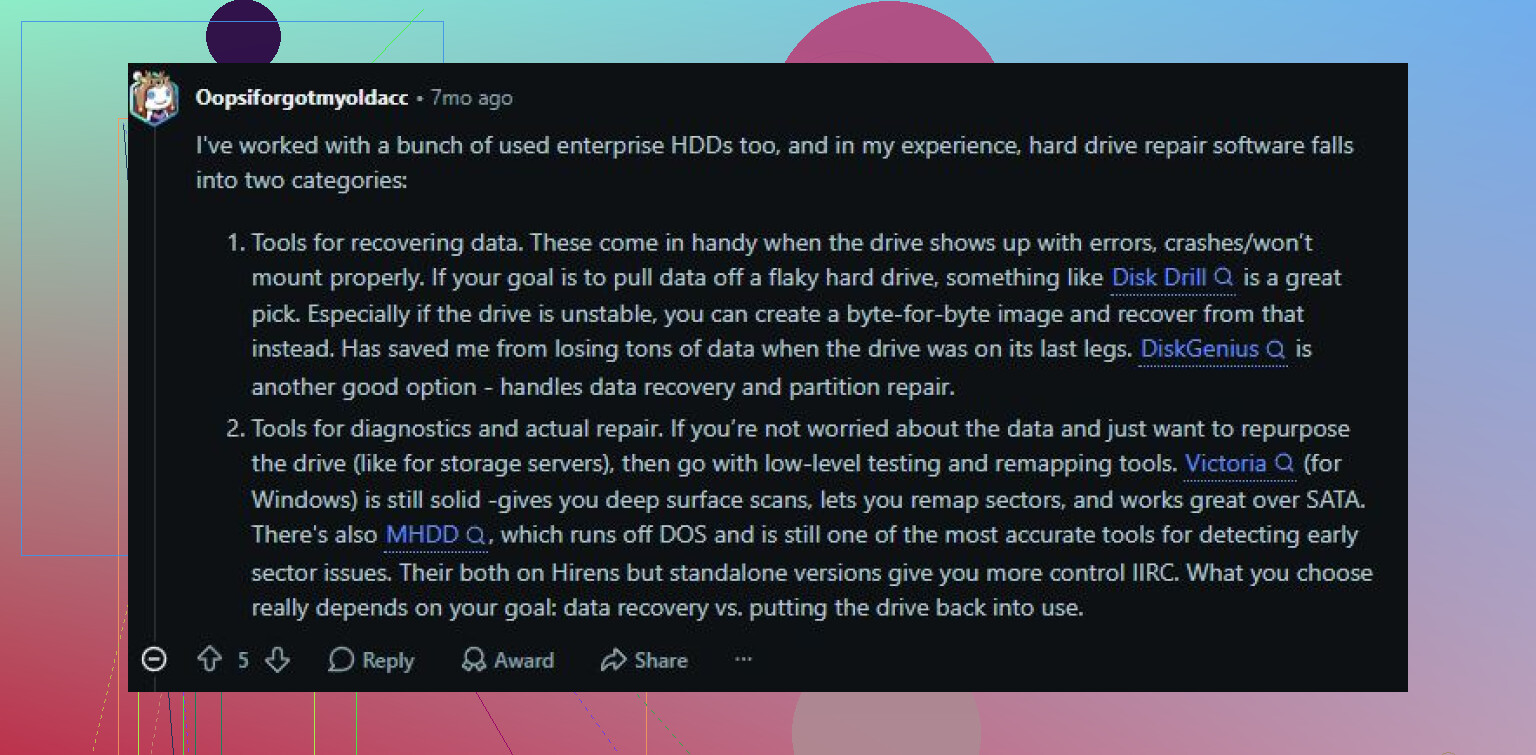
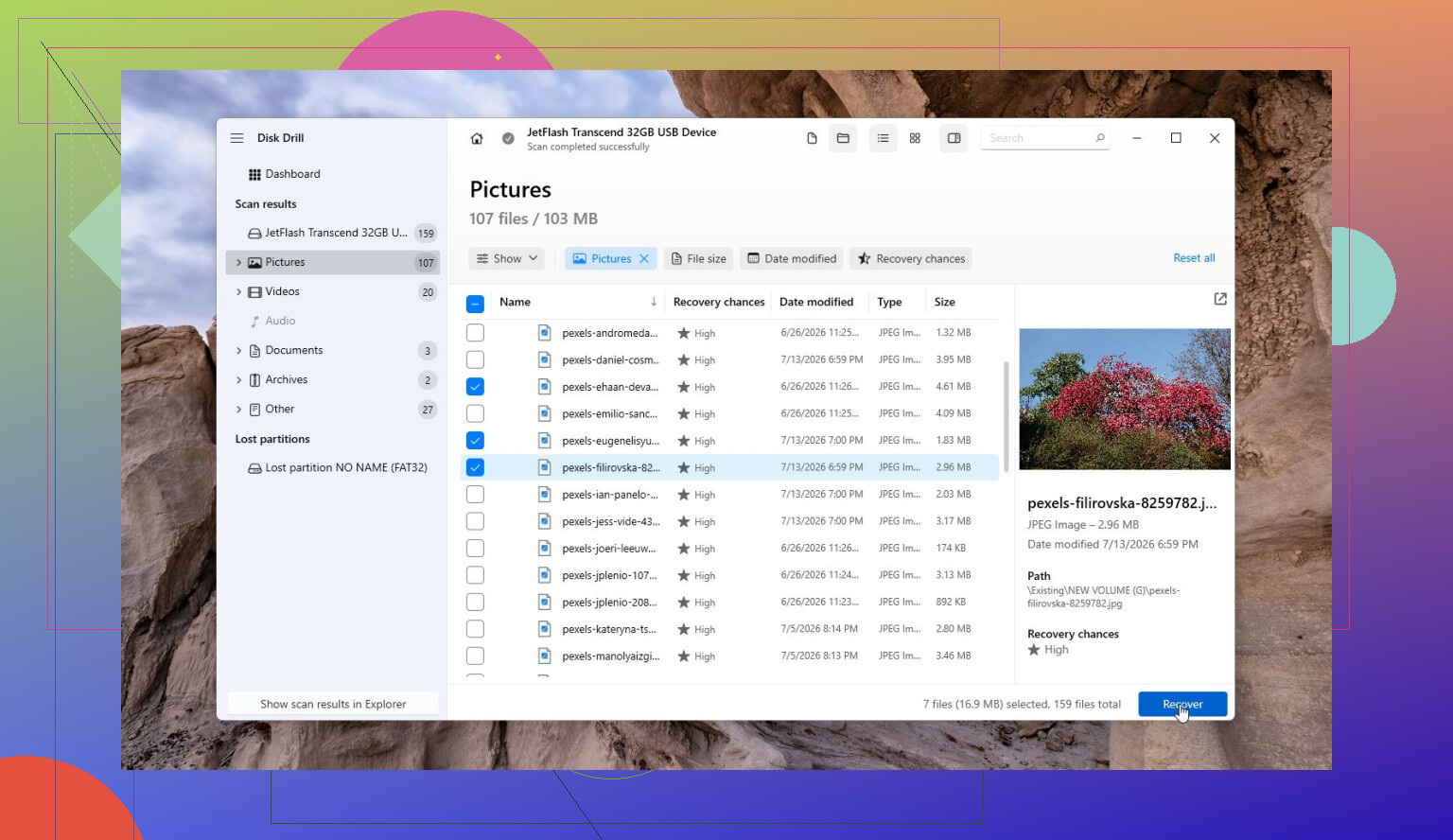
Disk Drill er den, jeg ville starte med, hvis hovedmålet er at få filerne tilbage. Den er nyttig, når et drev bliver RAW, Windows vil formatere det, eller filer forsvinder uventet. Det gode er, at den fokuserer på gendannelse før reparation, og den kan lave et byte-for-byte-image af et svigtende drev, så du ikke arbejder direkte på originalen. Den har også S.M.A.R.T.-overvågning, og brugerfladen er ret nem at følge.
Fordele
- Nem at bruge.
- God til RAW-, formaterede og korrupte drev.
- Kan oprette et image af et ustabilt drev før gendannelse.
- Inkluderer overvågning af drevets helbred.
Ulemper
- Den reparerer ikke partitionstabeller.
Victoria HDD/SSD er mere til at finde ud af, hvad der fysisk er galt med drevet, især hvis det har dårlige sektorer eller læser smertefuldt langsomt. Det kan køre detaljerede overfladescanninger, vise svage eller langsomme sektorer, hente S.M.A.R.T.-data og forsøge sektoromlægning. Det er ikke begyndervenligt sammenlignet med noget som Disk Drill, men det giver dig et meget klarere billede af diskens tilstand. Bare betragt ikke omlægning som en reel løsning på et svigtende drev. Det hjælper kun systemet med at undgå beskadigede områder.
Fordele
- Gratis.
- Stærke værktøjer til dårlige sektorer og overfladescanning.
- Kan omlægge ustabile sektorer.
- Viser detaljerede S.M.A.R.T.-oplysninger.
Ulemper
- Sværere at lære.
- Ikke til gendannelse af slettede filer.
Hard Disk Sentinel er det, jeg ville bruge, når spørgsmålet er, om et drev stadig er til at stole på. Det er mest et værktøj til overvågning og diagnosticering, ikke et gendannelsesværktøj. Det sporer S.M.A.R.T.-data, temperaturer, sektorproblemer og andre advarselstegn, ofte før Windows klager over noget som helst. Et godt valg til ældre HDD’er, SSD’er, USB-drev og RAID-opsætninger, hvis du vil vide, hvornår det er tid til at udskifte noget.
Fordele
- Detaljerede rapporter om drevets helbred.
- Kan advare dig tidligt om svigtende hardware.
- Understøtter HDD’er, SSD’er, USB-drev og RAID.
Ulemper
- Ingen filgendannelse.
- Ingen reparation af korrupte partitioner.
Hvis drevet har dårlige sektorer, kliklyde, tilfældige afbrydelser, frysninger under læsning eller S.M.A.R.T.-værdier, der bliver ved med at blive værre, så spild ikke en hel dag på at kaste reparationsværktøjer efter det. Kopiér eller gendan de vigtige filer først, og udskift derefter drevet. Software kan hjælpe med logisk skade, men det kan ikke ophæve fysisk slitage. Og hvis drevet slet ikke registreres eller laver tydelige mekaniske lyde, så stop med at bruge det og overvej en professionel datagendannelsesservice, før skaden bliver værre.
Forbindelsen betyder noget her: en dårlig USB-dock, et løst SATA-kabel eller en svag strømforsyning kan ligne en døende harddisk rigtig meget.
Jeg er enig med @mikeappsreviewer i først at lave image/gendannelse, men før du kører Disk Drill eller en scanner i timevis, så prøv drevet på en velfungerende SATA-port eller dock, og kopiér kun de vigtigste mapper først. Hvis det stadig klikker der, så hold op med at behandle det som en reparationsopgave.
Et klikkende drev er som regel forbi det punkt, hvor reparationssoftware kan gøre det sundt igen. Jeg ville undgå CHKDSK, defragmenteringsværktøjer, skrivetests eller noget som helst, der lover at reparere sektorer, fordi det kan belaste drevet, mens det allerede kæmper. Hvis du vil gå den billige gør det selv vej, så klon eller opret først et image af det med noget som HDDSuperClone eller ddrescue, og kør derefter gendannelsessoftware som Disk Drill mod klonen eller imaget, ikke den oprindelige disk. Hvis filerne er værdifulde nok til, at det ville gøre ondt at miste dem, så spring eksperimenterne over og få et gendannelsesværksted involveret, før klikken bliver værre.
Bliv ikke ved med at genstarte maskinen og lade Windows “prøve igen” igen og igen. Hver opstart og hver mislykket læsning kan være endnu et skub mod, at drevet giver helt op, især hvis det klikker.
Det folk glemmer er, at Windows selv ikke er passivt. Hvis du tilslutter drevet normalt, kan det begynde at indeksere, generere miniaturer, tjekke papirkurven, scanne med antivirus eller bede om at “reparere” diskenheden. Jeg ville annullere alle reparationsprompter. Kør ikke CHKDSK, bare fordi Windows foreslår det. Gennemse ikke drevet tilfældigt for at kigge rundt. Gå direkte efter de vigtigste data først, eller endnu bedre, lav et image/en klon og arbejd ud fra det.
Hvis du kun har brug for nogle få mapper, og drevet stadig kan monteres, ville jeg kopiere de uerstattelige ting i små portioner: dokumenter, billeder, regnskabsfiler, projektmapper, hvad der nu betyder mest. Spring kæmpestore spilmappers, downloads og medier, der kan erstattes, over til senere. En fuld gendannelsesscanning kan tage flere timer og kan belaste svage områder på disken, før du har reddet de filer, du faktisk går op i.
Disk Drill er fint til stadiet “gendan fra et image eller en klon”, især hvis filsystemet er rodet, eller drevet vises som RAW. Jeg ville bare ikke betragte det, eller nogen lignende app, som magisk reparationssoftware til en klikkende HDD. Reparationsdelen er i praksis slut, når drevet laver mekaniske lyde. Det praktiske mål er at udtrække data, ikke at gøre den gamle disk pålidelig igen.
Og lad venligst være med at bruge fryser-tricket. Det bliver stadig gentaget, fordi det virkede i nogle gamle særtilfælde, men kondens og termisk stress er en dårlig byttehandel, når dataene betyder noget. Hvis drevet begynder at forsvinde fra BIOS, klikker gentagne gange eller spinner ned under læsninger, så stop der. På det tidspunkt har et gendannelseslaboratorium en bedre chance, før en masse gør det selv-forsøg forvandler et drev, der kunne gendannes, til en reservedelsdonor.