Min gamla hårddisk har börjat klicka, bli långsammare och ge läsfel när jag försöker kopiera filer. Jag letar efter pålitlig programvara för reparation eller återställning av hårddiskar som kan hjälpa mig att kontrollera HDD-hälsan, åtgärda dåliga sektorer om möjligt och återställa viktig data innan den helt slutar fungera.
Om det finns något på enheten som du bryr dig om, börja inte försöka “fixa” den än. Få först ut datan om Windows fortfarande kan se enheten, även om den bara visas i Diskhantering.
Många diskreparationsverktyg gör ändringar i filsystemet, partitionslayouten eller sektorerna på enheten. Det kan vara okej för ett rent logiskt problem, men om enheten faktiskt håller på att dö kan extra skrivningar och upprepade skanningar göra återställningen svårare. Så den säkraste ordningen är oftast: återställ eller kopiera filer först, och tänk sedan på reparation.
Diskreparationsverktyg gör heller inte alla samma jobb. Vissa är avsedda för filåterställning, vissa för att kontrollera enhetens hälsa, och vissa är bättre för test av dåliga sektorer. Jag skulle inte förvänta mig att en app hanterar varje situation bra.
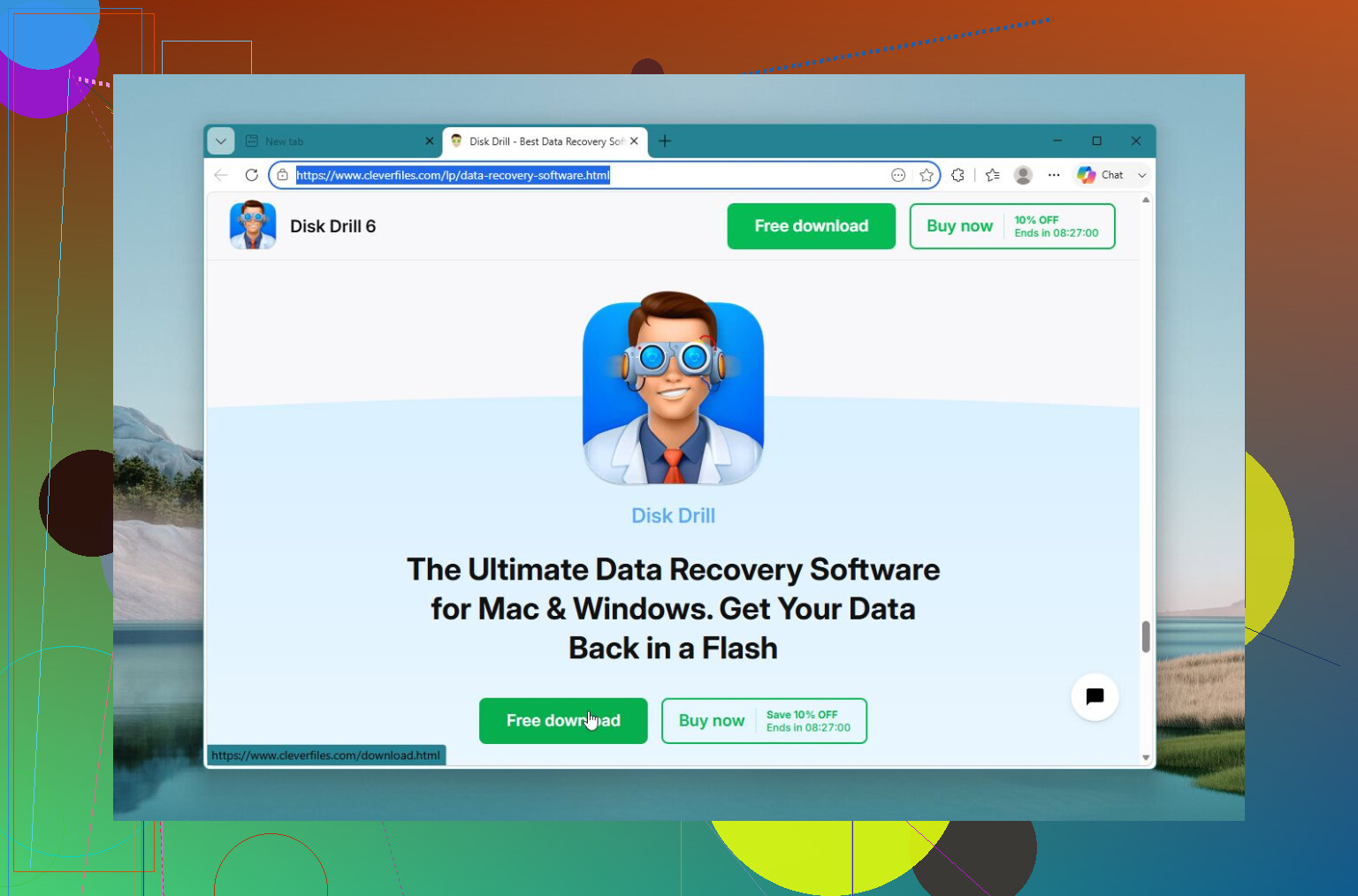
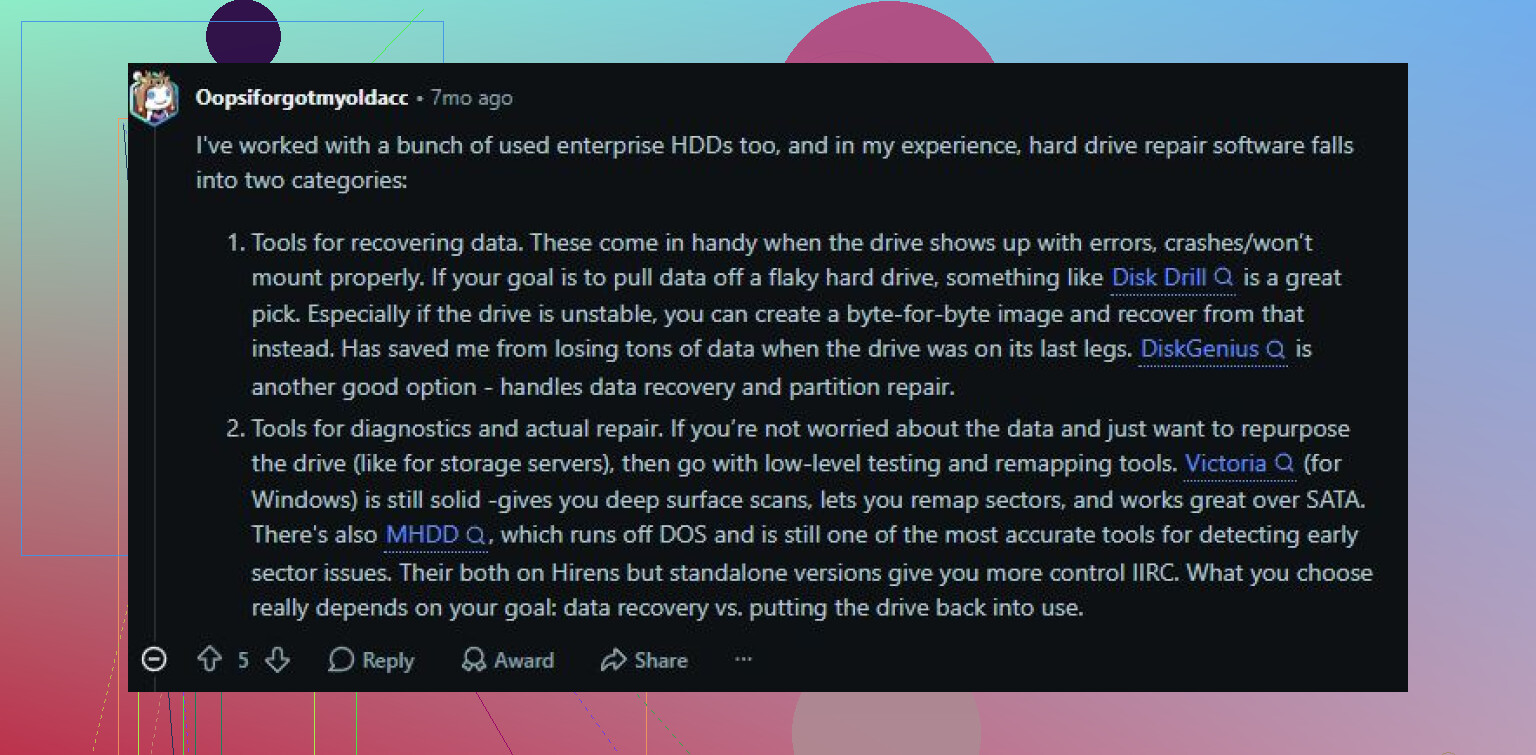
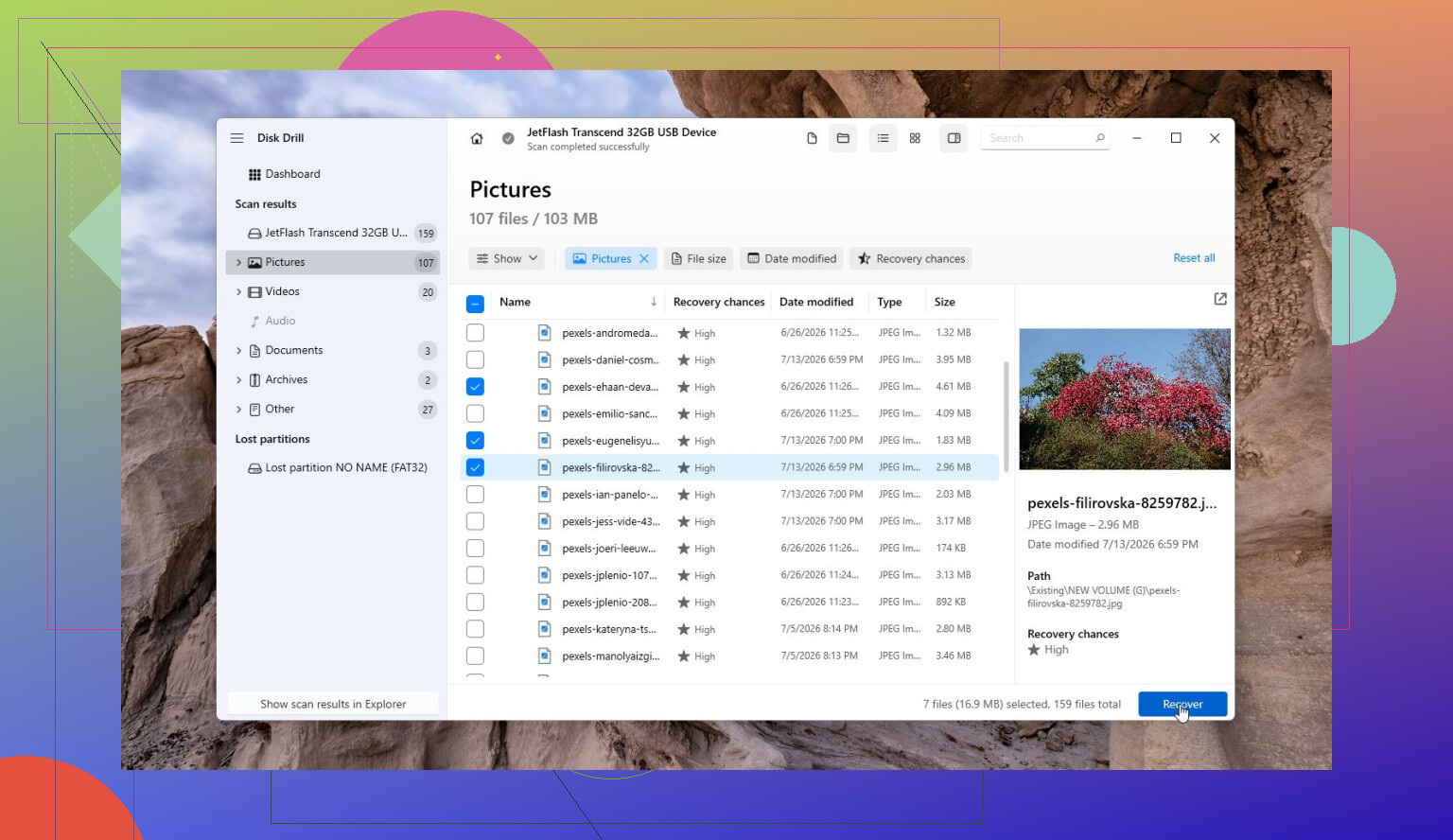
Disk Drill är det jag skulle börja med om huvudmålet är att få tillbaka filer. Det är användbart när en enhet blir RAW, Windows vill formatera den eller filer försvinner oväntat. Det fina är att det fokuserar på återställning före reparation, och det kan skapa en byte-för-byte-avbildning av en felande enhet så att du inte arbetar direkt på originalet. Det har också S.M.A.R.T.-övervakning, och gränssnittet är ganska lätt att följa.
Fördelar
- Lätt att använda.
- Bra för RAW-, formaterade och korrupta enheter.
- Kan skapa en avbildning av en instabil enhet före återställning.
- Inkluderar övervakning av enhetens hälsa.
Nackdelar
- Det reparerar inte partitionstabeller.
Victoria HDD/SSD är mer till för att ta reda på vad som är fysiskt fel med enheten, särskilt om den har dåliga sektorer eller läser plågsamt långsamt. Det kan köra detaljerade ytskanningar, visa svaga eller långsamma sektorer, hämta S.M.A.R.T.-data och försöka ommappa sektorer. Det är inte lika nybörjarvänligt som något som Disk Drill, men det ger dig en mycket tydligare bild av diskens skick. Se bara inte ommappning som en riktig lösning för en felande enhet. Det hjälper bara systemet att undvika skadade områden.
Fördelar
- Gratis.
- Starka verktyg för dåliga sektorer och ytskanning.
- Kan ommappa instabila sektorer.
- Visar detaljerad S.M.A.R.T.-information.
Nackdelar
- Svårare att lära sig.
- Inte för att återställa raderade filer.
Hard Disk Sentinel är det jag skulle använda när frågan är om en enhet fortfarande är pålitlig. Det är mest ett övervaknings- och diagnosverktyg, inte ett återställningsverktyg. Det spårar S.M.A.R.T.-data, temperaturer, sektorproblem och andra varningstecken, ofta innan Windows klagar på något. Ett bra val för äldre HDD:er, SSD:er, USB-enheter och RAID-konfigurationer om du vill veta när det är dags att byta ut något.
Fördelar
- Detaljerade rapporter om enhetens hälsa.
- Kan varna dig tidigt om felande hårdvara.
- Stöder HDD:er, SSD:er, USB-enheter och RAID.
Nackdelar
- Ingen filåterställning.
- Ingen reparation av korrupta partitioner.
Om enheten har dåliga sektorer, klickande ljud, slumpmässiga frånkopplingar, frysningar under läsning eller S.M.A.R.T.-värden som fortsätter att bli sämre, slösa inte bort en hel dag på att kasta reparationsverktyg på den. Kopiera eller återställ de viktiga filerna först och byt sedan ut enheten. Programvara kan hjälpa med logiska skador, men den kan inte ångra fysiskt slitage. Och om enheten inte upptäcks alls eller ger ifrån sig uppenbara mekaniska ljud, sluta använda den och överväg en professionell dataräddningstjänst innan skadan blir värre.
Anslutningen spelar roll här: en dålig USB-docka, lös SATA-kabel eller svag strömadapter kan se väldigt mycket ut som en döende enhet.
Jag håller med @mikeappsreviewer om att avbildning/återställning bör komma först, men innan du kör Disk Drill eller någon skanner i timmar, prova enheten på en bevisat fungerande SATA-port eller docka och kopiera bara de viktigaste mapparna först. Om den fortfarande klickar där, sluta behandla det som ett reparationsjobb.
En klickande enhet har vanligtvis redan passerat den punkt där reparationsprogram kommer att kunna göra den frisk igen. Jag skulle undvika CHKDSK, defragmenteringsverktyg, skrivtester eller allt som lovar att fixa sektorer, eftersom de kan slita hårt på enheten medan den redan kämpar. Om du vill ta den billiga gör det själv-vägen, klona eller skapa först en avbild av den med något som HDDSuperClone eller ddrescue, och kör sedan återställningsprogram som Disk Drill mot klonen eller avbilden, inte den ursprungliga disken. Om filerna är så värdefulla att det skulle göra ont att förlora dem, hoppa över experimenterandet och anlita ett återställningsföretag innan klickandet blir värre.
Fortsätt inte att starta om datorn och låta Windows försöka igen om och om igen. Varje uppsnurrning och varje misslyckad läsning kan vara ännu en knuff mot att disken slutar fungera helt, särskilt om den klickar.
Det folk glömmer är att Windows i sig inte är passivt. Om du ansluter disken på vanligt sätt kan den börja indexera, skapa miniatyrbilder, kontrollera papperskorgen, skanna med antivirus eller be om att reparera volymen. Jag skulle avbryta varje reparationsprompt. Kör inte CHKDSK bara för att Windows föreslår det. Bläddra inte runt på disken planlöst för att titta. Gå direkt på den viktigaste datan först, eller ännu bättre, skapa en avbild/klon och arbeta från den.
Om du bara behöver några mappar och disken fortfarande monteras skulle jag kopiera det oersättliga i små omgångar: dokument, foton, bokföringsfiler, projektmappar, vad som nu är viktigast. Hoppa över stora spelmappar, nedladdningar och utbytbart media till senare. En fullständig återställningsskanning kan ta timmar och kan belasta svaga delar av disken hårt innan du har räddat filerna du faktiskt bryr dig om.
Disk Drill fungerar bra för steget återställning från en avbild eller klon, särskilt om filsystemet är rörigt eller disken visas som RAW. Jag skulle bara inte behandla det, eller någon liknande app, som magisk reparationsprogramvara för en klickande HDD. Reparationsdelen är i princip över när disken ger ifrån sig mekaniska ljud. Det praktiska målet är att extrahera data, inte att göra den gamla disken pålitlig igen.
Och gör för allt i världen inte frystricket. Det upprepas fortfarande eftersom det fungerade i vissa gamla undantagsfall, men kondens och termisk stress är en dålig avvägning när datan är viktig. Om disken börjar försvinna från BIOS, klickar upprepade gånger eller spinner ner under läsningar, stanna där. Vid den punkten har ett återställningslaboratorium bättre chans innan en massa gör-det-själv-försök förvandlar en återställningsbar disk till en reservdelsdonator.