Mitt SD-kort slutade plötsligt att visa några viktiga foton och videofiler på min Mac, och jag är inte säker på vad jag ska prova först utan att göra saken värre. Jag behöver hjälp med säker filåterställning från SD-kort på Mac, inklusive de bästa första stegen, om Skivverktyg eller återställningsprogram är värt att prova, och hur man undviker att förlora data för gott.
Jag stötte på det här med ett Sony SD-kort på min Mac. Först och främst, behandla inte raderade filer som om de vore döda. Många raderingar på kort är bara logiska. Fillistan tas bort, men själva datan ligger ofta kvar tills nya bilder skriver över den.
Så ja, återställning har fortfarande en chans.
Om du vill ta den enkla vägen på Mac skulle jag börja med Disk Drill. Jag har också använt UFS Explorer och R-Studio, och de är stabila, men de känns tyngre. Disk Drill var lättare att komma igång med, och det hanterade fortfarande RAW-filer utan problem när jag testade det. Installationen tog ett par minuter. Skanningsvyn var lätt att förstå. Förhandsvisningar laddades utan mycket krångel.
Förhandsvisningsdelen är viktigare än folk tror. Jag brukar vanligtvis kontrollera en handfull filer innan jag återställer något stort. Om en bild förhandsvisas korrekt finns det en bra chans att den återställda versionen också går att öppna utan problem. Det räddade mig från att återställa en hög med skräp en gång.
Några saker jag lärde mig den hårda vägen:
Sluta använda kortet nu. Ta inte fler bilder. Formatera det inte igen. Kör inte slumpmässiga reparationsappar bara för att någon blogg sa det. Varje extra skrivning minskar dina odds.
Anslut också SD-kortet till din Mac med en riktig kortläsare. Låt det inte sitta kvar i kameran och anslut via USB om du kan undvika det. Och hoppa över opålitliga hubbar. Jag hade en billig hubb som tappade anslutningen mitt under skanningen, vilket var ett dumt sätt att förlora tid på. Stora kort tar ett tag, så håll din Mac vaken tills skanningen är klar.
Och återställ inte filer tillbaka till samma SD-kort. Lägg dem på din Macs SSD eller en annan extern enhet.
Om kortet blev formaterat skulle jag fortfarande inte få panik än. En snabbformatering rensar vanligtvis indexet, inte själva bilddatan. Det går fortfarande att återställa i många fall.
Det här skulle jag göra, steg för steg:
- Sluta använda SD-kortet.
- Sätt det i en kortläsare.
- Anslut det direkt till Macen.
- Installera och öppna Disk Drill.
- Kör en fullständig skanning av kortet.
- Vänta tills skanningen är klar. Avbryt den inte i förtid.
- Förhandsgranska filerna du bryr dig om.
- Återställ dem till en annan enhet.
Om du vill ha ett gratisalternativ är PhotoRec det jag skulle titta på först på Mac. Det fungerar, men det känns rätt rått. Tangentbordsstyrt, mindre användarvänligt, och återställda filer kommer ofta tillbaka med röriga namn och utan mappstruktur. Helt okej om du har tålamod. Irriterande om du sorterar några tusen bilder.
En sak till innan du lägger halva natten på att skanna. Kontrollera dina säkerhetskopior. Jag har sett folk svära på att SD-kortet innehöll den enda kopian, och sedan loggar de in på iCloud Photos, Lightroom, Google Photos eller Dropbox och filerna fanns redan där. Värt fem minuter. Sparade mig timmar en gång.
Det första jag skulle prova är inte en återställningsskanning. Jag vet att @mikeappsreviewer redan har täckt skanningsspåret väl, och jag håller inte helt med om en del. Om filer slutade visas i stället för att raderas, kontrollera om Finder lurar dig innan du kastar återställningsverktyg på kortet.
Gör detta först på din Mac.
- Öppna Skivverktyg.
- Se om SD-kortet monteras.
- Om det monteras, kopiera genast allt som fortfarande är synligt från det.
- Kontrollera kortets storlek och ledigt utrymme. Om använt utrymme fortfarande verkar högt kan dina filer fortfarande finnas där, men filsystemets index är skadat.
- Kör Första hjälpen en gång, endast om kortet är läsbart och du redan har kopierat det som är synligt.
Jag skulle inte fortsätta att köra Första hjälpen om och om igen. En genomgång, sedan stopp.
Efter det, gör en byte-för-byte-avbildning av SD-kortet om datan är mycket viktig. Detta är det säkrare steget som de flesta hoppar över. Du arbetar från avbildningen, inte från kortet. På Mac minskar det risken om kortet är instabilt eller börjar koppla från. Om kortet kopplas bort, blir varmt eller läser långsamt som tusan, avbilda det först. Ingen diskussion.
Om du vill ha den enklaste Mac-appen efter det är Disk Drill fortfarande ett bra val för filåterställning från SD-kort på Mac. Jag skulle använda det på diskavbildningen, inte på originalkortet om möjligt. Det ger dig en extra chans om den första skanningen missar något.
Om Finder fortfarande ser mappar men filer saknas, kontrollera också detta:
https://www.instagram.com/reel/DXM59yjD4Ij/ rel=‘dofollow’ target=‘_blank’>Steg för SD-kortsåterställning på Mac och saknade bilder
En annan sak som folk missar. Testa SD-kortet efter återställning. Falska eller felande kort visar ofta detta mönster först, saknade filer, dåliga förhandsvisningar, slumpmässiga mappar. Om det är ett äldre microSD med en adapter är det ibland adaptern som är problemet. Det har hänt mig två gånger. Irriterande, men sant.
Kort version:
Kontrollera monteringsstatus.
Kopiera synliga filer.
Kör Första hjälpen en gång.
Avbilda kortet.
Skanna sedan med Disk Drill.
Återställ till en annan enhet.
Byt ut kortet om det beter sig konstigt igen.

Jag skulle faktiskt göra en sak innan de flesta återställningsförsök: kontrollera om filerna bara är dolda eller om kortkatalogen läses konstigt av macOS.
Om SD-kortet fortfarande visar det gamla använda utrymmet, är det en ledtråd om att datan kanske fortfarande finns där och att Finder bara inte visar den korrekt. I Terminal kan du först prova en icke-destruktiv kataloglistning:
ls -la /Volumes/YourCardName
Ibland ligger saker där med dolda flaggor eller trasiga namn. Inte supervanligt, men tillräckligt vanligt för att jag inte skulle hoppa över det.
Jag håller också lite grann inte med lägret som säger kör reparation tidigt. @jeff gav redan den säkrare versionen av First Aid, och jag är ännu mer försiktig än så. Om det här verkligen är viktiga videor skulle jag undvika alla reparationssteg som kan skriva till kortet tills jag antingen hade en avbild eller åtminstone hade försökt med en skrivskyddad återställningsomgång. Filsystemsreparation kan absolut hjälpa, men den kan också städa upp exakt den röra du behövde för återställning. Den delen pratas det ofta för lite om.
En annan sak folk missar: testa på en annan Mac eller till och med en Windows-PC om det går. Inte för återställning, bara för att bekräfta om det här är ett monterings- eller indexeringsproblem på Mac kontra faktisk kortkorruption. Jag har sett kort se tomma ut på en maskin och normala på en annan. Superirriterande, men det händer.
Om kortet är läsbart nog skulle min ordning vara:
- kontrollera synliga och dolda filer
- kopiera allt som är åtkomligt
- skapa en avbild om möjligt
- skanna sedan avbilden med Disk Drill
Disk Drill gör Mac-sidan ganska smärtfri, särskilt för foto- och videoåterställning, och förhandsgranskningskontrollen är nog den mest användbara delen. Om förhandsgranskningar misslyckas för många filer brukar det betyda att skadan är djupare än bara en saknad fillista.
Efter återställningen ska du inte heller lita på det SD-kortet igen bara för att det börjar fungera. Saknade filer är ofta varningsskottet före total kollaps.
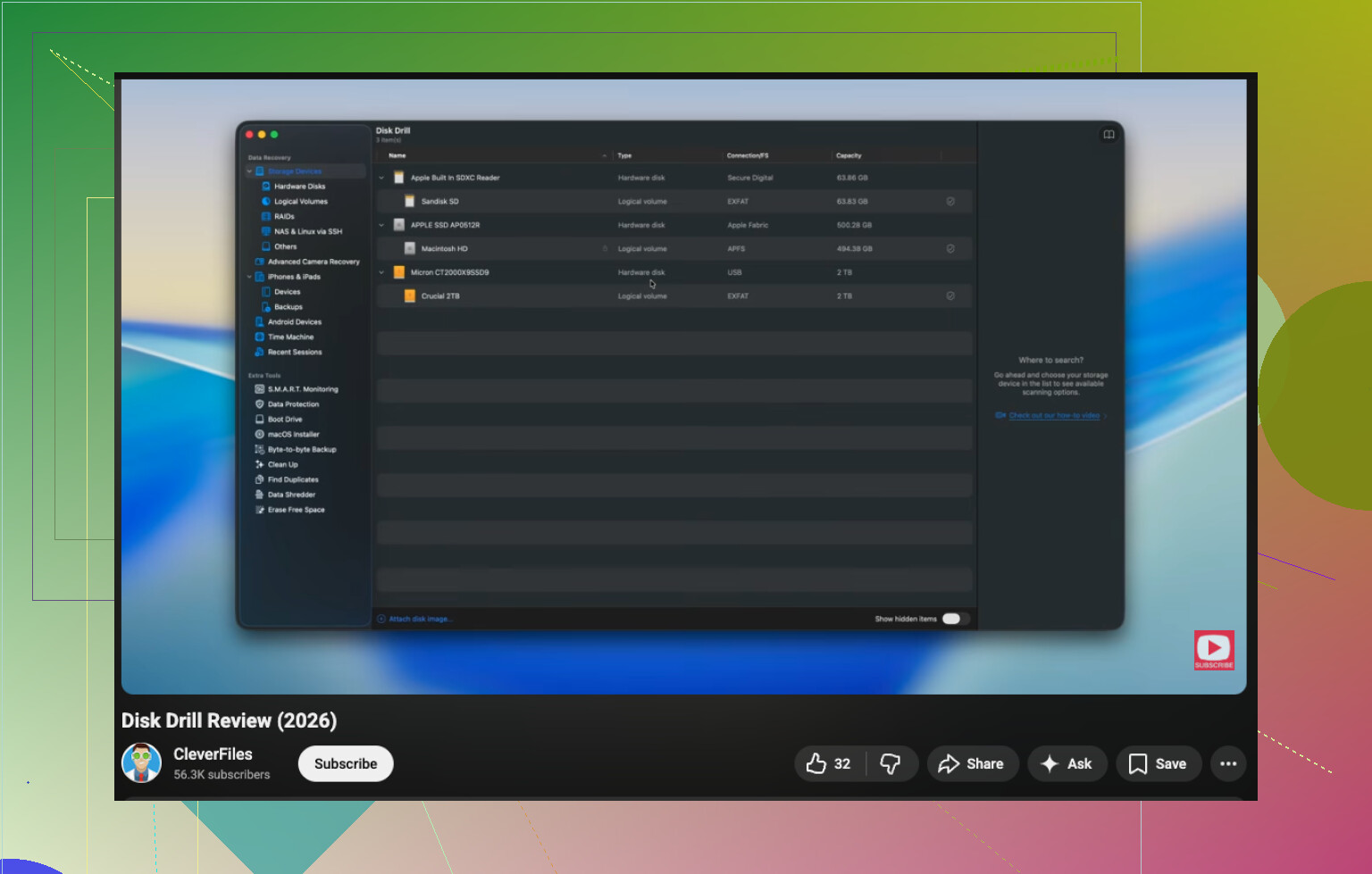
Om du vill ha en tydligare översikt är denna recension av Disk Drill för Mac-dataåterställning lätt att skumma igenom.
Jag skulle lägga till en sak som de andra bara nämnde lite kort: kontrollera om problemet är läsar-/adapterkedjan, inte själva SD-kortet. Jag har sett macOS “tappa bort” filer eftersom den billiga USB-läsaren gav fel, medan samma kort lästes utan problem i en annan läsare. Så innan du gör något invasivt, prova:
- en annan SD-läsare
- en annan USB-port
- ingen hubb
- om det är microSD, en annan adapter
Det är inte återställning, men det kan rädda dig från att jaga ett falskt korruptionsproblem.
Jag är också lite mer försiktig än @jeff när det gäller Första hjälpen för minneskort. Om bilderna/videorna är oersättliga skulle jag hellre hoppa över reparation helt tills jag har bekräftat att kortet läses konsekvent. Reparationer kan hjälpa, men de kan också skriva om metadata på sätt som gör senare filåterställning sämre. @sternenwanderers tankesätt att börja i skrivskyddat läge ligger närmare hur jag skulle hantera det.
Min ordning skulle vara:
- Testa en annan läsare/adapter/port.
- Kontrollera om filer visas i Bildinsamling eller Förhandsvisning, inte bara i Finder.
- Om något går att öppna, kopiera ut det direkt.
- Om kortet är instabilt, stoppa och skapa en avbild.
- Använd sedan Disk Drill på avbilden eller kortet.
Varför Bildinsamling? Ibland beter sig Finder konstigt med kataloglistningar, medan Bildinsamling fortfarande ser importerbara bilder. Det är värt en kontroll på 30 sekunder.
Fördelar med Disk Drill
- mycket Mac-vänligt
- bra stöd för förhandsvisning av bilder/video
- tillräckligt enkelt om du inte vill ha ett forensiskt verktyg
- fungerar bra för filåterställning från SD-kort på Mac
Nackdelar med Disk Drill
- djupa skanningar kan ta ett tag
- inte det billigaste alternativet
- fall med svår korruption kan fortfarande göra att du behöver mer avancerade verktyg
Så jag skulle kombinera @mikeappsreviewers praktiska råd om skanning med @jeffs försiktighet, men jag skulle testa hårdvarukedjan först. Förvånansvärt ofta är det hela problemet.