Jag råkade radera viktiga filer från min SSD på en Windows 11-dator och tömde Papperskorgen innan jag insåg det. Jag försöker ta reda på det bästa sättet att återställa raderade filer från en SSD i Windows 11 utan att göra saken värre, eftersom några av dokumenten och bilderna är verkligen viktiga. Alla råd om säkra återställningssteg eller pålitliga verktyg skulle hjälpa.
Hej,
Jag har varit med om detta, och ja, raderade filer i Windows 11 går ofta fortfarande att återställa även efter att de har försvunnit från Papperskorgen. Permanent radering låter slutgiltigt, men i Windows betyder det ofta att filposten tas bort medan själva datan ligger kvar tills något annat skriver över den.
Innan jag använde återställningsprogram skulle jag först kolla det uppenbara, eftersom folk hoppar över det och slösar tid:
- Papperskorgen. Jag vet, uppenbart, men jag har sett filer hamna där när jag trodde att jag använde Shift+Delete.
- OneDrives papperskorg, om ditt Skrivbord, Dokument eller Bilder synkas dit.
- Säkerhetskopior från Filhistorik.
- Tidigare versioner av mappen där filen låg.
- Någon annan säkerhetskopiekälla, molnkonto, USB-enhet, gammal laptop eller delad PC där du kan ha kopierat den tidigare.
Viktigt: sluta skriva till enheten om du kan. Installera inget på den. Lägg inte nedladdningar där. Flytta inte runt slumpmässiga filer. Varje skrivning minskar dina chanser. På SSD-enheter blir det värre på grund av TRIM. När TRIM väl körs blir återställning mycket svårare, ibland omöjlig.
Om filen inte finns i säkerhetskopior eller någon papperskorg skulle jag gå vidare till återställningsverktyg.
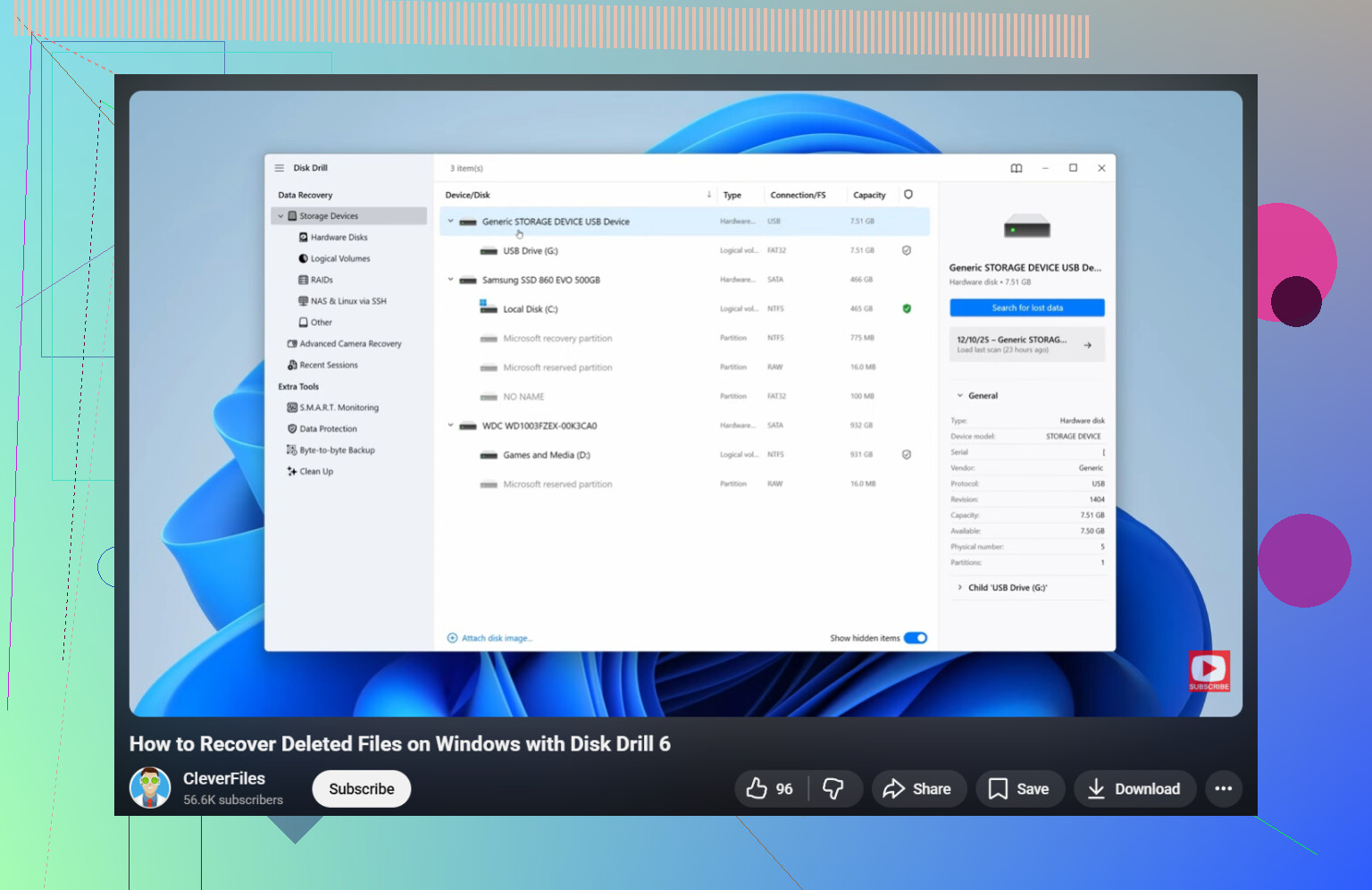
Det jag skulle testa först är Disk Drill. Jag använde det på en formaterad USB-enhet och det var mycket mindre irriterande än vissa äldre återställningsappar. Skanningen hittade raderade filer, och i mitt fall behöll den många av de ursprungliga namnen och mapparna, vilket sparade mig flera timmar.
Det grundläggande flödet är enkelt:
- Installera Disk Drill på en annan enhet om möjligt.
- Starta det och välj enheten där filerna var lagrade.
- Klicka på Sök efter förlorad data och låt skanningen slutföras.
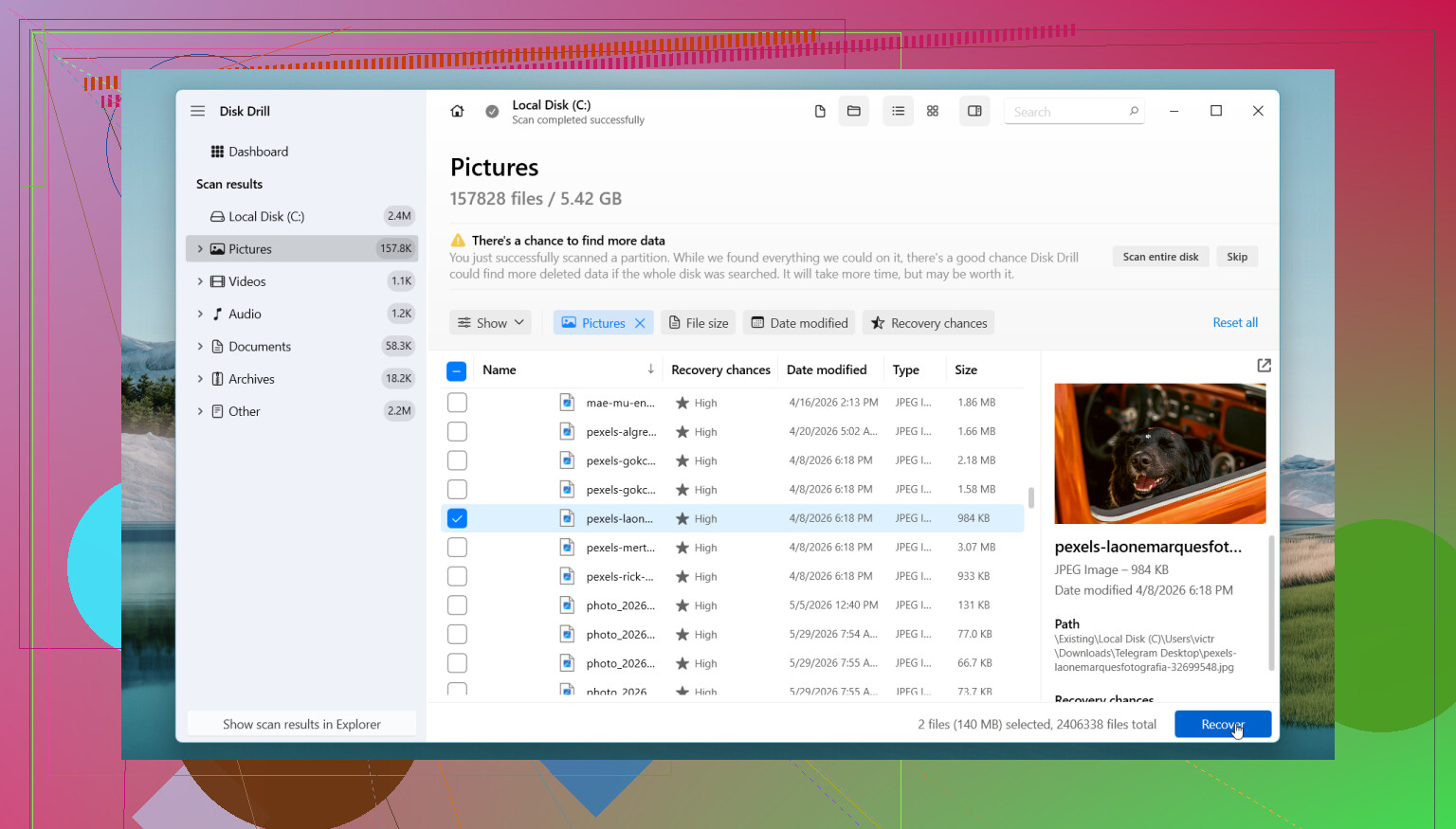
- Använd sökfunktionen och filter för att smalna av resultaten.
- Förhandsgranska filer där förhandsvisning fungerar.
- Återställ filerna till en annan enhet, inte samma.
Gratisversionen för Windows ger obegränsad skanning och förhandsvisning, och den återställer upp till 100 MB. För små dokument eller några bilder räcker det ofta för att bekräfta om filerna finns där innan man spenderar pengar.
Om du vill ha ett gratisalternativ gör PhotoRec fortfarande jobbet. Jag har använt det också. Det hittar mycket, men resultatet är rörigt. Du förlorar ofta de ursprungliga filnamnen och mappstrukturen, så du får sitta och sortera igenom en hög med återställda filer manuellt. Bra verktyg, tuff upplevelse.
Det finns fall där jag inte skulle fortsätta pressa med programvara:
- Enheten klickar, skrapar eller ger ifrån sig andra konstiga ljud.
- Windows slutar se enheten helt.
- Enheten fortsätter att kopplas från.
- SSD:n eller hårddisken ser fysiskt skadad ut.
- Filerna är tillräckligt viktiga för att du inte vill chansa.
- Återställningsprogram hittar ingenting.
Då skulle jag stanna där. Fler egna försök gör ibland saker värre, särskilt med hårdvara som håller på att gå sönder. En återställningsfirma kostar mer, men om datan är viktig hjälper det vanligtvis inte att vänta.
Så ja, kolla säkerhetskopior först. Håll sedan aktiviteten på enheten låg och agera snabbt. Om lagringsenheten fortfarande är frisk är dina chanser vanligtvis mycket bättre än folk tror.
Först och främst, sluta använda SSD:n. Surfa inte, installera inte, kopiera inte och uppdatera inget på den. Med SSD:er är det stora problemet TRIM. När Windows säger till SSD:n att de blocken är lediga sjunker chanserna för återställning snabbt.
Jag håller med @mikeappsreviewer om att först kontrollera säkerhetskopior. Där jag skiljer mig lite är att jag inte skulle lägga mycket tid på att testa många verktyg på samma dator om filerna är viktiga. Varje extra omstart och installation innebär en risk.
Bästa draget för att göra det själv är detta:
- Stäng av datorn.
- Anslut SSD:n till en annan Windows-dator som en sekundär enhet, eller starta från en USB-baserad återställningsmiljö.
- Skapa först en byte-för-byte-avbildning av SSD:n, om du har utrymme. Använd avbildningen för skanning, inte originaldisken.
- Kör återställningen på avbildningen.
Det där avbildningssteget är väldigt viktigt. Det ger dig en ren chans. Om en skanning går fel eller du klickar på fel sak har du fortfarande källan kvar. Folk hoppar över detta och ångrar sig.
När det gäller programvara är Disk Drill ett bra val eftersom det hanterar skanning av raderade filer väl och låter dig förhandsgranska resultat snabbt. Om det visar ursprungliga filnamn och mappsökvägar är dina chanser bättre. Återställ allt till en annan enhet. Aldrig tillbaka till samma SSD, ja, även om Windows tjatar på dig om utrymme.
Om Disk Drill bara hittar RAW-filer med generiska namn har TRIM troligen redan påverkat en del data. Sortera då efter filtyp, datum och storlek. Fokusera först på det viktigaste.
Kör också detta i Kommandotolken på den påverkade enheten endast om du misstänker filsystemskador, inte enkel radering:
chkdsk X: /f
Jag vet att vissa slänger CHKDSK på varje lagringsproblem. Det gör inte jag. Vid raderingsfall gör det ofta inget användbart och rör bara till det lite.
Om du vill ha en tydlig genomgång täcker den här guiden för återställning av raderade filer i Windows för SSD:er och datorer processen på ett tydligt sätt.
Om filerna gäller företag, juridik eller familjesaker som du inte kan ersätta, hoppa över att göra det själv efter ett skanningsförsök. Återställning i labb kostar mer, men upprepade försök hemma kostar data.
En sak jag skulle vilja tillägga till det som @mikeappsreviewer och @nachtschatten sa: kontrollera om de raderade filerna någonsin öppnades av en app som sparar egna temporära kopior eller autosparade versioner. Det fungerar ibland när faktisk filåterställning inte gör det.
Exempel:
- Word, Excel, PowerPoint: leta efter AutoRecover eller osparade dokument
- Photoshop, Premiere, CAD-appar: många sparar återställningscache
- Notepad++ och vissa redigerare: sessionsögonblicksbilder
- Webbläsarnedladdningar eller e-postbilagor: kanske fortfarande cachade eller kvar i Skickat/Hämtade filer någon annanstans
Dessutom håller jag inte riktigt med om rådet att köra CHKDSK vid eventuell filsystemskada, om du inte redan vet att det finns korruption. Vid en enkel radering är CHKDSK oftast bara extra pillande på enheten. Inte riktigt min favoritlösning ärligt talat.
Ett annat förbisett alternativ i Windows 11 är Windows File Recovery från Microsoft. Det är bara kommandorad och ganska fult, men eftersom det är Microsofts eget verktyg föredrar vissa att prova det innan betalappar. För SSD-återställning däremot, om du vill ha något snabbare att gå igenom resultaten med, är Disk Drill oftast mycket enklare eftersom förhandsgranskning och filtrering av återställda filer sparar massor av tid.
Om du skannar:
- sök först efter exakt filändelse
- sortera efter ursprunglig sökväg om det finns
- återställ bara det allra viktigaste först
- spara återställda filer på en extern enhet
Och om filerna raderades från system-SSD:n, fortsätt inte starta upp i samma Windows-installation om och om igen. Varje inloggning skriver skräp i bakgrunden. De där små smygande skrivningarna blir fler än man tror.
Om du vill ha mer fokuserad läsning har den här tråden bra tips för återställning av raderade filer i Windows 11 och råd om SSD-återställning.
Kort version: appars autosparningar, temporära mappar och Windows File Recovery är värda att kontrollera innan du antar att SSD:n verkligen har slukat allt.
En vinkel jag inte ser betonas tillräckligt: kontrollera Windows Search-indexet och apparnas MRU-listor innan full återställning. Det låter konstigt, men om filerna nyligen öppnades kan du ibland spåra exakta filnamn och ursprungliga platser från Senaste filer, hopplistor, Offices senaste dokument, Adobes senaste-listor eller till och med miniatyrcachen. Det hjälper mycket när återställningsverktyg returnerar hundratals liknande filer.
Jag håller med @nachtschatten, @ombrasilente och @mikeappsreviewer om att undvika skrivningar, men jag är mindre övertygad om att CHKDSK hör hemma i närheten av ett vanligt raderingsfall. Om SSD:n är frisk och problemet bara är jag raderade saker skulle jag låta filsystemsreparationsverktyg vara.
Ett par extra kontroller:
- OneDrive versionshistorik om filerna var synkroniserade, inte bara dess papperskorg
- Windows.old om detta hände efter en uppdatering/återställning
- E-postbilagor som du skickade eller tog emot
- Cachelagrade exporter från appar som Lightroom, Premiere, IDE:er osv.
- Nätverksresurser / NAS-ögonblicksbilder om mappen var omdirigerad
Om Disk Drill: bra val om du vill ha snabb första felsökning.
Fördelar
- enkel förhandsvisning
- filter efter typ/datum
- bevarar ofta namn/sökvägar bättre än verktyg som bara arbetar med filsignaturer
- mindre plågsamt än kommandoradsalternativ
Nackdelar
- gratis återställning på Windows är begränsad
- SSD + TRIM kan fortfarande innebära att det finns väldigt lite att återställa
- djupa skanningar kan returnera mycket skräp om metadata är borta
Om du använder det skulle jag först rikta in mig bara på de filtyper och mappar du bryr dig om i stället för att återställa allt. På SSD:er är frågan ofta inte vilken app är bäst utan har TRIM redan utraderat din chans. Disk Drill kan svara på det snabbt, vilket ärligt talat är värdefullt i sig.