Meu disco rígido externo ainda está aparecendo normalmente no Windows, mas todos os meus arquivos parecem ter desaparecido. A unidade tem o tamanho correto e parece conectada sem erros, então não tenho certeza se os arquivos estão ocultos, corrompidos ou se há algum outro problema. Preciso de ajuda para descobrir como recuperar os arquivos ausentes sem piorar o problema.
Sim, eu passei por quase a mesma confusão uma vez. Meu disco externo ainda aparecia no Windows, parecia normal à primeira vista, mas várias pastas tinham sumido. Achei que tinha apagado algo por engano. Não tinha. O sistema de arquivos estava danificado, os dados ainda estavam lá, e eu consegui recuperar a maior parte.
Se o seu disco ainda aparece no Windows, eu trataria isso como um bom sinal. Isso não significa que seus arquivos estejam seguros, mas muitas vezes significa que ainda podem ser recuperados. O que você fizer em seguida importa bastante, então eu não começaria a jogar soluções aleatórias nele.
O primeiro passo é simples. Pare de usar o disco.
Não copie coisas novas para ele. Não formate. Não execute o CHKDSK ainda. Também não use ferramentas de reparo por enquanto. Essas ferramentas gravam alterações no disco, e se os arquivos ausentes ainda estiverem lá, o ideal é deixar o disco o mais intacto possível.
Primeiro, algumas verificações básicas.
- No Explorador de Arquivos, ative Itens ocultos. Já vi arquivos parecerem sumidos quando estavam apenas ocultos.
- Veja o espaço usado no disco. Se as pastas parecerem vazias, mas o disco ainda mostrar a maior parte do espaço como usada, eu consideraria isso um forte indício de que seus dados ainda estão lá.
- Troque o cabo USB ou conecte o disco em outra porta USB. Já perdi uma hora da minha vida por causa de um cabo ruim.
Se essas verificações não levarem a nada e você não tiver backup, eu pularia as tentativas de reparo e iria direto para um software de recuperação.
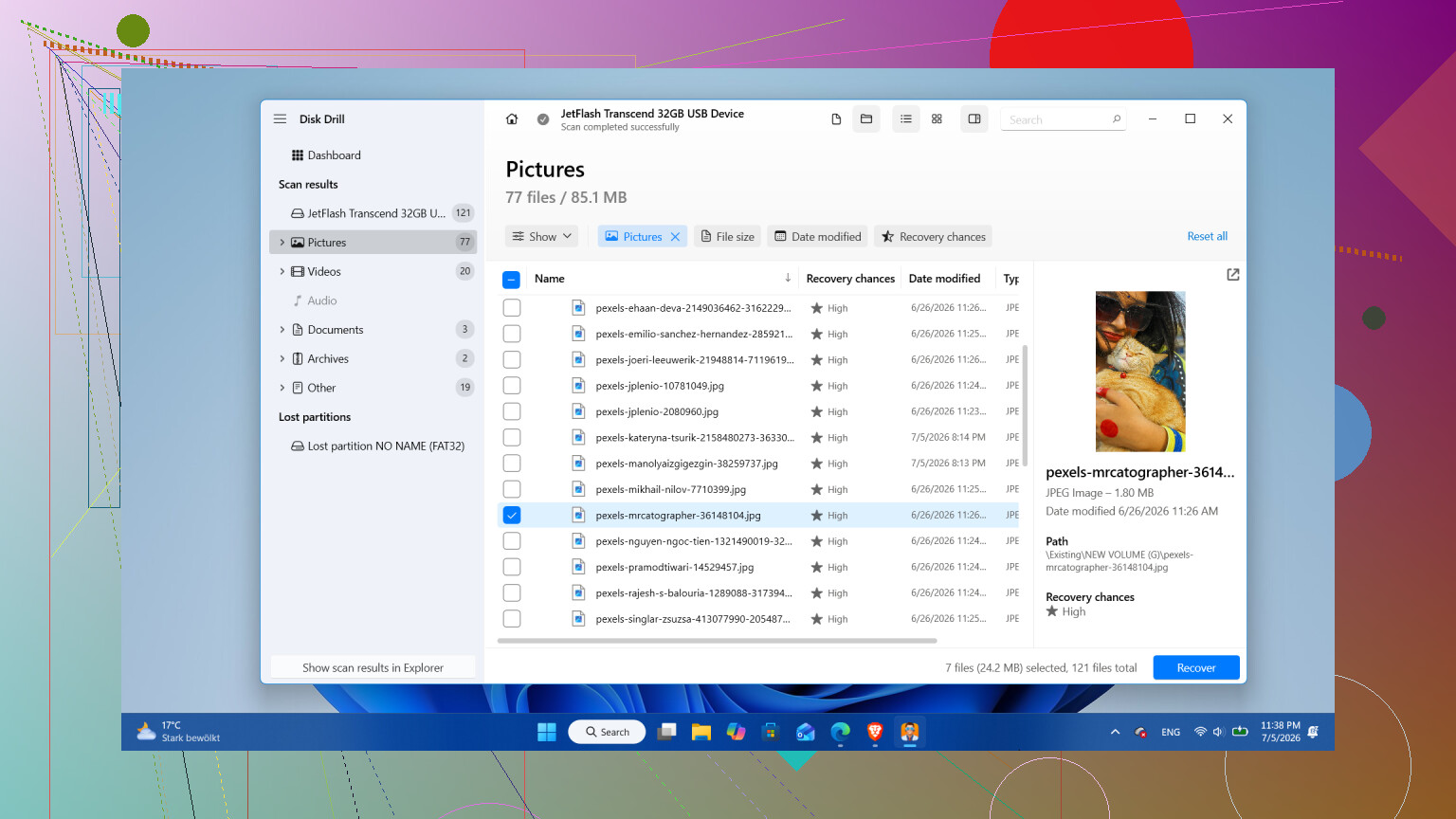
O que eu usaria é Disk Drill. Eu usei porque a interface era fácil o suficiente e ele lidava com sistemas de arquivos comuns de discos externos sem muita complicação. A parte de que mais gostei foi a opção de imagem de disco.
Isso importa mais do que as pessoas pensam. Uma imagem de disco é uma cópia completa do disco, bit a bit. Ela inclui arquivos normais, dados excluídos, informações danificadas do sistema de arquivos, tudo isso. Se o seu disco estiver instável, desconectando ou parecer lento de um jeito estranho, analisar a imagem é mais seguro do que forçar o disco original repetidamente.
Esta é a ordem que eu seguiria.
- Instale o Disk Drill no seu disco interno ou em outro disco saudável. Não instale no disco com problema.
- Conecte o disco externo e abra o Disk Drill.
- Se o disco continuar desconectando, travando ou agindo de forma suspeita, crie primeiro uma imagem de disco com a ferramenta integrada do Disk Drill. Depois analise a imagem, não o disco original.
- Se o disco parecer estável, selecione-o e clique em Search for lost data.
- Quando ele perguntar o modo de análise, eu escolheria Universal Scan. Ele reúne vários métodos de recuperação em uma única passada, então você não precisa adivinhar qual modo combina com o seu problema.
- Deixe a análise terminar. Em um disco grande, isso demora. Ainda assim vale a pena. Vi arquivos extras aparecerem no fim do processo.
- Verifique os resultados, use filtros se precisar, visualize arquivos importantes e depois marque o que quiser recuperar.
- Recupere os arquivos para outro disco. Não para o mesmo disco externo.
No Windows, também existe uma pequena versão gratuita, com até 100 MB recuperados. Isso não basta para uma grande perda, mas é suficiente para testar se seus arquivos podem ser lidos antes de gastar dinheiro.
Eu só tentaria reparar ou reformatar o disco original depois que os arquivos importantes estivessem copiados com segurança para outro lugar.
Há um caso em que eu pararia e não tentaria recuperação por software primeiro: sinais de falha física. Cliques. Rangidos. Desconexões repetidas. Velocidade de leitura muito lenta sem motivo claro. Disco sumindo do Windows a cada poucos minutos. Isso aponta mais para problema de hardware. Na minha opinião, quando ele começa a fazer esse tipo de coisa, cada vez que você liga é uma aposta. Nessa fase, eu desligaria e enviaria para um laboratório de recuperação.
E sim, depois de recuperar seus arquivos, eu pensaria seriamente em aposentar o disco. Discos normalmente não perdem arquivos do nada. Se foi um problema isolado no sistema de arquivos causado por remoção insegura, uma reformatação pode deixá-lo utilizável. Se ele começar a sumir no Windows, mostrar setores defeituosos ou repetir esse problema, eu não confiaria nele para nada que me importasse.
Você substitui um disco. Fotos antigas e documentos pessoais não se substituem tão facilmente.
Se o Windows vê a unidade com a capacidade correta, eu verificaria o status do sistema de arquivos antes de fazer a recuperação. Discordo um pouco de @mikeappsreviewer aqui, o CHKDSK não é o primeiro passo, mas observar as propriedades da unidade e os dados SMART importa bastante.
Faça isto primeiro.
- Abra o Gerenciamento de Disco.
- Veja se a partição aparece como RAW, Não alocado ou NTFS/exFAT.
- Verifique Propriedades, Ferramentas, Verificação de erros. Ainda não clique em reparar.
- Leia o SMART com o CrystalDiskInfo ou a ferramenta do fabricante da unidade.
Se o SMART mostrar Atenção ou Ruim, pare de usar a unidade. Clone-a primeiro e depois trabalhe a partir do clone. Se o SMART estiver limpo e o espaço usado ainda corresponder aos seus arquivos ausentes, atributos ocultos ou corrupção de diretório são mais prováveis do que perda total de dados.
Tente também isto no Prompt de Comando como administrador:
attrib -h -r -s /s /d X:*.*
Substitua X pela letra da sua unidade. Malware e ejeções incorretas de USB às vezes ativam flags de oculto/sistema em pastas inteiras. Já vi isso corrigir o problema de tudo sumiu mais de uma vez.
Se as pastas ainda não aparecerem, o Disk Drill é um próximo passo sólido. Eu o usaria primeiro para visualizar os arquivos e depois recuperaria para outro disco. Se você quiser mais opiniões antes de pagar, este tópico sobre as melhores opções de software de recuperação de dados segundo usuários do Reddit vale a leitura.
Mais uma coisa. Verifique o Visualizador de Eventos, Logs do Windows, Sistema, e procure erros de disco ou ntfs por volta do momento em que os arquivos desapareceram. Isso ajuda a dizer se foi corrupção, perda de energia ou a unidade começando a falhar. É um passo pequeno, mas útil.
Eu acrescentaria uma coisa em que nem @mikeappsreviewer nem @espritlibre realmente insistiram o suficiente: verifique se as pastas foram movidas para um diretório perdido em vez de terem realmente “sumido”.
Se esta for uma unidade NTFS, abra o Prompt de Comando e execute:
dir X:\ /a
depois
dir X:\found* /a /s
Substitua X pela letra da unidade. Às vezes, depois de uma desconexão inadequada, o Windows deixa fragmentos em pastas do tipo FOUND.000. Feio, mas recuperável. Verifique também se as permissões do seu usuário ficaram estranhas. Clique com o botão direito na unidade > Propriedades > Segurança. Já vi arquivos “sumirem” quando a conta perdeu o acesso, não porque os dados desapareceram.
Outra coisa: pesquise na unidade com um curinga a partir da raiz:
*.jpg
*.docx
etc.
O Explorer pode ser meio burro ao mostrar árvores de pastas quebradas enquanto os arquivos ainda existem.
Discordo um pouco da ideia de partir direto para reparos, mesmo em uma unidade com aparência saudável. Se a estrutura de diretórios estiver bagunçada, os reparos podem tornar a recuperação mais confusa. Eu inspecionaria primeiro, depois recuperaria primeiro, e só corrigiria depois.
Se você quiser um software de recuperação para discos rígidos e unidades USB externas, o Disk Drill é uma escolha sólida porque lida com partições ausentes, arquivos excluídos e sistemas de arquivos corrompidos sem ser um sofrimento total de usar. Visualizar os arquivos antes da recuperação faz muita diferença.
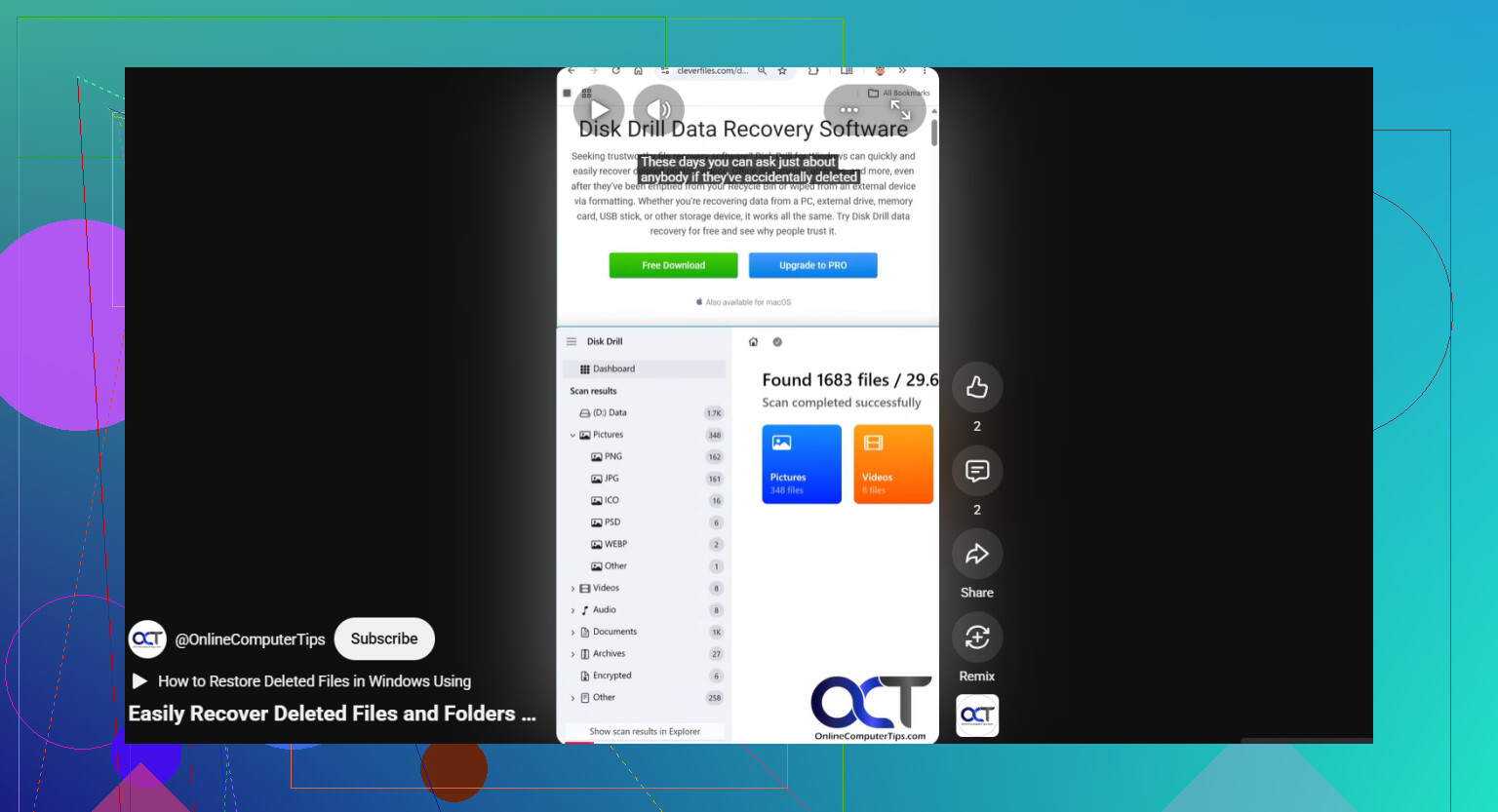
Também vale a pena assistir a este trecho rápido sobre recuperar arquivos de um disco rígido externo.
Uma última verificação chata: olhe na Lixeira e também veja se os arquivos foram renomeados para algo sem sentido. Parece idiota, mas já vi isso acontecer. O Windows fica estranho às vezes.
Estou com @espritlibre e @voyageurdubois em um ponto-chave: não “conserte” a unidade primeiro. Onde eu divirjo um pouco de @mikeappsreviewer é que eu também verificaria se isso é apenas um problema de indexação/visualização do Explorer antes de mexer no sistema de arquivos.
Algumas verificações que não foram realmente abordadas:
- Abra a unidade em um gerenciador de arquivos diferente, não apenas no Explorador de Arquivos. Total Commander ou FreeCommander às vezes conseguem mostrar pastas que o Explorer não consegue renderizar corretamente.
- Em Opções do Explorador de Arquivos, desative temporariamente “Ocultar arquivos protegidos do sistema operacional” e redefina as configurações de visualização de pastas.
- Execute uma pesquisa no nível raiz pelo PowerShell:
Get-ChildItem X:\ -Force -Recurse -ErrorAction SilentlyContinue | Select-Object FullName
Se os arquivos aparecerem ali, os dados podem existir e o que está quebrado é a árvore de pastas. - Verifique anomalias de cota/compressão/criptografia nas propriedades da unidade. É raro, mas já vi arquivos “sumirem” por causa de EFS ou problemas de herança de permissões após serem movidos entre PCs.
Se a unidade for montada normalmente, mas o diretório estiver corrompido, recupere primeiro e repare depois. É aí que o Disk Drill faz sentido.
Prós do Disk Drill:
- visualização fácil dos arquivos recuperáveis
- bom para estruturas de diretório corrompidas
- consegue escanear unidades USB externas e sistemas de arquivos comuns
- interface mais limpa do que a de alguns concorrentes
Contras do Disk Drill:
- a recuperação gratuita é limitada no Windows
- verificações profundas podem demorar uma eternidade
- os resultados podem ficar confusos quando os nomes dos arquivos já estão danificados
- não é a opção mais barata
Então minha ordem seria: verificar se os arquivos existem fora do Explorer, checar permissões e depois usar o Disk Drill para visualizar e recuperar para outro disco, se necessário. Se a unidade funcionar depois disso, eu ainda não confiaria nela a longo prazo. Uma unidade que “perde” arquivos uma vez tende a ensaiar fazer isso de novo.