Noté que el almacenamiento de mi iPhone está siendo consumido por archivos temporales y, de alguna manera, están ocupando más espacio que las aplicaciones que uso realmente. Ya revisé los ajustes de almacenamiento y eliminé algunas cosas, pero el problema de espacio sigue volviendo. Necesito ayuda para averiguar qué son estos archivos temporales, por qué son tan grandes y cómo borrarlos de forma segura sin estropear mi teléfono.
Me quedé mirando la pantalla de almacenamiento del iPhone un buen rato porque “Datos del sistema” estaba ocupando más espacio que todas mis apps juntas. Se ve mal. Apple no lo explica bien, y la solución es menos limpia de lo que la gente espera.
Por qué los archivos temporales terminan siendo más grandes que la app
Lo noté con Instagram, TikTok, Spotify y un par de apps de compras. El tamaño de descarga de la app parecía pequeño, y luego, meses después, el uso de almacenamiento era absurdo. Lo que lo llena son cosas en caché, fragmentos de videos cortos, vistas previas de imágenes, partes de audio, datos de sitios, registros. Las apps guardan esto en tu teléfono para que los feeds carguen más rápido y la música empiece antes. iOS elimina parte de eso por sí solo, pero normalmente solo cuando el espacio libre baja lo suficiente como para obligarlo. Así que no es raro que una app de 60 MB termine usando 2 GB de almacenamiento. Molesto, sí. Raro, no.
Por qué la limpieza a menudo parece inútil
Borré la caché unas cuantas veces y recuperé espacio, y luego vi cómo volvía a llenarse en uno o dos días. Esa parte es normal. En cuanto vuelves a abrir las apps, empiezan a llenar su caché otra vez.
El problema más grande es este: la caché de las apps a menudo no es lo principal que está ocupando tu almacenamiento. Normalmente lo son las fotos. La misma toma hecha seis veces. Capturas de pantalla al azar. Clips en 4K que olvidaste recortar o borrar. Limpiar el navegador ayuda un poco, pero no hace nada por un carrete lleno de basura.
Formas seguras de borrar archivos temporales
Yo empezaría primero con lo de menor riesgo.
- Reinicia el teléfono. Yo hago esto aproximadamente una vez por semana. Borra algunos registros temporales y restos de basura del sistema sin tocar tu configuración ni tus datos personales.
- Borra los datos de Safari. Ve a Ajustes > Apps > Safari > Borrar historial y datos de sitios web. Esto elimina archivos web en caché, pero cerrará tu sesión en muchos sitios.
- Si usas Chrome, abre Chrome y borra la caché desde Ajustes > Privacidad y seguridad.
- En apps como Instagram, Facebook y TikTok, normalmente no hay un botón real para borrar la caché en iPhone. El único método que he encontrado que funciona por completo es borrar la app y volver a instalarla. Tu cuenta sigue intacta, pero la basura descargada vinculada a la app se elimina.
Por qué sigue volviendo
Así es como funcionan las apps. No hay nada roto. Cada vez que deslizas, miras, reproduces en streaming o navegas, se vuelven a guardar nuevos archivos temporales. No estás deteniendo el ciclo. Lo estás recortando antes de que se salga de control.
Por lo que vi, el teléfono empieza a sentirse mal cuando el almacenamiento libre baja al último 10 o 15 por ciento. Entonces llegan los inicios lentos de la cámara, pausas raras, recargas de apps y algunos cierres inesperados. Se siente como si el teléfono hubiera envejecido de la noche a la mañana, pero muchas veces es presión de almacenamiento.
Lo que más ayudó sin usar una computadora
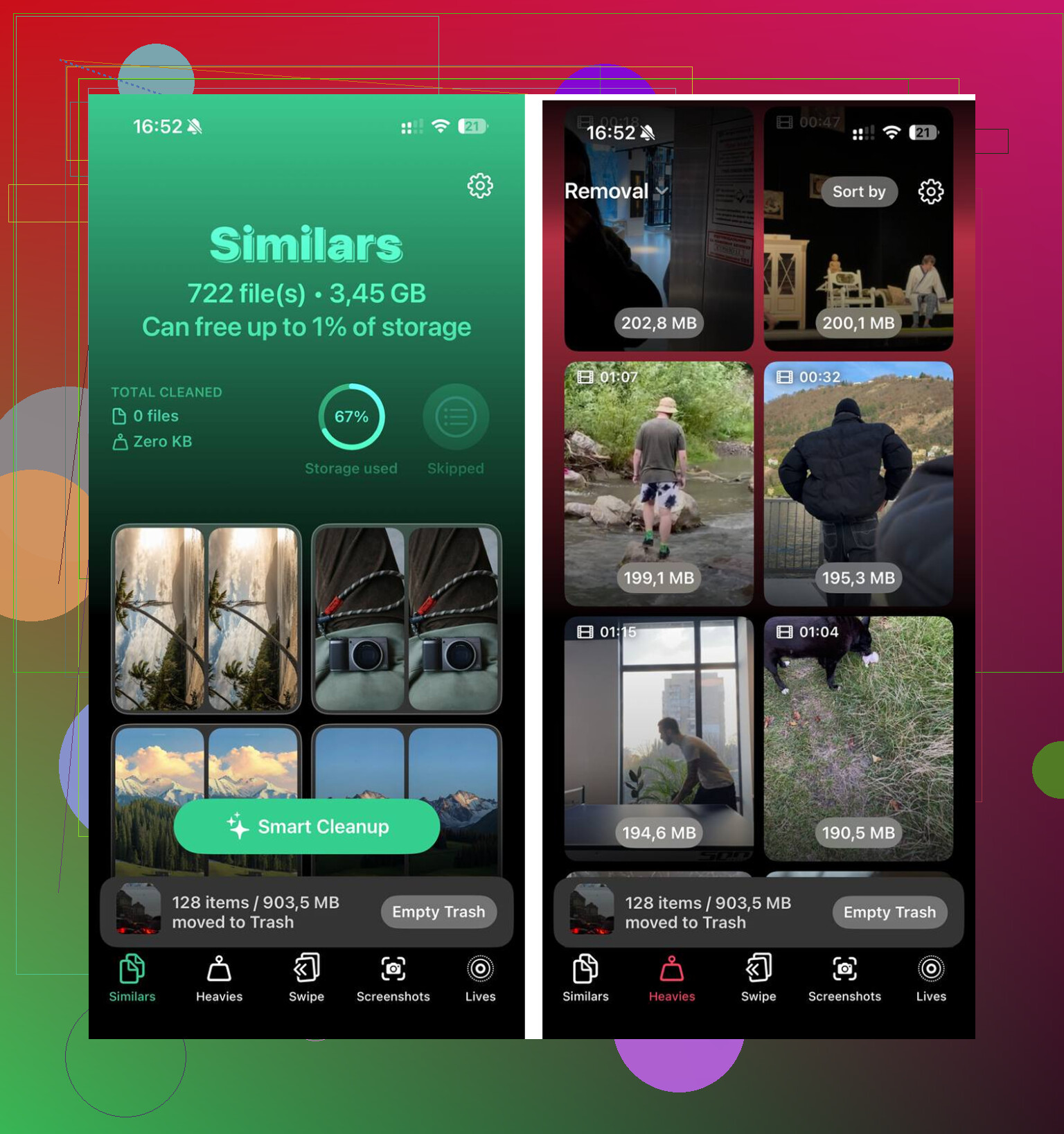
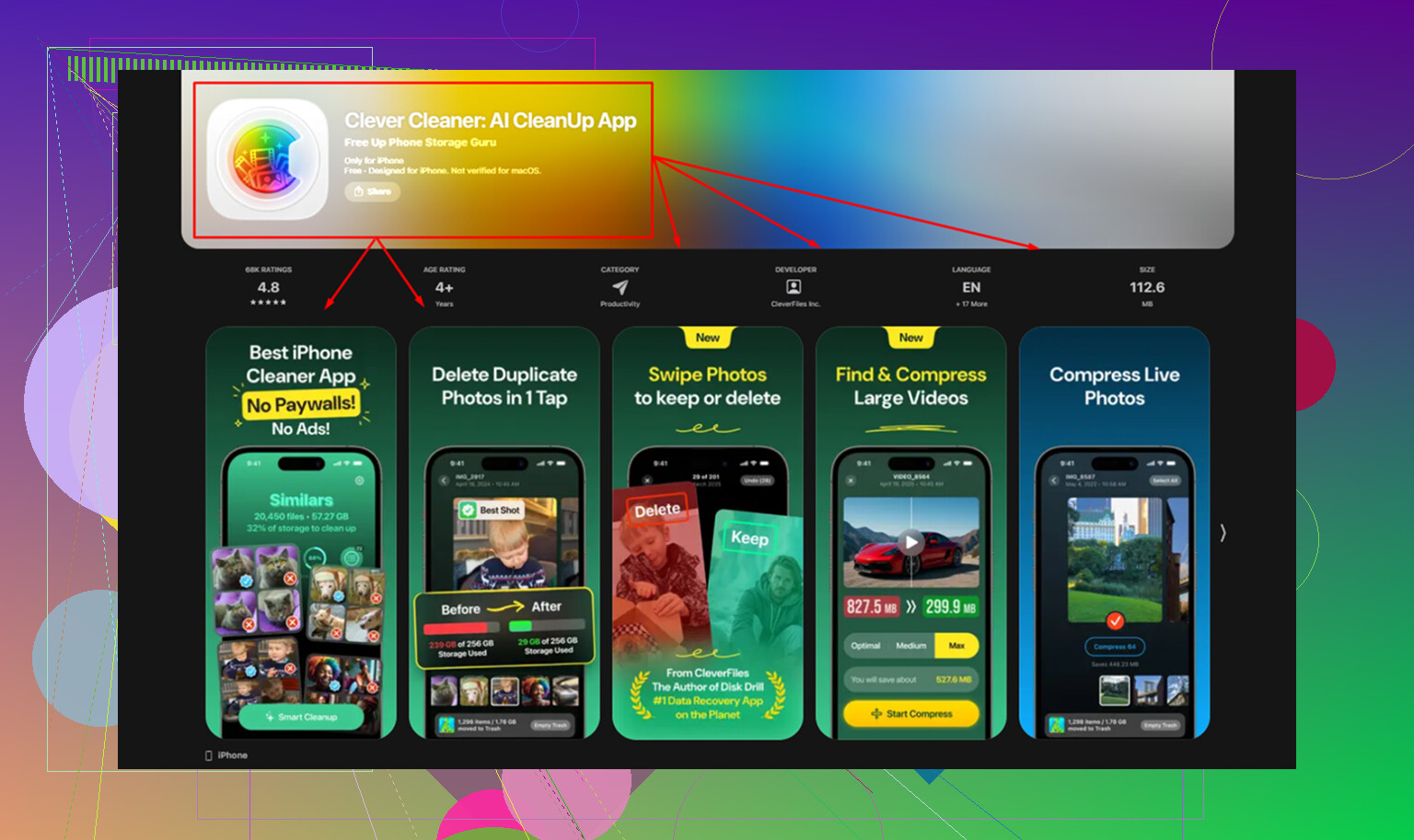
Los pasos de limpieza manual están bien para los datos del navegador y las cachés infladas de las apps. No arreglan la fototeca, que para mí era por mucho el desastre más grande. Usé Clever Cleaner porque quería algo simple, en el dispositivo y gratis.
La parte útil para mí fue la organización. En la pestaña Heavies, pone primero los archivos más grandes con los tamaños mostrados, así que los videos enormes y las grabaciones de pantalla dejan de esconderse en un mar de fotos aleatorias. En Similars, agrupó fotos casi duplicadas, no solo duplicados exactos. Ráfagas, tres intentos borrosos del mismo recibo, cinco fotos del perro que se ven casi idénticas, todo en un solo lugar. Funciona en el teléfono, así que nada se sube a otro sitio.
Después de borrar unos 20 GB entre fotos duplicadas, videos demasiado grandes y la limpieza habitual de caché, el teléfono dejó de ir con retraso. Datos del sistema seguía existiendo, claro, pero dejó de ser lo que arruinaba el uso diario. Tener más espacio libre arregló más cosas que borrar la caché por sí solo.
Lo que confunde a la gente es la etiqueta. El iPhone mete un montón de cosas basura en Datos del sistema y en Documentos y datos de las apps, así que parece más grande que la propia app. A menudo lo es. Mapas sin conexión, archivos adjuntos de mensajes, archivos fallidos de actualización de iOS, búferes de podcasts, voces de Siri y restos antiguos de restauraciones de iCloud se quedan ahí.
No estaré del todo de acuerdo con @mikeappsreviewer en un punto. Reinstalar apps ayuda, pero si Mensajes ocupa muchísimo o una actualización de iOS se quedó atascada, borrar Instagram no va a cambiar gran cosa.
Lo que revisaría después:
- Ajustes, General, Almacenamiento del iPhone, Mensajes. Revisa los archivos adjuntos grandes.
- App Archivos, En mi iPhone, Descargas. Borra ZIP, PDF y videos antiguos.
- Ajustes, Accesibilidad, Voz en tiempo real o voces descargadas. Elimina las voces que no uses.
- Podcasts y Música. Elimina las descargas, no la app.
- Si actualizaste iOS hace poco, reinicia y luego vuelve a revisar el almacenamiento después de unas horas.
Si las fotos siguen siendo las que más ocupan, vale la pena echar un vistazo a Clever Cleaner para fotos duplicadas y videos grandes.
Además, este video rápido de limpieza de almacenamiento del iPhone muestra el problema enseguida. Me ayudó a detectar lo que pasé por alto la primera vez.
Lo que normalmente hace que esto parezca tan roto son las instantáneas de APFS y la indexación, no solo los archivos temporales. Esa es la parte que creo que @mikeappsreviewer y @chasseurdetoiles más o menos minimizaron. El iPhone puede reservar espacio para el mantenimiento del sistema, instantáneas de reversión después de actualizaciones, análisis de fotos, indexación del correo y caché de streaming que no aparece de una manera muy intuitiva.
Algunas cosas para comprobar que son un poco diferentes del típico bucle de borrar y reinstalar:
- Asegúrate de que iOS esté totalmente actualizado. Algunos errores de almacenamiento se corrigieron discretamente.
- Desactiva Sincronizar este iPhone y luego vuelve a activarlo para cosas como Fotos o Mensajes en iCloud si una categoría parece atascada.
- Revisa las cuentas de la app Mail. Los archivos adjuntos grandes y el correo sin conexión pueden crecer rápido.
- Si usas Apple TV/Netflix/Prime, elimina también las descargas sin conexión allí.
- Deja el teléfono cargando y con Wi-Fi durante la noche una o dos veces. A veces iOS solo termina la limpieza o la indexación cuando está inactivo.
Si tu fototeca es el verdadero monstruo, ahí es donde algo como Clever Cleaner ayuda más que andar tocando menús al azar. Su reseña de Clever Cleaner para liberar rápido almacenamiento en iPhone ofrece un buen desglose. No es magia, pero es mucho menos molesto que buscar videos gigantes uno por uno.
Si después de todo eso el almacenamiento sigue pareciendo falso, haz copia de seguridad, borra y restaura. Molesto, sí. Pero a veces es la única solución que realmente restablece los Datos del sistema.
Una cosa en la que discreparía un poco: la gente culpa demasiado rápido a los archivos temporales. A veces el gráfico de almacenamiento simplemente va con retraso o informa mal hasta que iOS termina de recalcular. He visto que Datos del sistema parecía una locura y luego bajaba varios GB sin hacer prácticamente nada, aparte de dejarlo toda la noche cargando con Wi-Fi.
Así que, además de lo que ya comentaron @chasseurdetoiles, @shizuka y @mikeappsreviewer, yo revisaría estos culpables menos evidentes:
- Notas de voz. Las grabaciones largas se esconden ahí.
- Proyectos de GarageBand, iMovie y CapCut. Los archivos de borrador se vuelven enormes.
- PDFs de la app Libros y descargas de audiolibros.
- Medios de WhatsApp/Telegram dentro de la app, no siempre visibles en Almacenamiento del iPhone.
- Papelera de la app Archivos. La gente olvida que tiene su propia sección de Eliminado recientemente.
Además, si una sola app muestra una cantidad enorme en Documentos y datos, descargar la app es menos eficaz que eliminarla. Descargar conserva esos datos. El borrado completo los quita.
Mi opinión poco popular: restablecer de fábrica no siempre es el último recurso. Si el cálculo del almacenamiento está claramente roto y ya hiciste una copia de seguridad, puede ser más rápido que pasar 3 horas buscando basura misteriosa.
Si el verdadero problema son las fotos o los videos, Clever Cleaner sí es útil.
Ventajas: detección fácil de duplicados, encuentra videos grandes rápido, interfaz simple.
Desventajas: centrado en fotos, no arreglará errores reales de Datos del sistema de iOS, igual requiere revisión antes de eliminar.
Así que sí, los archivos temporales pueden superar el tamaño de la app. Esa parte es normal. Lo que no es normal es cuando la cifra nunca baja después de limpiar, reiniciar y dejar un día el teléfono cargando sin usarlo. Eso normalmente apunta a indexación atascada, limpieza fallida o un error que amerita restauración.