APFS形式のMacドライブから重要なファイルを誤って削除してしまい、気づく前にゴミ箱も空にしてしまいました。何も上書きしたりデータ損失を悪化させたりせずに、削除されたAPFSファイルを復元する最も安全な方法を見つけようとしています。まず最初に試すべき復元手順やツールは何でしょうか?
APFSドライブの使用を今すぐやめてください。どの復旧アプリを選ぶかよりも、それが重要です。ゴミ箱を空にしても、通常は実際のファイル内容が即座に消去されるわけではありませんが、そのディスクに新しく書き込まれたものによって削除データが上書きされ、復旧が難しくなったり不可能になったりすることがあります。
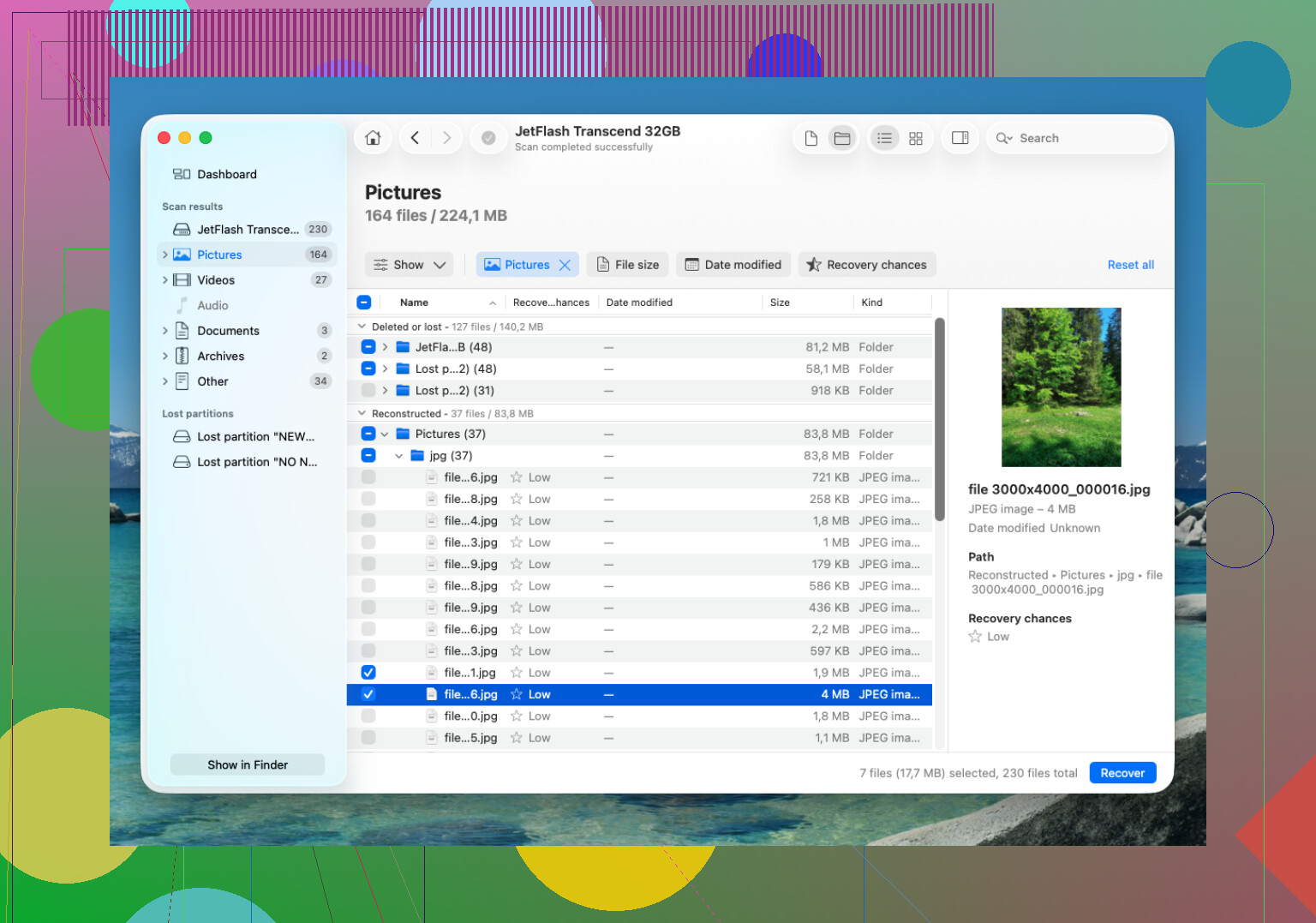
APFS復旧には、まず Disk Drill を試す価値があります。多くの古い復旧ツールよりAPFSへの対応が良く、うまくいけば、無作為なファイルの山になるのではなく、元のファイル名やフォルダー構成を維持できることがあります。
基本的な手順は次のとおりです。
- Disk Drillは、復旧元のAPFSドライブではなく、別の場所にインストールします。
- 外付けAPFSドライブをMacに接続します。消えたファイルが内蔵ドライブにあった場合は、macOSに求められたらDisk Drillにフルディスクアクセスを許可してください。
- APFSボリュームを選択し、失われたデータを検索をクリックします。
- スキャンは最後まで実行してください。大容量ドライブでは時間がかかることがありますが、途中で止めると、後半で見つかるファイルを見逃す可能性があります。
- 復旧前に、特に写真、動画、文書など重要なものは必ずプレビューしてください。
- ファイルは別のドライブに復旧してください。同じAPFSディスクには保存しないでください。
Time Machineバックアップがある場合は、まずそれを確認してください。さらに、バックアップ用ディスクがその時接続されていなかった場合でも、macOSにローカルスナップショットが残っている可能性があるため、APFSスナップショットも確認してください。使えるスナップショットがあるなら、通常は復旧ソフトを実行するよりその方が確実です。
大きな注意点は、SSDのTRIMです。削除されたファイルがSSD上にあった場合、システムがバックグラウンドでその削除済みブロックを消去することがあります。そうなると、復旧ツールではファイルを戻せません。だからこそ、MacやSSDの使用をすぐにやめることが重要です。通常の外付けHDDの方が仕組みが異なるため、復旧できる可能性は高くなります。
Disk Drillで必要なものが見つからない場合は、PhotoRecも別の選択肢です。無料ですが、APFSのフォルダー構造をきちんと再構築することはほとんどできません。ファイルシグネチャを探す方式なので、復旧されたファイルは元の名前やフォルダーなしで戻ることがよくあります。それでも、整理状態よりファイルそのものが重要なら役立つことがあります。
もう1つ重要な点があります。ドライブがカチカチ音を立てる、接続が切れる、または時々しか認識されない場合は、スキャンを続けないでください。物理的な問題を悪化させる可能性があります。その場合は、データ復旧ラボに依頼する方が安全です。多くの業者は無料診断や、データが戻らなければ料金不要の対応をしていますが、費用は単純な削除なのか実際のハードウェア損傷なのかによって、$300から$1,000超程度まで幅があります。ただし、正常なドライブで誤削除が起きたケースなら、まず最初に試すのはソフトウェアです。
そのAPFSドライブでは、復旧前にFirst Aid、修復ツール、または クリーンアップ ユーティリティ を実行しないでください。これらはファイルシステムのメタデータを変更する可能性があり、APFSではそれによって元のファイル記録が見えるか、名前のない断片をカービングで拾えるだけになるかの違いが生じることがあります。
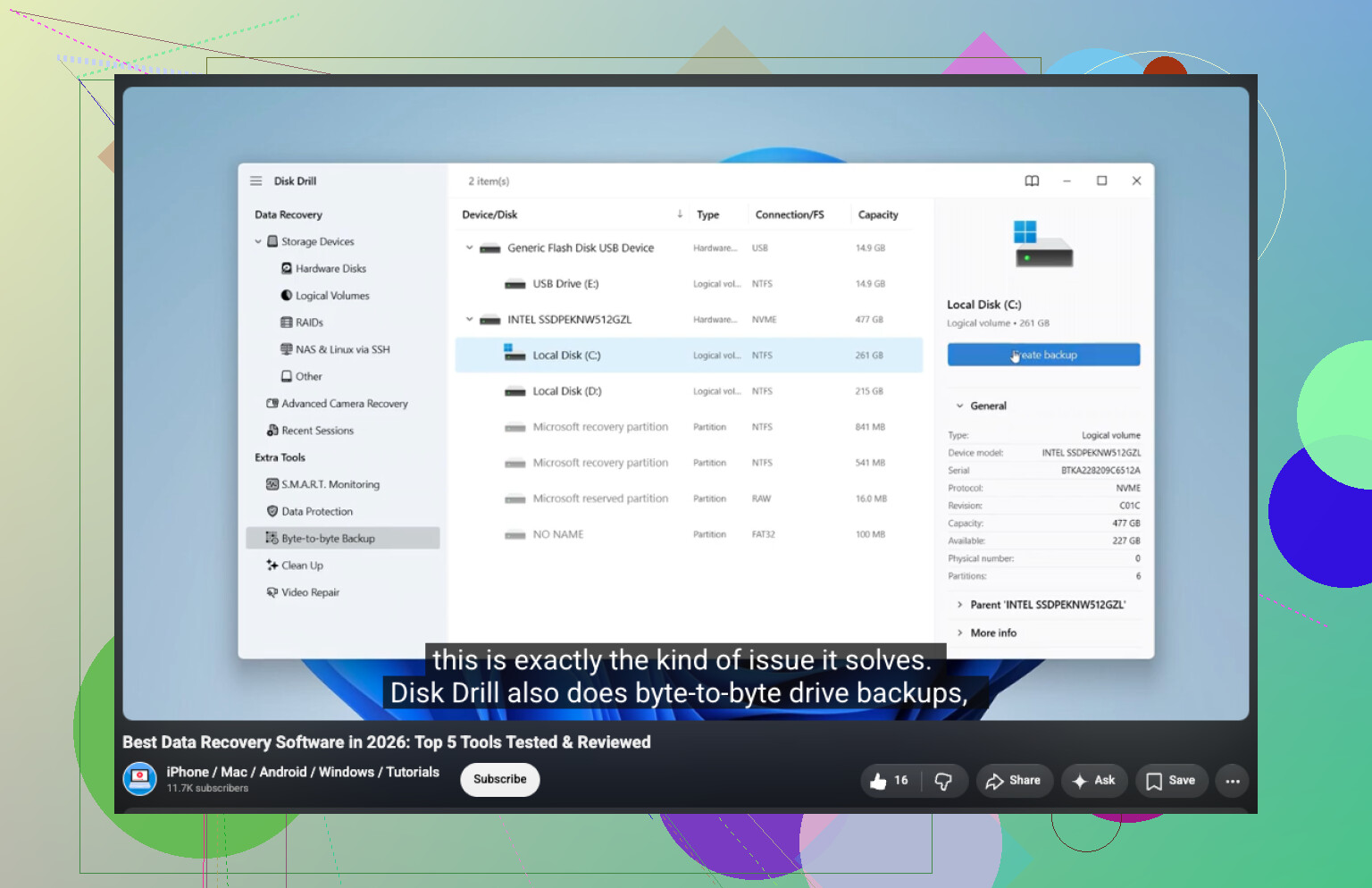
書き込みを止めて別のディスクに復旧するという @mikeappsreviewer の意見には賛成ですが、ファイルが本当に重要なら、スキャン前にもう一段階行います。ドライブのバイト単位イメージまたはクローンを作成し、元のディスクではなくそのイメージをスキャンしてください。時間はかかり、十分な空き容量のある別のドライブも必要ですが、最初のスキャンで必要なものが見つからなかったり、ドライブの挙動がおかしくなり始めたりした場合に、より安全な予備手段になります。復旧アプリの中には自分でイメージを作成できるものもありますし、慣れているなら別のクローンツールを使うこともできます。
APFS特有のちょっとした厄介さとして、正しいAPFSボリューム、通常は Data ボリュームをスキャンしていることを確認してください。Disk Utilityでそれらしく見えるコンテナ名だけではありません。FileVaultが有効だった場合、意味のあるファイル名や内容を見るには、復旧ツールにパスワードまたは復旧キーが必要です。Disk Drillはこの種の削除ファイルのケースで試すには問題ありませんが、最初のクイックスキャンだけで結果を判断しないでください。より深いスキャンが終わるまで待ち、ファイルをプレビューし、そのうえでソフトウェア復旧で十分か、あるいはデータに外部依頼する価値があるかを判断してください。
内部のMac SSDと外部のAPFSハードドライブでは、復旧の状況は同じではありません。これが外付けドライブだった場合は、取り外して別のディスクから作業してください。これがMacの起動ドライブだった場合は、通常の起動を行うたびに、ログ、キャッシュ、スワップファイル、ブラウザーデータ、Spotlight関連のデータ、そのほか何が書き込まれるかわからないものが、復旧しようとしている同じボリュームに書き込まれる可能性があります。
ここが多くの人が過小評価している部分です。私は何も保存していないからといって、macOSがそれに書き込んでいないという意味にはなりません。
内部ドライブの場合、そのMacを作業用マシンとして使うのはやめたほうがいいです。シャットダウンしてください。別のMacが使えるなら、影響を受けたMacをターゲットディスクモードまたはShare Diskモードで接続し、別のマシンからスキャンしてください。使えるMacがない場合は、すでに持っているなら外部macOSドライブから起動してください。削除されたファイルが存在していた同じMacで、復旧アプリをダウンロードし、インストールし、権限を付与し、ヘルプページを見て回り、スクリーンショットを撮るのに1時間費やすのは避けたほうがいいです。特にSSDでは、その作業だけでも成功率を下げるには十分です。
データが本当に重要なら、@waldgeist が言うようにドライブのイメージ化に賛成ですが、その現実的な面も考えるべきです。大きなAPFSディスクのイメージ化には、容量、時間、そして正常な2台目のドライブが必要です。失われたファイルが代えのきかない仕事用ファイルなら、そうしてください。再取得できるかもしれない数個のダウンロードファイルなら、元のディスクをスキャンするのも妥当なリスクかもしれません。最善の方法と実用的な方法は、常に同じとは限りません。
復旧ツールに料金を払う前に、まずは地味な場所を確認してください。
- Web版のiCloud Drive、特に最近削除した項目
- フォルダが同期されていたなら、Dropbox、OneDrive、Google Drive など
- アプリ自体の最近の項目やバージョン履歴。たとえば Office、Pages、Photoshop、Logic、Final Cut
- ファイルが以前に送信されていたなら、メールの添付ファイルやメッセージ
- Time Machine。利用可能ならローカルスナップショットも含む
当たり前に聞こえるかもしれませんが、クラウドのゴミ箱やバージョン履歴のほうが、APFSの削除復元よりきれいなことがよくあります。実際のファイル名、フォルダ、最後のバージョンを、ディープスキャンを待たずに取得できます。
Disk Drillや同様のアプリでは、80,000個のファイルが見つかったことを成功だと考えないでください。その数には、キャッシュのゴミ、部分的なファイル、古いサムネイル、役に立たない名前の断片的に抽出されたデータが含まれる場合があります。本当の判断基準は、必要な正確なファイルをプレビューできるかどうかです。ドキュメント、写真、アーカイブ、動画を正しくプレビューできないなら、復旧しても魔法のように直ることは通常ありません。
私は復旧ソフトを、次の判断順で使います。
まず、元のフォルダーパスとファイル名が見えるか?
次に、重要なファイルをプレビューできるか?
3番目に、ファイルサイズは信頼できそうか?
4番目に、復旧したファイルは別の物理ディスクに保存されているか?
2番目の質問の答えがノーなら、何かを購入する前に少し立ち止まってください。ファイル名で埋まったスキャン結果は魅力的ですが、APFSの復旧は、結果一覧では実際の復旧後より良く見えることがあります。
もうひとつの小さな落とし穴は、同じ物理ドライブ上の別パーティションに復旧しないことです。実際に別のディスクを使ってください。小さなドキュメントなら、十分な容量があり信頼できるUSBメモリでも大丈夫です。大量の写真や動画なら、ちゃんとした外付けドライブを使ってください。
ファイルがすでにTRIM処理されたSSD上にあった場合、ソフトウェアで取り戻せるものはおそらく多くありません。これはDisk Drillの問題でもPhotoRecの問題でもありません。データが、使用可能な形ではもう存在していない可能性があります。これが外付けの回転式ハードドライブだったなら、削除後に何も書き込まれていない限り、見込みは通常もう少しあります。
なので、私の短い結論はこうです。影響を受けたボリュームの起動や書き込みをやめ、まずクラウドやアプリやバージョン履歴を確認し、その後で別のMacまたは外部起動環境からスキャンし、正しくプレビューできるファイルだけを別の物理ドライブに復旧してください。ファイルの価値がラボの費用より高いなら、最初の慎重なスキャンの後に実験を続けないでください。