Mein altes iPhone ist nach den letzten iOS-Updates und dem täglichen Gebrauch wirklich sehr langsam geworden. Apps ruckeln, die Tastatureingabe friert ein, und das Aufräumen des Speichers hat nicht viel geholfen. Ich versuche, die Leistung des iPhones zu verbessern, ohne wenn möglich alles zu löschen. Ist ein Zurücksetzen auf die Werkseinstellungen tatsächlich die beste Option, oder gibt es andere Lösungen, die man zuerst ausprobieren sollte?
Wenn sich ein älteres iPhone langsam anfühlt, ist ein Neustart meist nicht die eigentliche Lösung. Ein Zurücksetzen auf Werkseinstellungen kann in manchen Fällen helfen, aber es beseitigt nicht die Dinge, die normalerweise die alltäglichen Verzögerungen verursachen: Drosselung durch den Akku, zusätzliche visuelle Effekte, Hintergrundaktivität und wenig Speicherplatz.
Prüfe den Akku, bevor du irgendetwas anderes änderst
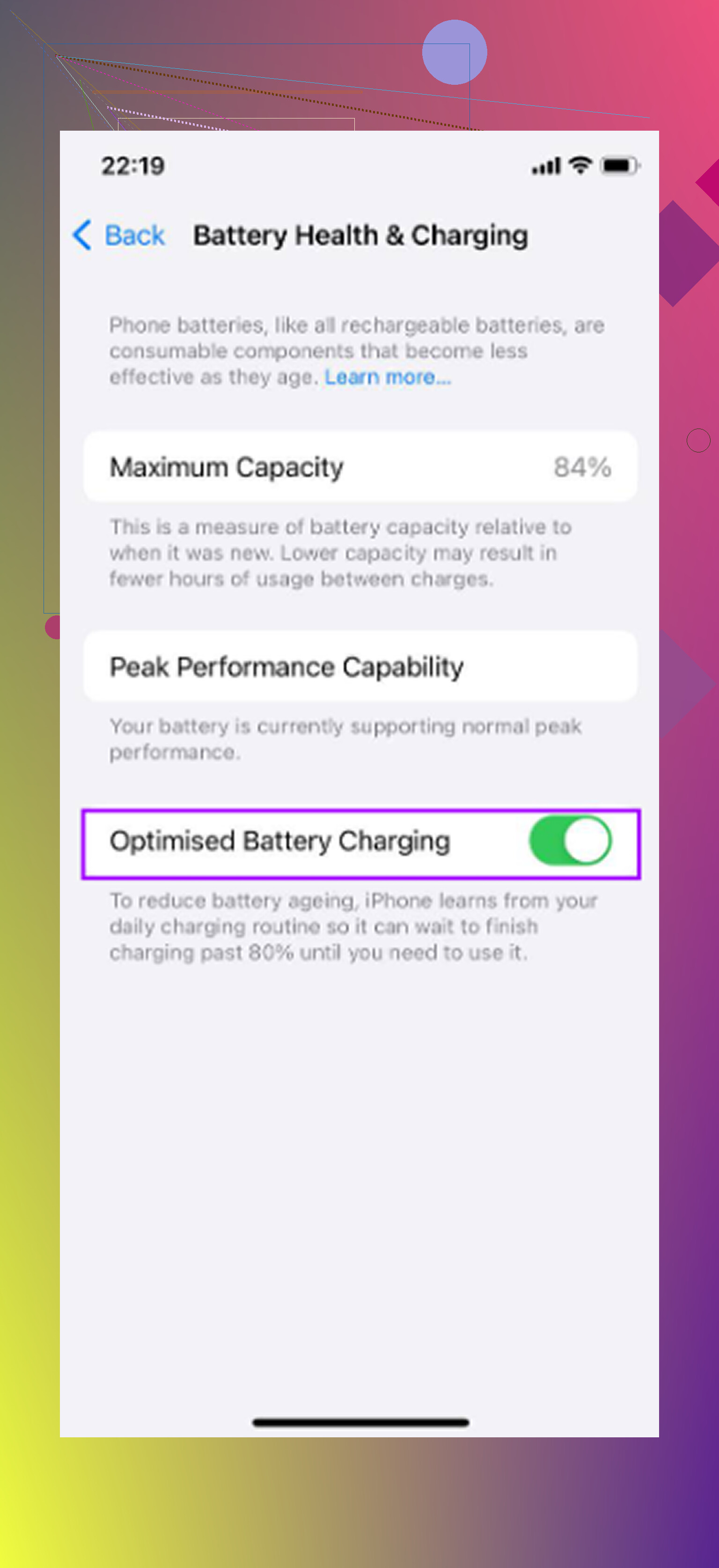
Gehe zu Einstellungen > Batterie > Batteriezustand und Laden. Wenn die maximale Kapazität unter 80 Prozent liegt, ist das wahrscheinlich das Hauptproblem. iOS kann die CPU bei einem abgenutzten Akku verlangsamen, damit sich das Telefon nicht zufällig ausschaltet.
An diesem Punkt sind Anpassungen in den Einstellungen oder das Löschen einiger Apps zweitrangig. Ein Akkutausch ist viel günstiger als das Ersetzen des Telefons und bringt für die Leistung meist mehr als jeder Aufräumtrick.
Wenn der Batteriezustand noch über 80 Prozent liegt, ist es sinnvoll, sich die anderen Ursachen anzusehen.
Bewegung reduzieren aktivieren
Gehe zu Einstellungen > Bedienungshilfen > Bewegung und aktiviere Bewegung reduzieren.
Dadurch verschwinden die zoomartigen Animationen beim Öffnen und Schließen von Apps und werden durch einfachere Überblendungen ersetzt. Auf älteren iPhones sind diese Animationen nicht kostenlos. Das Telefon muss sie ständig rendern, und das summiert sich. Das ist eine der Änderungen, die du tatsächlich sofort spüren kannst, weil die Oberfläche nicht mehr so viel Aufwand für visuelle Effekte betreibt.
Hintergrundaktualisierung deaktivieren
Gehe zu Einstellungen > Allgemein > Hintergrundaktualisierung und schalte sie vollständig aus.
Apps, bei denen dies aktiviert ist, können auch dann weiter nach Updates suchen, Inhalte synchronisieren und CPU-Zeit nutzen, wenn du sie nicht aktiv verwendest. Neuere iPhones kommen damit ziemlich leicht zurecht. Ältere Chips haben nicht so viele Reserven, daher kann Hintergrundaktivität dazu führen, dass sich die App, die du tatsächlich verwendest, langsamer anfühlt.
Transparenz reduzieren, aber den Stromsparmodus nicht ständig eingeschaltet lassen
Gehe zu Einstellungen > Bedienungshilfen > Anzeige & Textgröße und aktiviere Transparenz reduzieren.
iOS verwendet an vielen Stellen Unschärfe- und gläserne Effekte. Sie sehen gut aus, erfordern aber trotzdem GPU-Arbeit. Wenn du sie reduzierst, wird die Oberfläche für ältere Hardware leichter.
Außerdem: Wenn der Stromsparmodus immer eingeschaltet ist, schalte ihn aus, wenn dir Geschwindigkeit wichtiger ist als Akkulaufzeit. Er begrenzt die Leistung absichtlich, um Energie zu sparen, daher kann das dauerhafte Aktivlassen dazu führen, dass sich das Telefon langsamer anfühlt als nötig.
Der Speicherplatz kann der Grund sein, warum die Verzögerungen immer wieder zurückkommen
Dieser Teil wird oft ignoriert. iOS braucht freien Speicherplatz für Cache, Indizierung, temporäre Dateien und normale Systemarbeit. Sobald der Speicher zu etwa 85 Prozent oder mehr belegt ist, können sich ältere iPhones rau anfühlen.
Du wirst es zuerst auf kleine Weise bemerken. Apps brauchen länger zum Öffnen. Die Kamera zögert. Tippen fühlt sich leicht verzögert an. Meist schleicht es sich langsam ein, wodurch es so wirkt, als würde das Telefon einfach altern, statt dass ihm der nutzbare Arbeitsraum ausgeht.
Einstellungen für Bedienungshilfen können helfen, aber wenn der Speicher fast voll ist, wird die Verlangsamung zurückkommen.
Die Bereinigung, die tatsächlich Platz freigibt
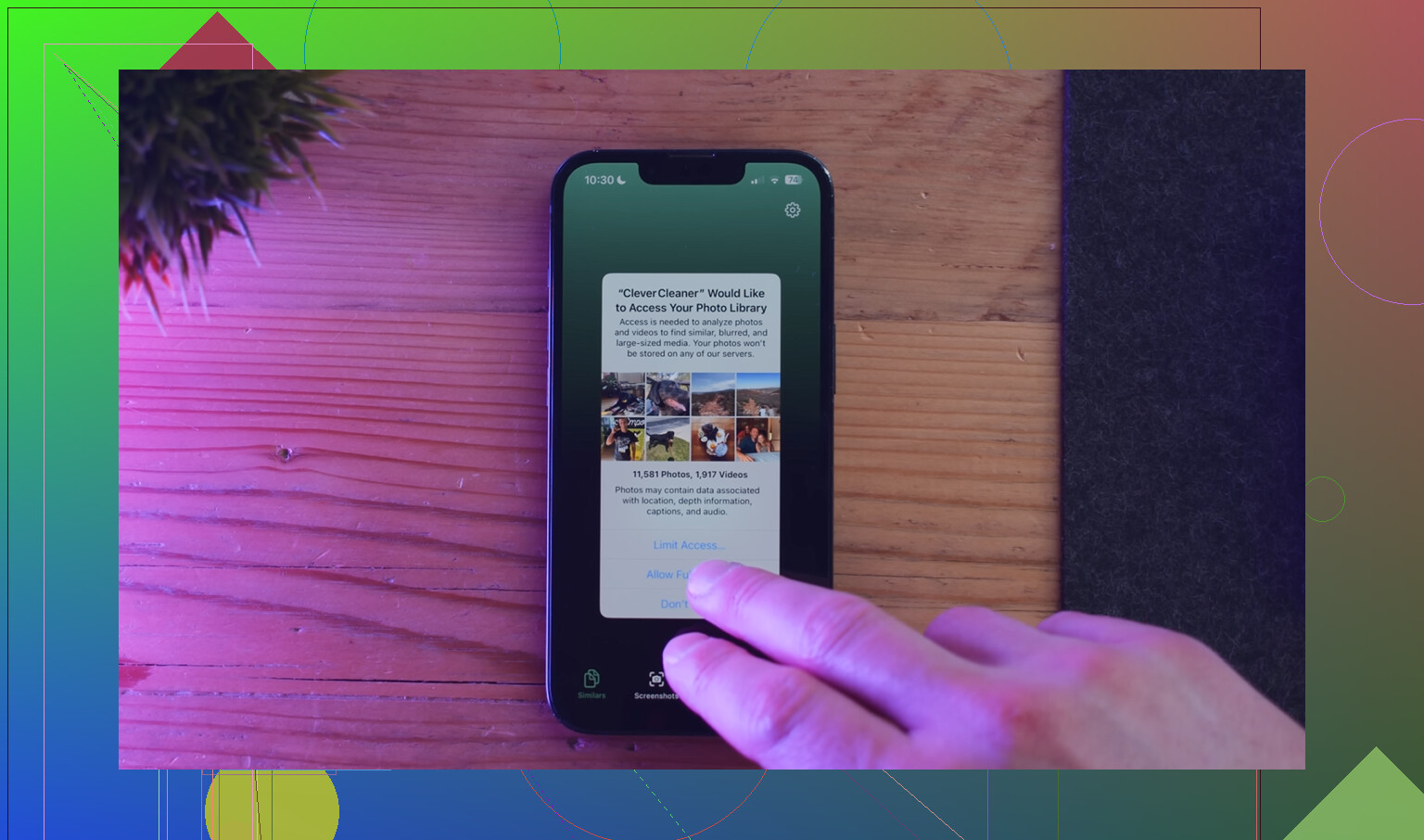
Jahrelang manuell Fotos und Videos zu durchforsten, ist mühsam, besonders wenn du Tausende davon hast. Clever Cleaner macht diesen Teil deutlich weniger nervig. Die App ist kostenlos, ohne Werbung und ohne Abonnement.
So gehst du am sinnvollsten vor:
- Beginne mit dem Tab Heavies. Er sortiert Dateien von der größten zur kleinsten und zeigt die genaue Größe an. Alte Bildschirmaufnahmen und 4K-Videos landen meist direkt ganz oben. Wenn du ein paar davon löschst, kannst du mehr Speicherplatz freigeben als durch das Entfernen von Hunderten normaler Fotos.
- Prüfe danach Similars. Dort werden Fotos gefunden, die fast gleich sind, und das schärfste Bild in jeder Gruppe markiert. Das ist gut für Serienbilder, wiederholte Aufnahmen und all diese Situationen mit gleiches Foto, aber leicht anderer Winkel.
- Sieh dir auch Screenshots an. Bei jedem wird die Größe angezeigt, bevor du etwas löschst, was es einfacher macht, den Müll ohne Rätselraten zu entfernen.
- Alles läuft auf dem Gerät, die Fotos werden also nicht irgendwo anders hochgeladen.
Die Reihenfolge ist wichtig
Mach es in dieser Reihenfolge: zuerst Batteriezustand, dann Änderungen an den Einstellungen, danach Speicherbereinigung.
Nachdem du Fotos oder Videos gelöscht hast, öffne Fotos und leere Zuletzt gelöscht. Andernfalls wird sich die Speicheranzeige noch nicht wirklich ändern.
Jeder Schritt behebt ein anderes Problem. Ein schlechter Akku verursacht Drosselung. Zusätzliche Effekte und Hintergrundaktualisierung erzeugen unnötige Last. Voller Speicher lässt iOS keinen Platz zum Arbeiten. Wenn du alle drei Punkte behebst, kann sich ein älteres iPhone wieder deutlich näher am Normalzustand anfühlen, ohne es zu löschen oder komplett neu anzufangen.
Ein Zurücksetzen auf Werkseinstellungen, das aus demselben Backup wiederhergestellt wird, ist etwas ganz anderes als ein Zurücksetzen auf Werkseinstellungen, bei dem du das Telefon als neu einrichtest. Ersteres fühlt sich oft nach viel Aufwand für wenig Gewinn an, weil viele Einstellungen, App-Daten, Hintergrundberechtigungen und alter Ballast sofort zurückkommen. Letzteres kann mehr helfen, ist aber auch die nervige Variante, weil du das Telefon manuell neu einrichten musst.
Bevor ich es lösche, würde ich Alle Einstellungen zurücksetzen ausprobieren. Das ist nicht dasselbe wie Alle Inhalte und Einstellungen löschen. Deine Apps, Fotos, Nachrichten und Accounts bleiben erhalten, aber Dinge wie Netzwerkeinstellungen, Datenschutzberechtigungen, Tastaturwörterbuch, Home-Bildschirm-Layout und Systemeinstellungen werden gelöscht. Der Pfad ist Einstellungen > Allgemein > iPhone übertragen/zurücksetzen > Zurücksetzen > Alle Einstellungen zurücksetzen. Das kann seltsame Verzögerungen beheben, die durch jahrelang übernommene Einstellungen verursacht werden, ohne das Telefon in einen leeren Ausgangszustand zu versetzen.
Ich stimme dem Punkt zur Batterie von @mikeappsreviewer zu, aber ich wäre bei einer bloßen Bereinigung etwas skeptisch, wenn das Tippen in mehreren Apps einfriert. Das kann an einer Drosselung wegen der Batterie liegen, an einer fehlerhaften App, die außer Kontrolle geraten ist, oder daran, dass iOS nach einem Update Probleme hat. Wenn Alle Einstellungen zurücksetzen, Batteriezustand und Speicherplatz alle unauffällig sind, dann könnte eine saubere Neueinrichtung der letzte echte Software-Test sein. Erwarte nur nicht, dass Löschen und Wiederherstellen aus einem Backup magisch alles löst. Wenn du diesen Weg gehst, erstelle zuerst ein Backup und richte es dann nach Möglichkeit als neues Gerät ein und installiere nur die Apps neu, die du tatsächlich verwendest.
Löschen Sie das Telefon nicht, solange Sie noch rätseln, ob das Problem an iOS selbst oder an einer problematischen App liegt. Ein Zurücksetzen auf Werkseinstellungen ist ein grobes Mittel, und wenn die Verzögerung hauptsächlich von Nachrichten mit jahrelangen Anhängen, einer riesigen Fotomediathek bei der Neuindizierung, Safari mit einer Million Tabs oder einer Social-App mit aufgeblähtem Cache kommt, können Sie einen Nachmittag damit verbringen, das Telefon neu einzurichten, und am Ende trotzdem wieder am selben Punkt landen.
Ich stimme @stellacadente zu, dass Alles löschen und Backup wiederherstellen oft überschätzt wird. Bevor ich das tun würde, würde ich prüfen, welche Bereiche tatsächlich langsam sind. Wenn die Eingabe überall einfriert, deutet das eher auf Akku, Speicher, Tastatureinstellungen oder Systemlast hin. Wenn es nur in bestimmten Apps passiert, löschen und installieren Sie diese Apps zuerst neu. Nicht auslagern, sondern wirklich löschen, weil beim Auslagern einige Daten zurückbleiben können. Für Nachrichten prüfen Sie Einstellungen > Allgemein > iPhone-Speicher > Nachrichten und sehen Sie sich große Anhänge an. Dieser Bereich kann absurd werden, ohne als offensichtliches App-Problem aufzufallen.
Wenn Sie kürzlich aktualisiert haben, geben Sie dem Gerät auch etwas Leerlaufzeit am Strom. Nach iOS-Updates können sich ältere Telefone schrecklich anfühlen, während Fotos, Suche und App-Daten sich im Hintergrund einpendeln. Lassen Sie es über Nacht im WLAN am Ladegerät, bevor Sie es beurteilen. Wenn es immer noch einfriert, nachdem die Batteriekapazität in Ordnung ist, der Speicher wirklich genug Luft hat, problematische Apps neu installiert wurden und Alle Einstellungen zurücksetzen nichts gebracht hat, dann ist es wahrscheinlich der letzte sinnvolle Softwaretest, es als neues Gerät einzurichten. Aber ich würde das als Diagnoseschritt betrachten, nicht als garantierte Lösung. Manchmal ist die ehrliche Antwort, dass die Hardware einfach an der Grenze dessen ist, was die aktuelle iOS-Version verlangt.
Ein Zurücksetzen wird dafür nicht sorgen, dass sich ein altes iPhone wieder so anfühlt wie mit der iOS-Version, mit der es ausgeliefert wurde. Wenn du es dennoch löschst, teste es eine Weile, bevor du jede App und jedes Konto wiederherstellst, denn wenn es erst nach der Wiederherstellung langsamer wird, hast du ein Software- oder Datenproblem gefunden statt dass einfach ein altes Handy schlecht ist.