Ich versuche, Speicherplatz auf meinem iPhone freizugeben, indem ich jedes Foto lösche, außer denen, die als Favoriten markiert sind. Ich verwende iCloud-Fotos und mache mir Sorgen, dass das Löschen von Fotos vom iPhone sie auch aus iCloud entfernen oder mein Favoritenalbum beeinträchtigen könnte. Wie kann ich Nicht-Favoriten sicher löschen und dabei meine Lieblingsfotos in iCloud gesichert behalten?
Ja, das ist eines dieser Fotos-Probleme, das einfach klingt, bis man es tatsächlich mit einer riesigen Mediathek ausprobiert. Apple sollte wirklich eine Option Alles außer Favoriten löschen haben, aber die gibt es nicht, also muss man sich mit einem Workaround behelfen.
Das Wichtigste zuerst: iCloud-Fotos synchronisiert, es ist kein separater Backup-Speicher. Wenn du ein Foto vom iPhone löschst, während iCloud-Fotos aktiviert ist, wird es auch aus iCloud gelöscht. Deine Favoriten sind nur sicher, wenn du vermeidest, sie zu löschen. Bevor du also irgendetwas Größeres machst, stelle sicher, dass das Herzsymbol bei den Fotos, die du behalten willst, tatsächlich ausgefüllt ist.
Der sauberste Workaround ohne zusätzliche App ist, deine Favoriten vorübergehend auszublenden:
- Öffne das Album Favoriten.
- Tippe auf Auswählen, dann auf Alle auswählen.
- Verwende das Drei-Punkte-Menü oder die Teilen-Taste, je nach deiner iOS-Version, und wähle Ausblenden.
- Gehe zurück zu Mediathek oder Letzte. Deine Favoriten sollten dort jetzt nicht mehr angezeigt werden.
- Tippe auf Auswählen, beginne beim letzten Foto und ziehe dann nach oben bzw. wähle nach oben aus. Du kannst beim Gedrückthalten in die Nähe des oberen Bildschirmrands tippen, um dich schneller zu bewegen.
- Lösche alles, was sichtbar ist.
- Gehe zum Album Ausgeblendet unter Dienstprogramme, wähle deine Favoriten aus und mache sie mit Einblenden wieder sichtbar.
Es ist ein etwas seltsamer kleiner Workaround, aber er funktioniert, weil ausgeblendete Fotos aus der normalen Ansicht Letzte entfernt werden, während du die große Löschaktion durchführst.
Eine andere Möglichkeit, falls dich das Ausblenden nervös macht, ist, zuerst alle deine Favoriten zu duplizieren. Gehe in Favoriten, wähle alles aus und tippe dann auf Duplizieren. Die duplizierten Kopien sollten am Ende deiner Aufnahmen landen, und dann kannst du alles vor diesen Kopien löschen. Es ist umständlicher, aber manche fühlen sich wohler, wenn die Bilder, die bleiben sollen, gesammelt am Ende liegen.
Der nervige Teil ist, dass Fotos ziemlich unzuverlässig werden kann, sobald dein iPhone-Speicher praktisch voll ist. Wenn du bei so etwas wie 127.9GB von 128GB belegt liegst, kann sogar das Löschen einfrieren oder abstürzen, weil iOS ein wenig freien Speicher braucht, um den Löschvorgang zu verarbeiten. Die Speicheranzeige kann sich außerdem weigern, sofort zu aktualisieren, wodurch es so aussieht, als hätte nichts funktioniert.
Genau da beginnt sich die integrierte Fotos-App ziemlich nutzlos anzufühlen. Sie zeigt keine Dateigrößen an, sodass du nicht leicht erkennen kannst, ob du ein winziges Bild oder ein riesiges 4K-Video löschst.
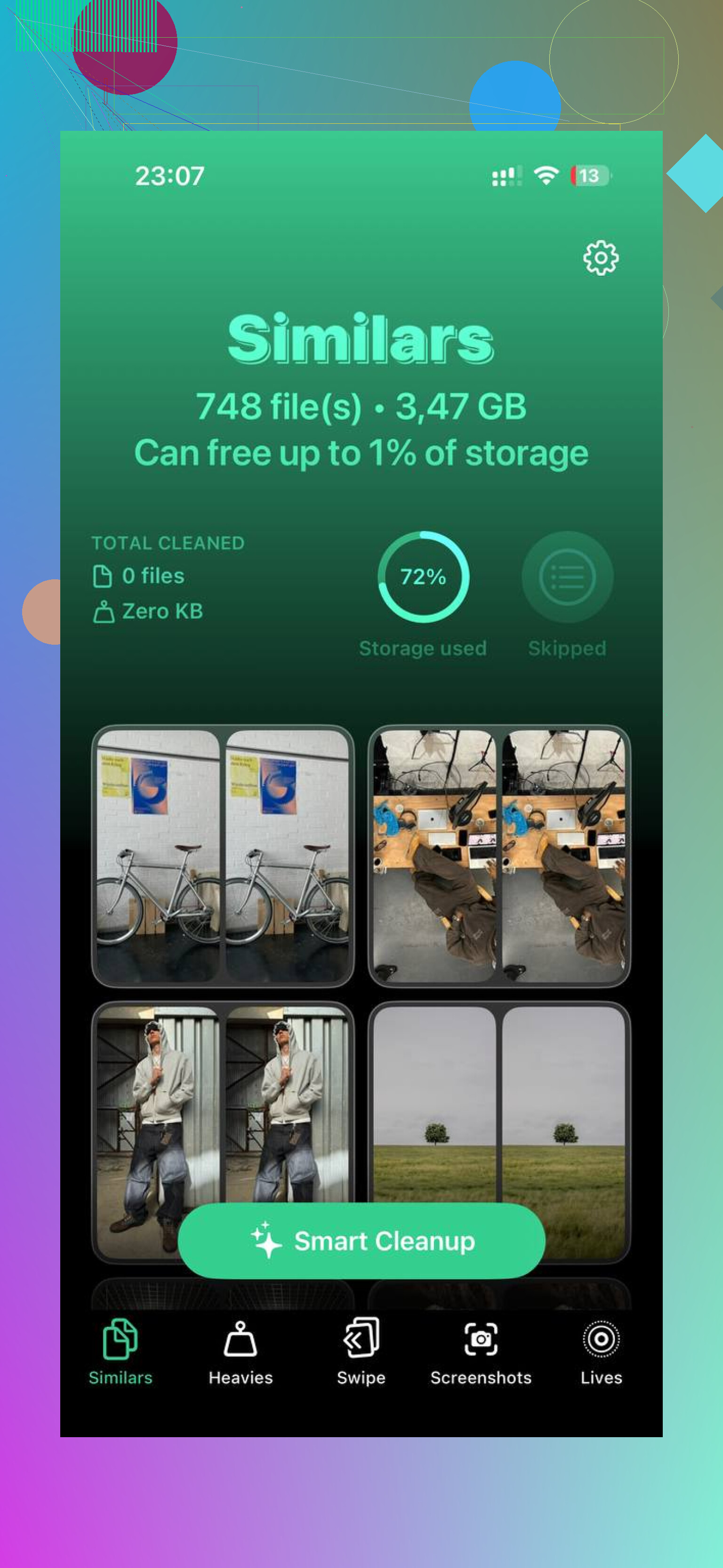
Ich habe dafür schließlich Clever Cleaner verwendet, weil es das Aufräumen deutlich weniger schmerzhaft gemacht hat. Ich bin bei Cleaner-Apps normalerweise auch misstrauisch, weil viele davon voller Werbung sind oder in ein Abo locken, aber diese hier ist kostenlos und hält dir keine Bezahlschranken vors Gesicht.
Der nützliche Teil war der Bereich Heavies. Dort werden deine Fotos und Videos nach Größe sortiert, sodass du zuerst das entfernen kannst, was wirklich ins Gewicht fällt. Alte Bildschirmaufnahmen, exportierte Videos und zufällige riesige Clips können mehrere Gigabyte fressen, ohne dass du es merkst. Die Registerkarte Ähnlich ist auch praktisch, wenn du viele nahezu identische Aufnahmen hast, weil du versucht hast, ein einziges gutes Foto zu bekommen. Und im Bereich Screenshots werden die Dateigrößen direkt auf den Vorschaubildern angezeigt, was viel besser ist als zu raten.
Es verarbeitet außerdem alles auf dem Gerät, also lädst du deine Mediathek nicht irgendwo hoch, nur um sie aufzuräumen.
Mit den größten Dateien anzufangen hilft enorm. Sobald du auch nur ein wenig Speicherplatz freimachst, hört das iPhone normalerweise auf zu stocken und der normale Löschvorgang läuft flüssiger.
Vergiss den letzten Schritt nicht: Gehe zu Alben, scrolle zu Zuletzt gelöscht und tippe auf Alle löschen. Bis du das machst, können die gelöschten Fotos dort 30 Tage lang liegen bleiben und weiterhin Speicherplatz belegen. Wenn die Einstellungen danach immer noch die alte Speicherzahl anzeigen, starte das iPhone neu. Manchmal braucht iOS einfach einen Neustart, bevor der freigegebene Speicher korrekt angezeigt wird.
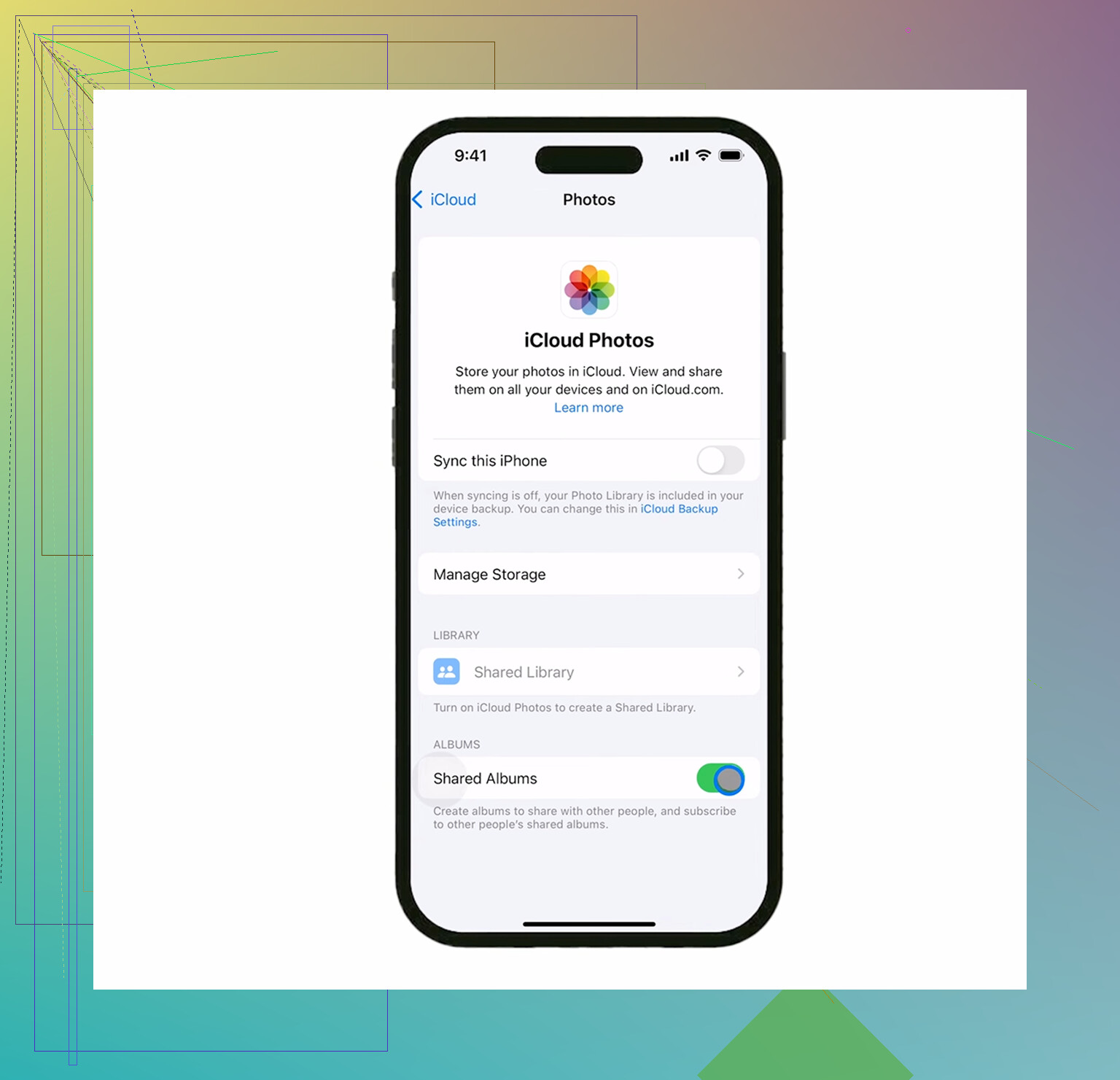
Deaktiviere iCloud-Fotos nicht und beginne nicht mit dem Löschen, solange dir nicht klar ist, welche Kopie du gerade ansiehst. Wenn iCloud-Fotos aktiviert ist, löscht das Entfernen von Nicht-Favoriten aus der Fotos-App diese Nicht-Favoriten auch aus iCloud, während die Favoriten nur deshalb erhalten bleiben sollten, weil du sie nicht ausgewählt hast. Wenn dein eigentliches Ziel nur darin besteht, Speicherplatz auf dem iPhone freizugeben, aber die gesamte Mediathek in iCloud zu behalten, dann tu das überhaupt nicht, sondern verwende stattdessen iPhone-Speicher optimieren. Wenn dein Ziel darin besteht, die iCloud-Mediathek dauerhaft nur auf Favoriten zu reduzieren, dann ist der Trick mit dem Ausblenden der Favoriten sinnvoll, aber ich würde trotzdem zuerst ein separates Backup bzw. einen Export der Favoriten erstellen, denn es reicht schon eine einzige falsche Wischbewegung bei der Massenauswahl.
Behandle das Favoriten-Herz nicht wie eine Sperre oder eine Backup-Kennzeichnung. Es ist nur ein Album/Filter, daher wird iCloud-Fotos es genauso wie alles andere löschen, wenn du versehentlich einen Favoriten in eine Massenlöschung einbeziehst, und er ist dann nur für begrenzte Zeit unter Zuletzt gelöscht wiederherstellbar. @andarilhonoturno hat recht, dass iPhone-Speicher optimieren der richtige Schritt ist, wenn du die vollständige iCloud-Mediathek behalten möchtest. Der Haken ist, dass dadurch möglicherweise nicht sofort Speicherplatz frei wird, besonders wenn das Telefon bereits komplett voll ist. Wenn du wirklich möchtest, dass in iCloud am Ende nur Favoriten übrig bleiben, würde ich das Löschen über iCloud.com oder einen Mac durchführen, wo die Auswahl einfacher ist, und nicht durch hektisches Scrollen auf einem winzigen iPhone-Bildschirm. Favoriten bleiben nur dann in iCloud, wenn du diese tatsächlichen Fotoobjekte nicht löschst.
Leere „Zuletzt gelöscht“ nicht direkt nach der großen Löschaktion. Dieser Ordner ist dein Rückgängig-Knopf, falls dein Finger abrutscht und du versehentlich zusammen mit dem Rest einige Favoriten auswählst. Sobald du „Zuletzt gelöscht“ leerst, hat iCloud nicht irgendwo heimlich noch eine unberührte Kopie auf Vorrat.
Die Antwort auf deine eigentliche Frage ist: Favoriten bleiben nur dann in iCloud, wenn die Fotodateien selbst nicht gelöscht werden. Das Herz ist nur Metadaten zum Foto. Es schützt das Foto nicht vor dem Löschen und erstellt auch keine separate Sicherungskopie. Wenn iCloud-Fotos aktiviert ist, bedeutet das Löschen eines Fotos auf dem iPhone im Grunde, der iCloud-Fotomediathek zu sagen: „Dieses Foto überall löschen.“
Den Schritt, den ich nicht auslassen würde, ist, das Album „Favoriten“ von einem anderen Ort aus zu prüfen, bevor du irgendetwas endgültig machst. Öffne Fotos auf einem Mac, iPad oder auf iCloud.com und vergewissere dich, dass die Favoriten, die dir wichtig sind, dort sichtbar und vollständig synchronisiert sind. Lösche dann die Nicht-Favoriten, warte, bis die Synchronisierung abgeschlossen ist, und prüfe alles erneut, bevor du „Zuletzt gelöscht“ anfasst. Das ist langsamer, aber so fängst du dumme Synchronisierungs-/Fehlauswahlfehler ab, bevor sie endgültig werden.
Noch ein kleiner Haken: Wenn dein Ziel nur mehr Speicher auf dem Telefon ist, dann ist das Löschen von Nicht-Favoriten das falsche Mittel, außer du willst sie wirklich auch aus iCloud entfernen. Verwende dafür „iPhone-Speicher optimieren“. Wenn dein Ziel ist, deine gesamte iCloud-Fotomediathek so zu verkleinern, dass sie überwiegend aus Favoriten besteht, dann ja, ist das Löschen von Nicht-Favoriten der richtige Ansatz, aber behandle es so, als würdest du aus der Hauptmediathek löschen, nicht einen lokalen Cache aufräumen.
Ich persönlich würde zuerst einen separaten Export der Favoriten machen, wenn sie dir überhaupt wichtig sind. Selbst eine vorübergehende Kopie auf einen Computer, eine externe Festplatte oder einen anderen Cloud-Dienst ist besser, als einer riesigen Drag-Auswahlaktion auf einem Telefonbildschirm zu vertrauen. Das Album „Favoriten“ erleichtert die Auswahl, macht die Fotos aber nicht sicherer.