Ik heb per ongeluk Live Photo ingeschakeld en nu is een grote reeks foto’s op mijn iPhone op die manier opgeslagen. Ik wil Live Photo van meerdere foto’s tegelijk verwijderen zonder ze één voor één te bewerken, maar ik weet niet zeker wat de snelste methode is. Ik heb hulp nodig bij het vinden van een eenvoudige manier om Live Photos in bulk uit te schakelen en tijd te besparen.
Ik liep hier een tijdje geleden tegenaan en het kostte me meer tijd dan het had moeten kosten. Ik wilde niet dat mijn foto's verdwenen. Ik wilde alleen dat het bewegende deel van de Live Photo werd verwijderd, zodat de bibliotheek geen ruimte meer zou verspillen.
Eerst ben ik in Foto's gaan zoeken naar een soort bulkoptie. Iets als 'zet alle Live Photos om in stilstaande foto's.' Ik heb die nooit gevonden. iOS kan losse gevallen prima aan, maar opschonen in bulk voelde vreemd genoeg onaf.
Bepaal eerst je einddoel
Mensen bedoelen meestal een van twee dingen wanneer ze dit vragen:
1. Verwijder de Live Photos volledig.
2. Behoud elke foto, maar verwijder het korte bewegingsclipje.
Dat is niet hetzelfde, dus de stappen verschillen.
Als je wilt dat ze voorgoed verdwijnen, is de snelle route eenvoudig. Open het album Live Photos, selecteer wat je niet wilt, verwijder het en maak daarna Recent verwijderd leeg. Als je het laatste deel overslaat, kan het lijken alsof je opslagruimte nog even vastzit.
Wat ik probeerde te doen
Ik wilde dat alle foto's bewaard bleven, zonder uitzonderingen. Ik wilde alleen het bewegende deel verwijderen.
Je kunt het met de hand doen, één foto tegelijk, en ja, het werkt. Ik heb het geprobeerd. Voor een kleine reeks is het prima. Voor een paar honderd verandert het in eentonig tik-tik-tik-werk en dat gaat snel vervelen. Eerlijk gezegd begon ik me rond foto 40 al te ergeren.
Wat uiteindelijk voor mij werkte
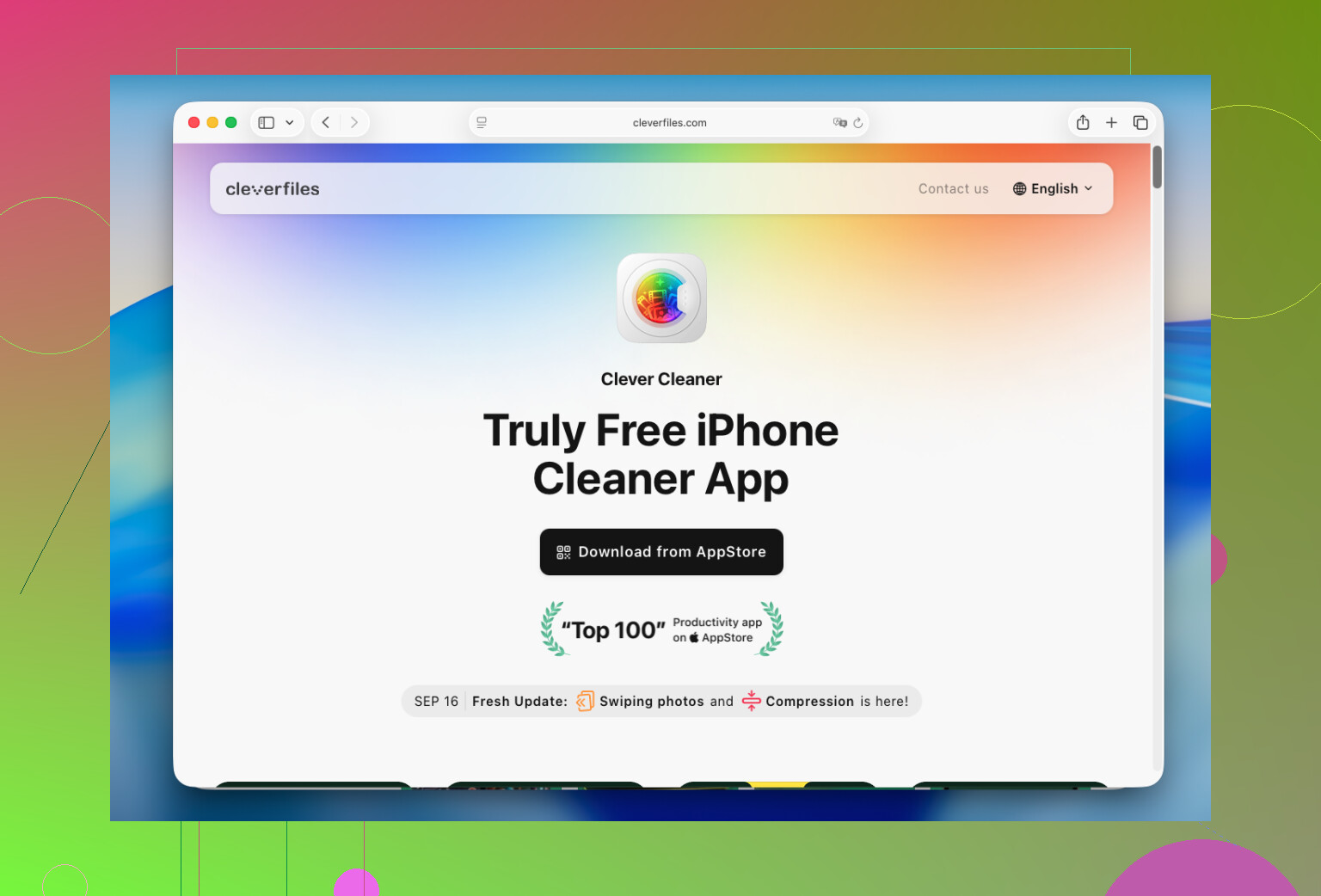
Ik gebruikte Clever Cleaner nadat ik me realiseerde dat ik te veel Live Photos had om handmatig te herstellen.
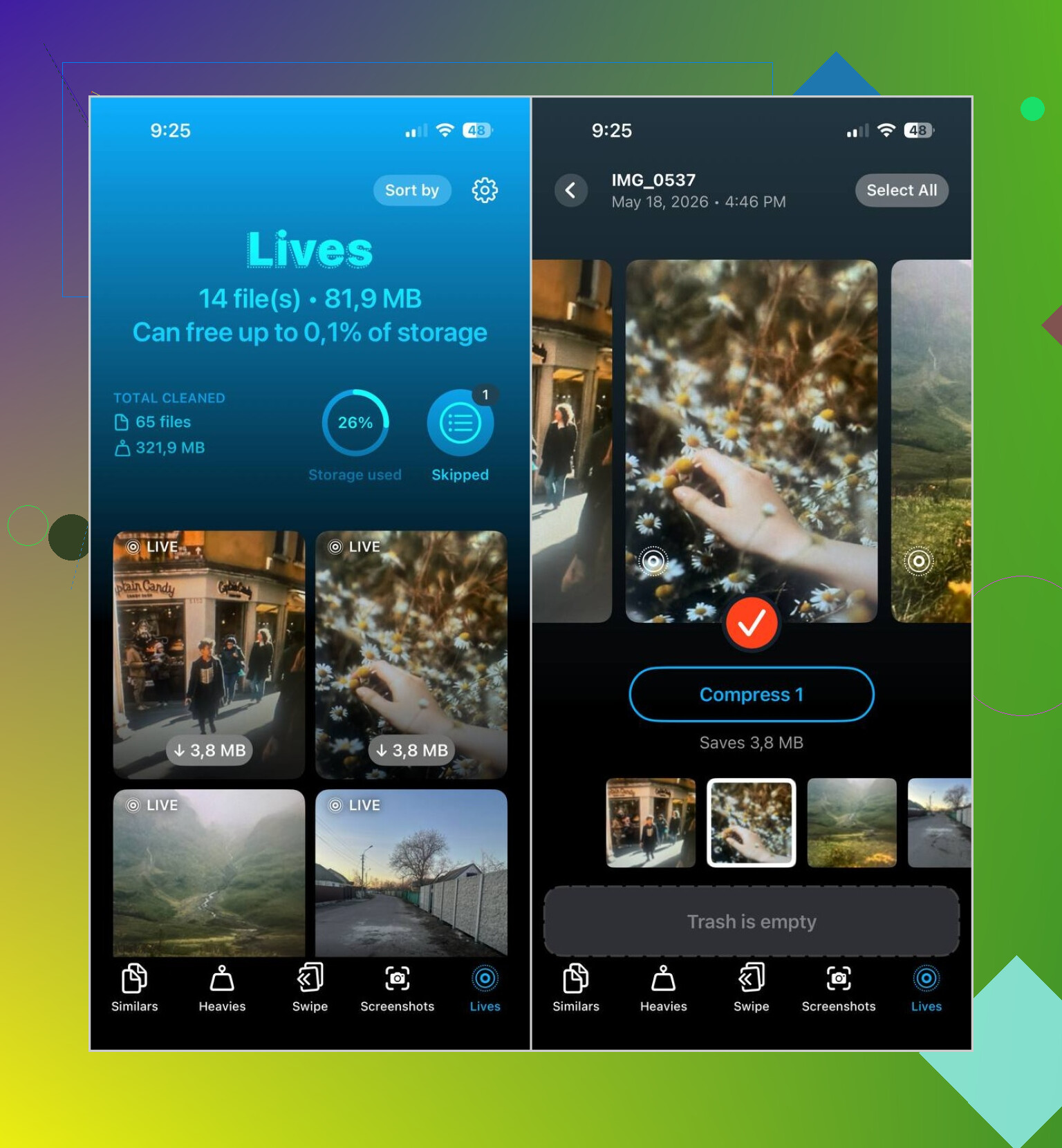
Het deel dat ik fijn vond, was eenvoudig. Het scheidt Live Photos in een eigen sectie genaamd Lives. Ik hoefde niet door jaren aan willekeurige foto's te scrollen om te zien welke beweging hadden.
Mijn globale werkwijze zag er ongeveer zo uit:
- Open het tabblad Lives
- Sorteer ze op datum of bestandsgrootte
- Kies de foto's die je wilt wijzigen
- Druk op Compress
- Controleer het resultaat
- Verwijder de originele Live Photos als de stilstaande versies er goed uitzien
Eén klein ding bracht me in het begin in de war. De knop zegt Compress, maar in dit geval doet die meer dan alleen bestanden verkleinen. De app zet de Live Photos om in normale stilstaande afbeeldingen en laat je daarna beslissen of je de originelen wilt behouden of verwijderen.
Andere dingen die ik uiteindelijk ook heb opgeschoond
Ik had het alleen gepakt voor het Live Photo-probleem, maar daarna ging ik door omdat mijn bibliotheek rommeliger was dan ik dacht.
Similars haalde dubbele en bijna dubbele foto's naar boven, vooral van reizen waarbij ik vijf versies van hetzelfde maakte en ze daarna vergat.
Heavies was op een directe manier handig. Het zette de grootste video's bovenaan, en een paar oude clips namen in hun eentje meerdere gigabytes in beslag. Die had ik niet snel gevonden in de gewone Foto's-app.
Screenshots hielp ook. Ik heb in een paar minuten jaren aan nutteloze screenshots verwijderd. Oude bonnetjes, verzendupdates, willekeurige instellingenschermen, de gebruikelijke rommel.
Wat ik in jouw situatie zou doen
Als je maar een kleine hoeveelheid hebt, zou ik bij de ingebouwde tools van Apple blijven en het handmatig doen.
Als je bibliotheek vol staat met Live Photos en je de afbeeldingen wilt bewaren terwijl je het bewegende deel verwijdert, zou ik het handmatige werk overslaan. Clever Cleaner maakte het voor mij een stuk minder pijnlijk, vooral omdat het onderdeel Lives het probleem op één plek zet in plaats van dat je er foto voor foto naar moet zoeken.
iPhone biedt je geen echte bulkoptie om Live Photos in Foto’s om te zetten naar stilstaande foto’s. Vervelend, maar ja, dat is het belangrijkste probleem.
Je beste opties zijn dus:
- Als je die opnamen niet nodig hebt, verwijder ze dan in bulk uit het Live Photos-album.
- Als je de afbeelding wilt behouden en het bewegende deel wilt verwijderen, exporteer of converteer ze dan in bulk met een opschoonapp.
Ik ben het op één punt deels oneens met @mikeappsreviewer. Ik zou geen tijd besteden aan handmatig opschonen, tenzij de batch heel klein is, zoals 10 tot 20 foto’s. Zodra het om tientallen of honderden gaat, is handmatig bewerken verspilde moeite.
Wat voor mij beter werkte, was Clever Cleaner gebruiken. Het is sneller wanneer je doel is om iPhone-opslag op te schonen zonder de foto zelf te verliezen. Het nuttige deel is dat probleembestanden in groepen worden gesorteerd, zodat je niet blind door je hele bibliotheek hoeft te zoeken.
Mijn advies:
- Maak eerst een back-up
- Filter je Live Photos
- Converteer de batch naar stilstaande foto’s
- Controleer de resultaten
- Verwijder de originele Live-versies
Qua opslag nemen Live Photos vaak ongeveer twee keer zoveel ruimte in als een normale stilstaande foto, soms meer afhankelijk van de lengte en kwaliteit. Dus als je 300 Live Photos hebt, loopt de verspilde ruimte vrij snel op.
Als je grotere doel is om snel iPhone-opslag vrij te maken, helpt dit ook:
slimme manieren om snel iPhone-opslag vrij te maken
Kort gezegd: er is geen ingebouwde bulkknop om het uit te schakelen. Gebruik een batchtool zoals Clever Cleaner, of verwijder de items uit het Live Photos-album als je ze niet nodig hebt.
<img src=‘upload://v59Om7YoIL0mqSfe5mnCI0ofgAX.jpeg’ alt=‘Advies nodig over hoe je Live Photo van meerdere foto’s verwijdert’ width=‘’ height=‘’>
Ik zou nog één ding toevoegen aan wat @mikeappsreviewer en @waldgeist zeiden: voordat je iets omzet of verwijdert, controleer of die Live Photos al zijn gesynchroniseerd met iCloud-foto’s en een ander apparaat. Soms ruimen mensen iets op hun telefoon op en vragen ze zich daarna af waarom dezelfde spullen overal elders ook zijn verdwenen. De synchronisatie van Apple doet precies wat die hoort te doen, en daarom kan het ook een beetje bot aanvoelen.
Ook ben ik het niet helemaal eens met het idee dat de opslagbesparing altijd enorm is. Dat kan zeker zo zijn, maar als je reeks vooral uit nieuwere HEIC-opnamen bestaat, kan de winst minder spectaculair zijn dan mensen verwachten. Nog steeds de moeite waard als je een hekel hebt aan Live Photos, maar verwacht geen wonderen als je telefoon vooral vol staat met video.
Als je een praktische middenweg wilt, dupliceer dan eerst een paar voorbeelden. Sla een handvol Live Photos op als stilstaande beelden, vergelijk de kwaliteit en doe daarna de rest. Dat is de veiligste manier om een moment van “oh geweldig, nu heb ik hier spijt van” te voorkomen.
Als je een duidelijkere handleiding wilt voor het in batches omzetten van Live Photos naar standaard stilstaande foto’s op de iPhone, dan is dit eigenlijk best goed leesbaar:
Live Photos in batches omzetten naar stilstaande beelden en iPhone-opslag vrijmaken
Clever Cleaner is logisch als je er een grote stapel van hebt en sneller wilt werken, maar ik zou het eerst testen op 5 tot 10 foto’s. Een heel klein beetje extra tijd, bespaart later een hoop paniek.
Er bestaat geen native batchschakelaar in Foto’s, en dat is het deel waar ik het enigszins oneens ben met het advies om eerst gewoon handmatig een paar te bewerken van @mikeappsreviewer. Als je al weet dat je al die Live-opnamen wilt platmaken, is het genoeg om er 3 tot 5 testgewijs te controleren. Er 20 met de hand doen bewijst niets, behalve dat Apple dit vreemd irritant heeft gemaakt.
Een invalshoek die niemand echt genoeg heeft benadrukt: als deze recent zijn gemaakt en je de context van je filmrol nog hebt, kan het sneller zijn om ze op datumbereik te isoleren in plaats van te zoeken in het album Live Photos. Dat is belangrijk als slechts één per ongeluk gemaakte sessie Live Photo had ingeschakeld.
Wat ik zou doen:
- Dupliceer een heel klein voorbeeld en bevestig dat je het stilstaande resultaat mooi vindt.
- Werk per datumbatch, niet per batch van de hele bibliotheek.
- Bewaar de originelen totdat je hebt gecontroleerd dat de metadata en afbeeldingsvolgorde zijn gebleven zoals je wilde.
Clever Cleaner is hier een redelijke snelkoppeling als je bulkverwerking wilt.
Voordelen:
- groepeert Live Photos duidelijk
- sneller dan één voor één bewerken
- handig als je ook duplicaten en grote bestanden opruimt
Nadelen:
- vereist nog steeds een controleronde
- is afhankelijk van een app van derden met volledige fototoegang
- de besparing kan tegenvallen als Live Photos niet je grootste opslagprobleem zijn
Dus ik ben het met @waldgeist en @viajantedoceu eens over het gebruik van een batchtool, maar ik zou selectiever zijn dan alles converteren. Als de per ongeluk gemaakte Live-reeks op één dag plaatsvond, richt je dan alleen op die dag en voorkom dat je voor jezelf een tweede opruimproject creëert.