Meu iPhone antigo ficou muito lento após as atualizações recentes do iOS e o uso diário. Os aplicativos travam, a digitação congela, e a limpeza do armazenamento não ajudou muito. Estou tentando melhorar o desempenho do iPhone sem apagar tudo, se possível. A redefinição de fábrica é realmente a melhor opção, ou há outras soluções que valha a pena tentar primeiro?
Se um iPhone mais antigo parece lento, reiniciar geralmente não é a solução real. Uma redefinição de fábrica pode ajudar em alguns casos, mas também não resolve o que normalmente causa lentidão no dia a dia: limitação de desempenho pela bateria, efeitos visuais extras, atividade em segundo plano e pouco armazenamento.
Verifique a bateria antes de mudar qualquer outra coisa
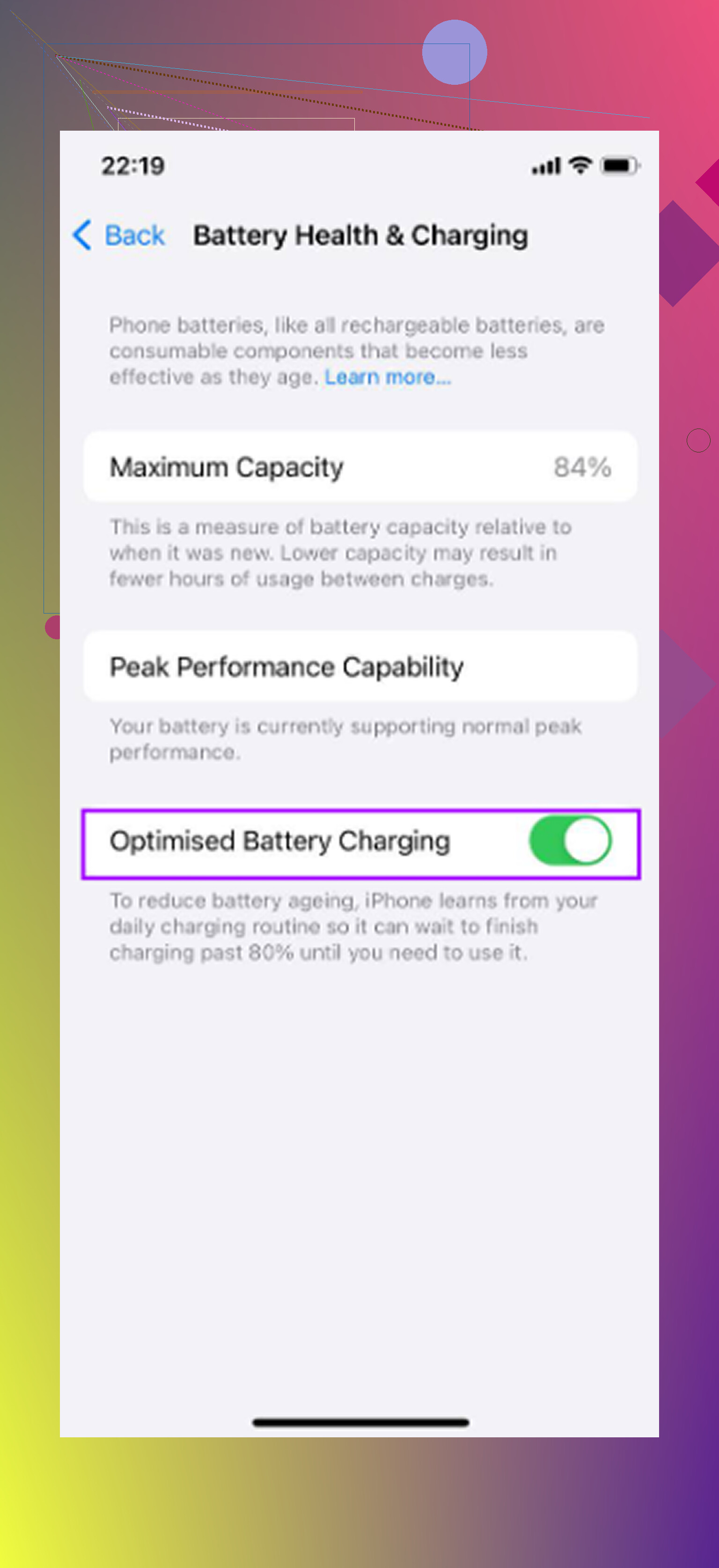
Vá em Ajustes > Bateria > Saúde da Bateria e Carregamento. Se a capacidade máxima estiver abaixo de 80 por cento, esse provavelmente é o principal problema. O iOS pode reduzir a velocidade da CPU em uma bateria desgastada para que o telefone não desligue aleatoriamente.
Nesse ponto, ajustar configurações ou apagar alguns apps é secundário. Trocar a bateria é muito mais barato do que trocar de telefone, e geralmente faz mais pela performance do que qualquer truque de limpeza.
Se a saúde da bateria ainda estiver acima de 80 por cento, então faz sentido olhar para as outras causas.
Ative Reduzir Movimento
Vá em Ajustes > Acessibilidade > Movimento e ative Reduzir Movimento.
Isso elimina as animações de zoom quando os apps abrem e fecham e as substitui por transições mais simples. Em iPhones mais antigos, essas animações não saem de graça. O telefone precisa renderizá-las o tempo todo, e isso se acumula. Esta é uma das mudanças que você realmente consegue sentir na hora porque a interface para de gastar tanto esforço com efeitos visuais.
Desative a Atualização em 2º Plano
Vá em Ajustes > Geral > Atualização em 2º Plano e desative completamente.
Apps com isso ativado podem continuar verificando atualizações, sincronizando conteúdo e usando tempo de CPU mesmo quando você não está usando ativamente. iPhones mais novos lidam com isso com bastante facilidade. Chips mais antigos não têm tanta folga, então a atividade em segundo plano pode fazer com que o app que você está realmente usando pareça mais lento.
Reduza a Transparência, mas não deixe o Modo Pouca Energia ligado o tempo todo
Vá em Ajustes > Acessibilidade > Tela e Tamanho do Texto e ative Reduzir Transparência.
O iOS usa desfoque e efeitos de vidro em muitos lugares. Eles são bonitos, mas ainda exigem trabalho da GPU. Reduzi-los deixa a interface mais leve para hardware mais antigo.
Além disso, se o Modo Pouca Energia estiver sempre ligado, desative-o quando você se importar mais com velocidade do que com duração da bateria. Ele limita a performance de propósito para economizar energia, então mantê-lo ligado permanentemente pode fazer o telefone parecer mais lento do que precisa.
O armazenamento pode ser o que faz a lentidão sempre voltar
Esta é a parte que muita gente ignora. O iOS precisa de espaço livre para cache, indexação, arquivos temporários e trabalho normal do sistema. Quando o armazenamento está em torno de 85 por cento cheio ou mais, iPhones mais antigos podem começar a ficar travando.
Você vai perceber isso primeiro de pequenas formas. Os apps demoram mais para abrir. A câmera hesita. Digitar fica com um pequeno atraso. Isso geralmente aparece aos poucos, o que faz parecer que o telefone está apenas envelhecendo em vez de ficar sem espaço útil para funcionar.
As configurações de acessibilidade podem ajudar, mas se o armazenamento estiver quase cheio, a lentidão vai voltar.
A limpeza que realmente libera espaço
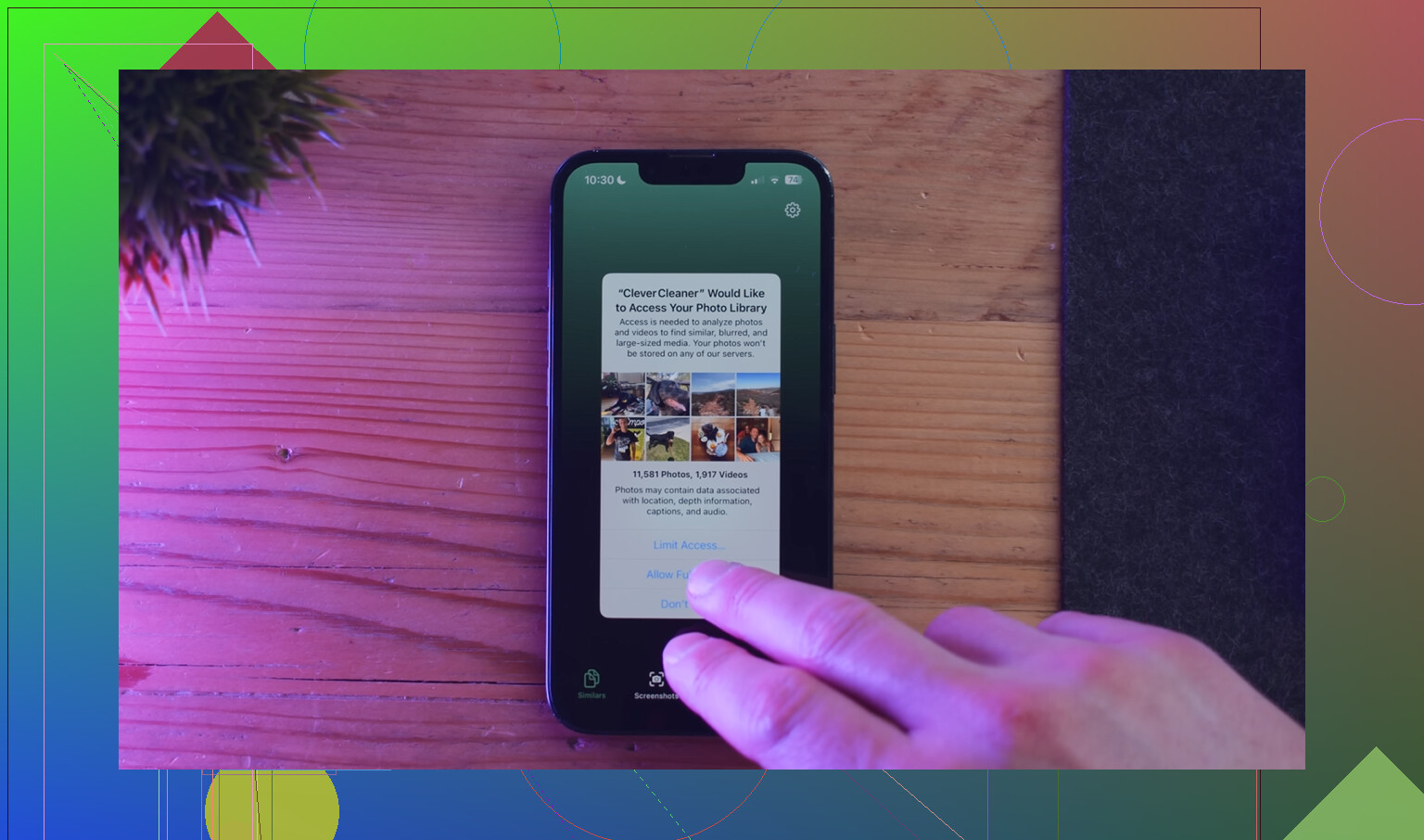
Vasculhar manualmente anos de fotos e vídeos é um saco, especialmente se você tiver milhares deles. Clever Cleaner torna essa parte muito menos irritante. É grátis, sem anúncios e sem assinatura.
A forma mais útil de passar por isso:
- Comece pela aba Heavies. Ela organiza os arquivos do maior para o menor e mostra o tamanho exato. Gravações de tela antigas e vídeos em 4K geralmente vão direto para o topo. Apagar alguns deles pode liberar mais espaço do que remover centenas de fotos normais.
- Depois, verifique Similars. Ela encontra fotos que são quase iguais e marca a mais nítida em cada grupo. Isso é bom para rajadas, fotos repetidas e todas aquelas situações de mesma foto, mas com ângulo um pouco diferente.
- Olhe também Screenshots. Cada item mostra seu tamanho antes de você apagar qualquer coisa, o que facilita limpar o lixo sem precisar adivinhar.
- Tudo funciona no aparelho, então as fotos não são enviadas para outro lugar.
A ordem importa
Faça nesta ordem: saúde da bateria primeiro, mudanças nas configurações em segundo, limpeza do armazenamento em terceiro.
Depois de apagar fotos ou vídeos, abra Fotos e esvazie Apagados Recentemente. Caso contrário, o número de armazenamento ainda não vai mudar de verdade.
Cada etapa corrige um problema diferente. Uma bateria ruim causa limitação de desempenho. Efeitos extras e atualização em segundo plano adicionam carga desnecessária. Armazenamento cheio deixa o iOS sem espaço para trabalhar. Corrigir os três pode fazer um iPhone mais antigo voltar a parecer muito mais próximo do normal sem apagá-lo nem começar do zero.
Uma redefinição de fábrica que é restaurada a partir do mesmo backup é algo bem diferente de uma redefinição de fábrica em que você configura o telefone como novo. A primeira muitas vezes parece muito incômodo para pouco ganho, porque várias configurações, dados de apps, permissões em segundo plano e bagunça antiga voltam logo de cara. A segunda pode ajudar mais, mas também é a versão chata porque você precisa reconstruir o telefone manualmente.
Antes de apagá-lo, eu tentaria Redefinir Todos os Ajustes. Isso não é a mesma coisa que Apagar Todo o Conteúdo e Ajustes. Isso mantém seus apps, fotos, mensagens e contas, mas limpa coisas como ajustes de rede, permissões de privacidade, dicionário do teclado, layout da Tela de Início e preferências do sistema. O caminho é Ajustes > Geral > Transferir ou Redefinir iPhone > Redefinir > Redefinir Todos os Ajustes. Isso pode corrigir travamentos estranhos causados por anos de configurações acumuladas sem transformar o telefone em uma tela em branco.
Concordo com o ponto sobre a bateria do @mikeappsreviewer, mas eu ficaria um pouco cético quanto à limpeza sozinha se a digitação está travando em vários apps. Isso pode ser limitação de desempenho por causa da bateria, um app com problema rodando sem controle ou o iOS com dificuldades depois de uma atualização. Se Redefinir Todos os Ajustes, a saúde da bateria e o espaço de armazenamento estiverem todos em ordem, então uma configuração limpa pode ser o último teste real de software. Só não espere que apagar e restaurar o backup seja algo mágico. Se você seguir por esse caminho, faça um backup primeiro e depois considere configurar como novo e reinstalar apenas os apps que você realmente usa.
Não apague o telefone enquanto você ainda está tentando adivinhar se o problema é o próprio iOS ou algum aplicativo bagunçado. Restaurar para os ajustes de fábrica é uma medida drástica, e se a lentidão vem principalmente do Mensagens com anos de anexos, de uma biblioteca enorme de fotos sendo reindexada, do Safari com um milhão de abas ou de um aplicativo social com cache inchado, você pode passar uma tarde reconfigurando o telefone e acabar no mesmo lugar.
Concordo com @stellacadente que apagar e restaurar o backup muitas vezes é superestimado. Antes de fazer isso, eu verificaria quais partes estão realmente lentas. Se a digitação trava em todos os lugares, isso aponta mais para bateria, armazenamento, ajustes do teclado ou carga do sistema. Se isso só acontece em certos aplicativos, exclua e reinstale esses aplicativos primeiro. Não descarregue, exclua de fato, porque descarregar pode deixar alguns dados para trás. No caso do Mensagens, verifique Ajustes > Geral > Armazenamento do iPhone > Mensagens e veja os anexos grandes. Essa área pode ficar absurda sem aparecer como um problema óbvio de aplicativo.
Se você atualizou recentemente, deixe-o também algum tempo parado e conectado à tomada. Depois de atualizações do iOS, telefones mais antigos podem ficar péssimos enquanto Fotos, a busca e os dados dos aplicativos se estabilizam em segundo plano. Deixe carregando no Wi-Fi durante a noite antes de julgá-lo. Se ele ainda estiver travando depois que a saúde da bateria estiver ok, o armazenamento tiver espaço de sobra de verdade, os aplicativos problemáticos tiverem sido reinstalados e Redefinir Todos os Ajustes não tiver feito nada, então sim, configurá-lo como novo provavelmente é o último teste de software útil. Mas eu trataria isso como uma etapa de diagnóstico, não como uma cura garantida. Às vezes, a resposta honesta é que o hardware simplesmente está no limite do que a versão atual do iOS exige.
Uma redefinição não fará um iPhone antigo parecer como era na versão do iOS com a qual ele veio. Se você realmente apagá-lo, teste-o por um tempo antes de restaurar todos os aplicativos e contas, porque se ele só ficar lento depois da restauração, você encontrou um problema de software/dados em vez de “telefone velho ruim”.