Mi iPhone viejo se ha vuelto muy lento después de las recientes actualizaciones de iOS y del uso diario. Las apps van con retraso, al escribir se queda congelado, y limpiar el almacenamiento no ha ayudado mucho. Estoy intentando mejorar el rendimiento del iPhone sin borrar todo si es posible. ¿De verdad la mejor opción es restablecerlo de fábrica, o hay otras soluciones que valga la pena probar primero?
Si un iPhone antiguo se siente lento, reiniciarlo normalmente no es la solución real. Un restablecimiento de fábrica puede ayudar en algunos casos, pero también pasa por alto lo que normalmente causa la lentitud del día a día: la limitación de rendimiento por la batería, los efectos visuales adicionales, la actividad en segundo plano y el poco almacenamiento.
Revisa la batería antes de cambiar cualquier otra cosa
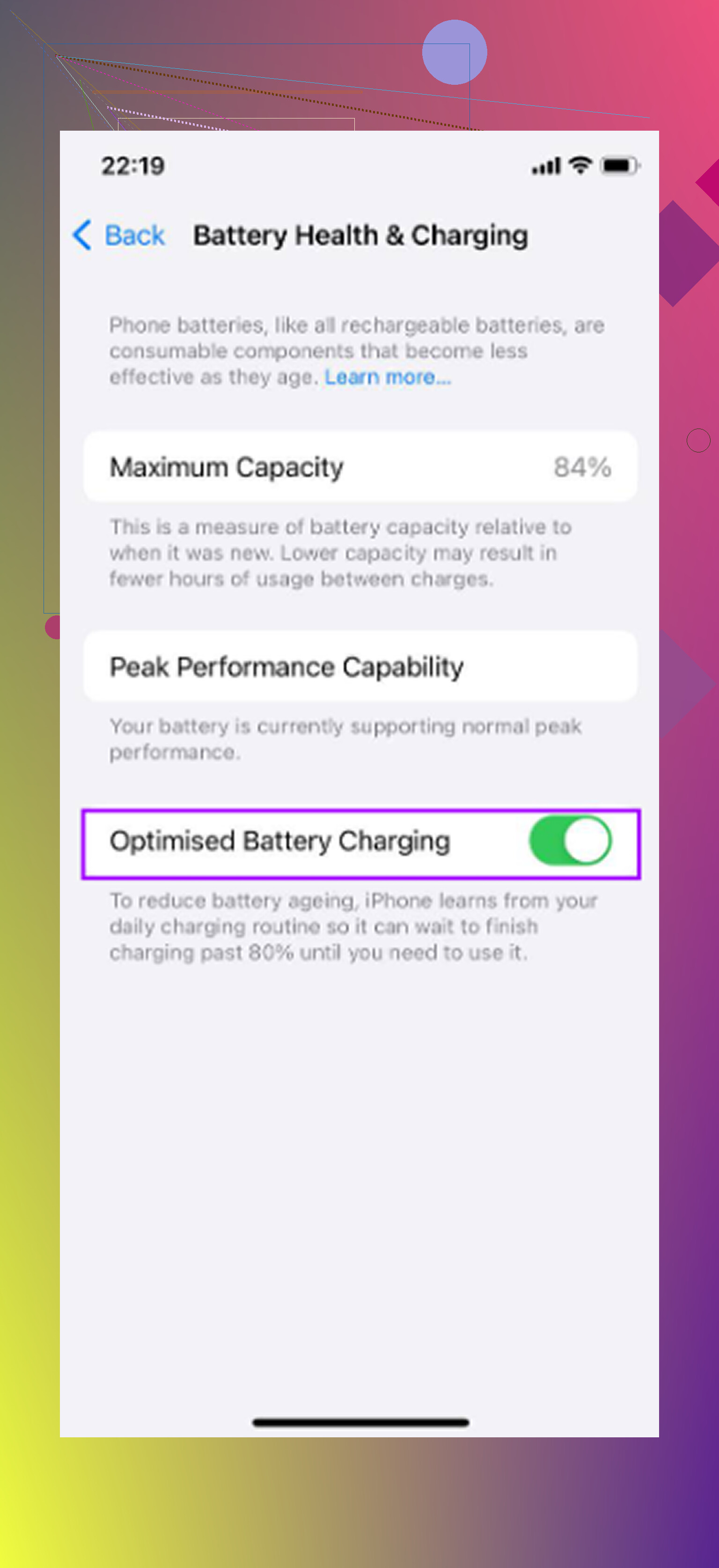
Ve a Ajustes > Batería > Salud y carga de la batería. Si la capacidad máxima está por debajo del 80 por ciento, ese probablemente sea el problema principal. iOS puede ralentizar la CPU en una batería desgastada para que el teléfono no se apague aleatoriamente.
En ese punto, ajustar configuraciones o eliminar unas cuantas apps es secundario. Reemplazar la batería es mucho más barato que reemplazar el teléfono, y normalmente mejora más el rendimiento que cualquier truco de limpieza.
Si la salud de la batería sigue por encima del 80 por ciento, entonces tiene sentido mirar las otras causas.
Activa Reducir movimiento
Ve a Ajustes > Accesibilidad > Movimiento y activa Reducir movimiento.
Esto elimina las animaciones tipo zoom cuando las apps se abren y se cierran y las cambia por transiciones más simples. En los iPhone antiguos, esas animaciones no salen gratis. El teléfono tiene que renderizarlas constantemente, y eso se acumula. Este es uno de los cambios que realmente puedes notar de inmediato porque la interfaz deja de dedicar tanto esfuerzo a los efectos visuales.
Desactiva Actualización en segundo plano
Ve a Ajustes > General > Actualización en segundo plano y desactívala por completo.
Las apps con esta función activada pueden seguir buscando actualizaciones, sincronizando contenido y usando tiempo de CPU incluso cuando no las estás usando activamente. Los iPhone más nuevos manejan eso con bastante facilidad. Los chips más antiguos no tienen tanto margen, así que la actividad en segundo plano puede hacer que la app que realmente estás usando se sienta más lenta.
Reduce la transparencia, pero no dejes activado el Modo de bajo consumo todo el tiempo
Ve a Ajustes > Accesibilidad > Pantalla y tamaño del texto y activa Reducir transparencia.
iOS usa desenfoque y efectos tipo cristal en muchos lugares. Se ven bien, pero aun así requieren trabajo de la GPU. Reducirlos hace que la interfaz sea más ligera para el hardware antiguo.
Además, si el Modo de bajo consumo está siempre activado, desactívalo cuando te importe más la velocidad que la duración de la batería. Limita el rendimiento a propósito para ahorrar energía, así que mantenerlo activado permanentemente puede hacer que el teléfono se sienta más lento de lo necesario.
El almacenamiento puede ser lo que hace que la lentitud vuelva una y otra vez
Esta es la parte que muchas veces se ignora. iOS necesita espacio libre para la caché, la indexación, los archivos temporales y el trabajo normal del sistema. Una vez que el almacenamiento está alrededor del 85 por ciento lleno o más, los iPhone antiguos pueden empezar a sentirse pesados.
Lo notarás primero de formas pequeñas. Las apps tardan más en abrirse. La cámara duda. Escribir se siente ligeramente retrasado. Normalmente aparece poco a poco, lo que hace que parezca que el teléfono simplemente está envejeciendo en lugar de quedarse sin espacio de trabajo.
Los ajustes de Accesibilidad pueden ayudar, pero si el almacenamiento está casi lleno, la lentitud va a volver.
La limpieza que realmente libera espacio
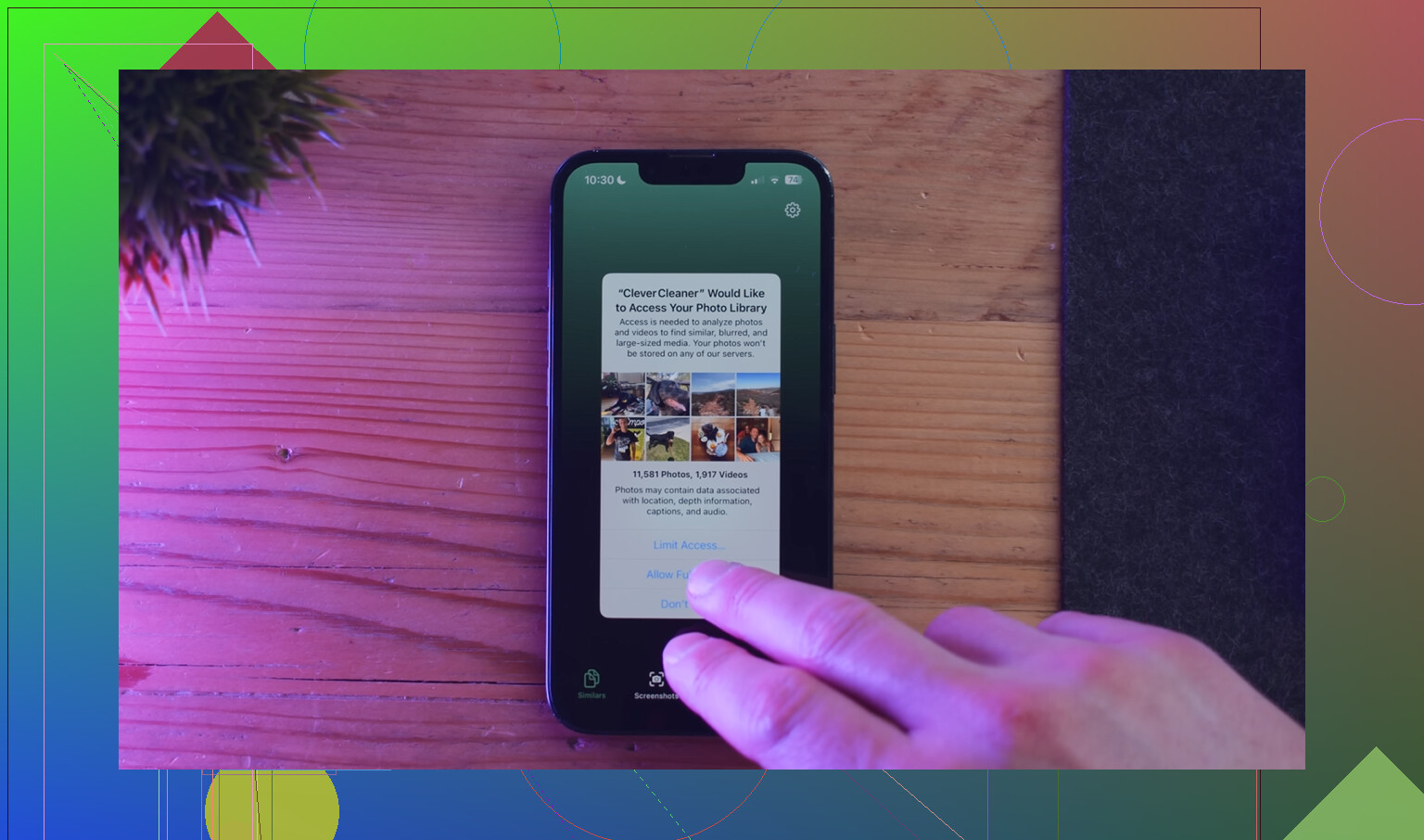
Revisar manualmente años de fotos y videos es una molestia, especialmente si tienes miles de ellos. Clever Cleaner hace que esa parte sea mucho menos molesta. Es gratis, sin anuncios y sin suscripción.
La forma más útil de revisarlo:
- Empieza con la pestaña Heavies. Ordena los archivos de mayor a menor y muestra el tamaño exacto. Las grabaciones de pantalla antiguas y los videos en 4K normalmente aparecen enseguida arriba. Eliminar unos pocos de esos puede liberar más espacio que borrar cientos de fotos normales.
- Luego revisa Similars. Encuentra fotos que son casi iguales y marca la más nítida de cada grupo. Esto va bien para ráfagas, tomas repetidas y todas esas situaciones de misma foto pero con un ángulo ligeramente diferente.
- Mira también Screenshots. Cada una muestra su tamaño antes de que borres nada, lo que hace más fácil limpiar lo inútil sin adivinar.
- Todo funciona en el dispositivo, así que las fotos no se suben a ningún otro lugar.
El orden importa
Hazlo en este orden: primero la salud de la batería, segundo los cambios en la configuración, tercero la limpieza del almacenamiento.
Después de borrar fotos o videos, abre Fotos y vacía Eliminado recientemente. De lo contrario, la cifra de almacenamiento todavía no cambiará realmente.
Cada paso soluciona un problema diferente. Una batería en mal estado provoca limitación de rendimiento. Los efectos adicionales y la actualización en segundo plano añaden carga innecesaria. El almacenamiento lleno deja a iOS sin espacio para trabajar. Corregir las tres cosas puede hacer que un iPhone antiguo se sienta mucho más cercano a la normalidad otra vez sin borrarlo todo ni empezar de cero.
Un restablecimiento de fábrica que se restaura desde la misma copia de seguridad es algo muy distinto de un restablecimiento de fábrica en el que configuras el teléfono como nuevo. El primero a menudo se siente como muchas molestias para una pequeña mejora, porque un montón de ajustes, datos de apps, permisos en segundo plano y desorden antiguo vuelven de inmediato. El segundo puede ayudar más, pero también es la versión molesta porque tienes que reconstruir el teléfono manualmente.
Antes de borrarlo, yo probaría Restablecer todos los ajustes. No es lo mismo que Borrar contenido y ajustes. Mantiene tus apps, fotos, mensajes y cuentas, pero borra cosas como ajustes de red, permisos de privacidad, diccionario del teclado, diseño de la pantalla de inicio y preferencias del sistema. La ruta es Ajustes > General > Transferir o restablecer iPhone > Restablecer > Restablecer todos los ajustes. Puede solucionar la lentitud extraña causada por años de ajustes acumulados sin convertir el teléfono en un lienzo en blanco.
Estoy de acuerdo con el punto de la batería de @mikeappsreviewer, pero sería un poco escéptico de que solo una limpieza lo solucione si al escribir se congela en varias apps. Eso puede ser limitación de rendimiento por la batería, una app defectuosa descontrolada o iOS teniendo problemas después de una actualización. Si Restablecer todos los ajustes, la salud de la batería y el espacio de almacenamiento están todos bien, entonces una configuración limpia puede ser la última prueba real de software. Simplemente no esperes que borrar y restaurar la copia de seguridad sea magia. Si sigues esa ruta, primero haz una copia de seguridad y luego considera configurarlo como nuevo e instalar solo las apps que realmente usas.
No borres el teléfono mientras todavía estás intentando averiguar si el problema es iOS en sí o una aplicación desordenada. Un restablecimiento de fábrica es una medida drástica, y si la lentitud proviene sobre todo de Mensajes con años de archivos adjuntos, una enorme fototeca reindexándose, Safari con un millón de pestañas o una aplicación social con una caché saturada, puedes pasar una tarde reconstruyendo el teléfono y terminar en el mismo lugar.
Estoy de acuerdo con @stellacadente en que borrar y restaurar una copia de seguridad suele estar sobrevalorado. Antes de hacer eso, comprobaría qué partes son realmente lentas. Si escribir se congela en todas partes, eso apunta más a la batería, el almacenamiento, los ajustes del teclado o la carga del sistema. Si solo ocurre en ciertas aplicaciones, elimina y reinstala esas aplicaciones primero. No las descargues, elimínalas de verdad, porque al descargarlas puede quedar parte de los datos. En Mensajes, revisa Ajustes > General > Almacenamiento del iPhone > Mensajes y mira los archivos adjuntos grandes. Esa zona puede volverse ridícula sin aparecer como un problema evidente de aplicación.
Si actualizaste hace poco, dale también algo de tiempo en reposo mientras está enchufado. Después de las actualizaciones de iOS, los teléfonos más antiguos pueden sentirse fatal mientras Fotos, la búsqueda y los datos de las aplicaciones se asientan en segundo plano. Déjalo cargando con Wi‑Fi durante la noche antes de juzgarlo. Si sigue congelándose después de que la salud de la batería esté bien, el almacenamiento tenga margen real, las aplicaciones problemáticas se hayan reinstalado y Restablecer todos los ajustes no haya servido de nada, entonces sí, configurarlo como nuevo probablemente sea la última prueba de software útil. Pero lo trataría como un paso de diagnóstico, no como una cura garantizada. A veces la respuesta honesta es que el hardware ya está justo en el límite de lo que quiere la versión actual de iOS.
Un restablecimiento no hará que un iPhone antiguo se sienta como cuando tenía la versión de iOS con la que salió. Si lo borras, pruébalo un poco antes de restaurar todas las aplicaciones y cuentas, porque si solo se ralentiza después de la restauración, habrás encontrado un problema de software o datos en lugar de que el teléfono antiguo sea malo.