Mon ancien iPhone est devenu vraiment lent après les récentes mises à jour d’iOS et l’utilisation quotidienne. Les applications ralentissent, la saisie se bloque, et le nettoyage du stockage n’a pas beaucoup aidé. J’essaie d’améliorer les performances de l’iPhone sans tout effacer si possible. Une réinitialisation d’usine est-elle vraiment la meilleure option, ou existe-t-il d’autres solutions à essayer d’abord ?
Si un vieil iPhone semble lent, un redémarrage n’est généralement pas la vraie solution. Une réinitialisation d’usine peut aider dans certains cas, mais elle ne règle pas ce qui provoque le plus souvent les ralentissements au quotidien : le bridage lié à la batterie, les effets visuels en trop, l’activité en arrière-plan et le manque de stockage.
Vérifiez la batterie avant de changer quoi que ce soit d’autre
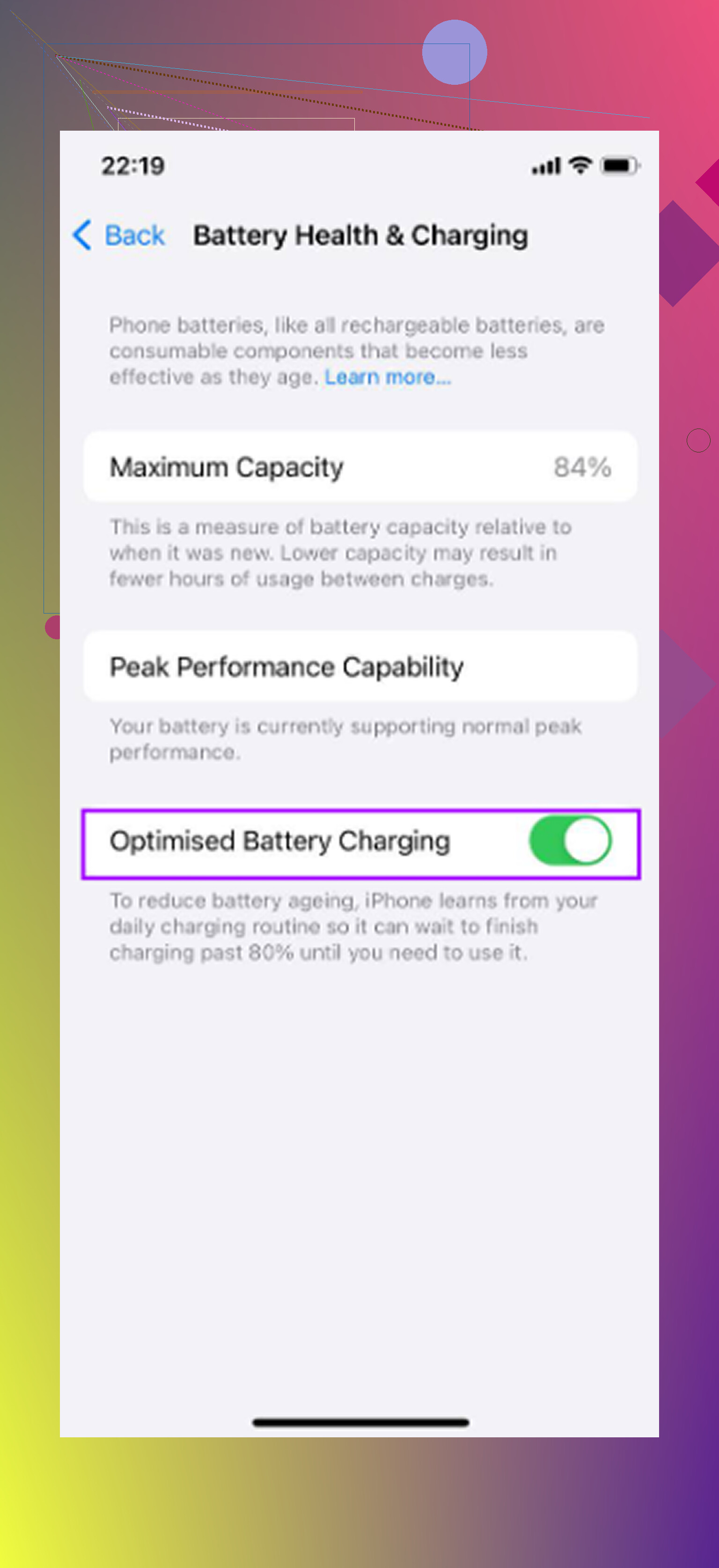
Allez dans Réglages > Batterie > État de la batterie et recharge. Si la capacité maximale est inférieure à 80 %, c’est probablement le principal problème. iOS peut ralentir le processeur sur une batterie usée pour éviter que le téléphone ne s’éteigne de façon aléatoire.
À ce stade, modifier quelques réglages ou supprimer quelques apps passe au second plan. Remplacer la batterie coûte bien moins cher que remplacer le téléphone, et cela améliore généralement davantage les performances que n’importe quelle astuce de nettoyage.
Si l’état de la batterie est encore au-dessus de 80 %, alors il est logique d’examiner les autres causes.
Activez Réduire les animations
Allez dans Réglages > Accessibilité > Mouvement et activez Réduire les animations.
Cela supprime les animations de type zoom quand les apps s’ouvrent et se ferment, et les remplace par de simples fondus. Sur les anciens iPhone, ces animations ne sont pas gratuites. Le téléphone doit les afficher en permanence, et cela finit par peser. C’est l’un des changements que l’on peut vraiment sentir tout de suite, parce que l’interface consacre moins d’efforts aux effets visuels.
Désactivez l’actualisation en arrière-plan
Allez dans Réglages > Général > Actualisation en arrière-plan et désactivez-la complètement.
Les apps avec cette option activée peuvent continuer à vérifier les mises à jour, synchroniser du contenu et utiliser du temps processeur même quand vous ne les utilisez pas activement. Les iPhone récents gèrent cela assez facilement. Les anciennes puces ont moins de marge, donc l’activité en arrière-plan peut rendre plus lente l’app que vous êtes réellement en train d’utiliser.
Réduisez la transparence, mais ne laissez pas le mode économie d’énergie activé en permanence
Allez dans Réglages > Accessibilité > Affichage et taille du texte et activez Réduire la transparence.
iOS utilise des effets de flou et de verre à de nombreux endroits. C’est joli, mais cela demande quand même du travail au GPU. Les réduire allège l’interface sur les anciens appareils.
De plus, si le mode économie d’énergie est toujours activé, désactivez-le lorsque la vitesse compte plus pour vous que l’autonomie. Il limite volontairement les performances pour économiser de l’énergie, donc le laisser activé en permanence peut donner l’impression que le téléphone est plus lent qu’il ne devrait l’être.
Le stockage peut être ce qui fait revenir les ralentissements
C’est la partie souvent ignorée. iOS a besoin d’espace libre pour le cache, l’indexation, les fichiers temporaires et le fonctionnement normal du système. Une fois que le stockage atteint environ 85 % de remplissage ou plus, les anciens iPhone peuvent commencer à devenir pénibles à utiliser.
Vous le remarquerez d’abord dans de petits détails. Les apps mettent plus de temps à s’ouvrir. L’appareil photo hésite. La saisie semble légèrement en retard. Cela s’installe généralement lentement, ce qui donne l’impression que le téléphone vieillit simplement au lieu de manquer d’espace de travail.
Les réglages d’accessibilité peuvent aider, mais si le stockage est presque plein, le ralentissement reviendra.
Le nettoyage qui libère vraiment de l’espace
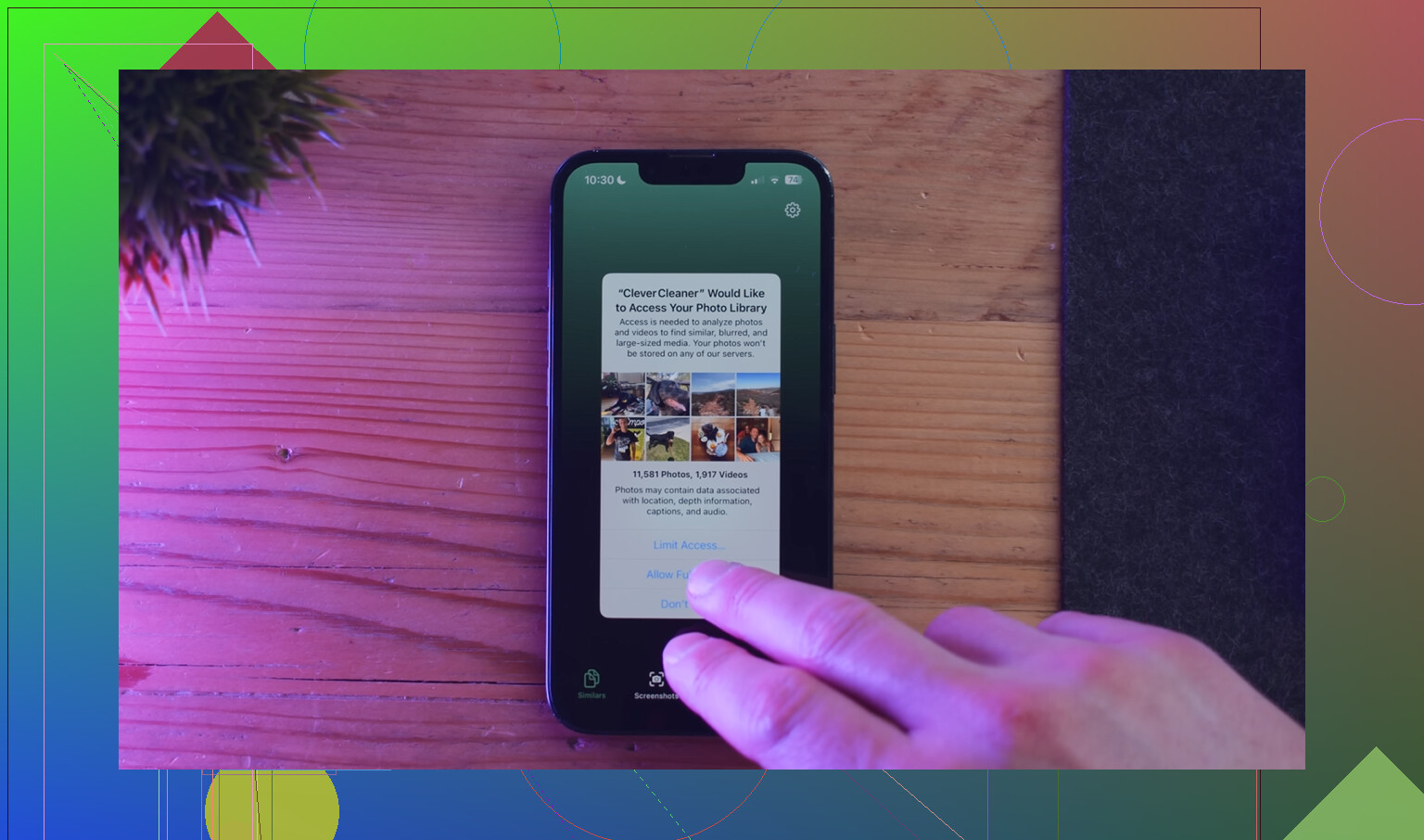
Fouiller manuellement dans des années de photos et de vidéos est pénible, surtout si vous en avez des milliers. Clever Cleaner rend cette partie beaucoup moins agaçante. C’est gratuit, sans publicités ni abonnement.
La manière la plus utile de procéder :
- Commencez par l’onglet Heavies. Il trie les fichiers du plus volumineux au moins volumineux et affiche la taille exacte. Les anciens enregistrements d’écran et les vidéos 4K remontent généralement tout en haut. En supprimer quelques-uns peut libérer plus d’espace que retirer des centaines de photos normales.
- Ensuite, vérifiez Similars. Il trouve les photos presque identiques et marque la plus nette dans chaque groupe. C’est utile pour les rafales, les prises répétées et toutes ces situations du type même photo mais angle légèrement différent.
- Regardez aussi Screenshots. La taille de chaque image est affichée avant toute suppression, ce qui permet de nettoyer plus facilement les éléments inutiles sans devoir deviner.
- Tout fonctionne sur l’appareil, donc les photos ne sont pas téléversées ailleurs.
L’ordre a son importance
Faites-le dans cet ordre : d’abord l’état de la batterie, ensuite les changements de réglages, puis le nettoyage du stockage.
Après avoir supprimé des photos ou des vidéos, ouvrez Photos et videz le dossier Supprimés récemment. Sinon, le chiffre du stockage ne changera pas vraiment tout de suite.
Chaque étape corrige un problème différent. Une batterie en mauvais état provoque le bridage. Les effets supplémentaires et l’actualisation en arrière-plan ajoutent une charge inutile. Un stockage plein ne laisse plus à iOS l’espace nécessaire pour fonctionner. Corriger ces trois points peut permettre à un ancien iPhone de retrouver un comportement beaucoup plus proche de la normale sans l’effacer ni repartir de zéro.
Une réinitialisation d’usine restaurée à partir de la même sauvegarde est très différente d’une réinitialisation d’usine où vous configurez le téléphone comme neuf. La première donne souvent l’impression de beaucoup d’efforts pour un petit bénéfice, parce qu’un tas de réglages, de données d’apps, d’autorisations en arrière-plan et d’ancien désordre reviennent immédiatement. La seconde peut aider davantage, mais c’est aussi la version pénible parce qu’il faut reconfigurer le téléphone manuellement.
Avant de l’effacer, j’essaierais Réinitialiser tous les réglages. Ce n’est pas la même chose que Effacer contenu et réglages. Cela conserve vos apps, photos, messages et comptes, mais efface des éléments comme les réglages réseau, les autorisations de confidentialité, le dictionnaire du clavier, la disposition de l’écran d’accueil et les préférences système. Le chemin est Réglages > Général > Transférer ou réinitialiser l’iPhone > Réinitialiser > Réinitialiser tous les réglages. Cela peut corriger des lenteurs étranges causées par des années de réglages conservés sans transformer le téléphone en page blanche.
Je suis d’accord avec le point sur la batterie de @mikeappsreviewer, mais je serais un peu sceptique sur le simple nettoyage si la saisie se bloque dans plusieurs apps. Cela peut venir d’une limitation des performances liée à la batterie, d’une mauvaise app qui s’emballe, ou d’iOS qui peine après une mise à jour. Si Réinitialiser tous les réglages, l’état de la batterie et l’espace de stockage sont tous corrects, alors une configuration propre peut être le dernier vrai test logiciel. N’attendez simplement pas qu’effacer puis restaurer la sauvegarde fasse des miracles. Si vous choisissez cette voie, faites d’abord une sauvegarde, puis envisagez de configurer comme neuf et de ne réinstaller que les apps que vous utilisez réellement.
N’effacez pas le téléphone tant que vous hésitez encore à savoir si le problème vient d’iOS lui-même ou d’une application en désordre. Une réinitialisation d’usine est une mesure radicale, et si les ralentissements viennent surtout de Messages avec des années de pièces jointes, d’une énorme photothèque en cours de réindexation, de Safari avec un million d’onglets, ou d’une appli sociale avec un cache surchargé, vous pouvez passer un après-midi à tout reconfigurer pour vous retrouver au même point.
Je suis d’accord avec @stellacadente sur le fait que effacer puis restaurer une sauvegarde est souvent surestimé. Avant d’en arriver là, je vérifierais quelles parties sont réellement lentes. Si la saisie se bloque partout, cela pointe davantage vers la batterie, le stockage, les réglages du clavier ou la charge système. Si cela n’arrive que dans certaines apps, supprimez et réinstallez d’abord ces apps. Pas les désinstaller partiellement, les supprimer vraiment, car le déchargement peut laisser certaines données derrière lui. Pour Messages, allez dans Réglages > Général > Stockage iPhone > Messages et regardez les pièces jointes volumineuses. Cette section peut devenir absurde sans apparaître comme un problème évident lié à une app.
Si vous avez fait une mise à jour récemment, laissez-lui aussi un peu de temps au repos, branché. Après les mises à jour d’iOS, les anciens téléphones peuvent sembler pénibles pendant que Photos, la recherche et les données des apps se stabilisent en arrière-plan. Laissez-le charger sur le Wi-Fi pendant la nuit avant de le juger. Si cela se bloque encore alors que l’état de la batterie est correct, que le stockage a vraiment de la marge, que les apps problématiques ont été réinstallées et que Réinitialiser tous les réglages n’a rien changé, alors oui, le configurer comme nouvel appareil est probablement le dernier test logiciel utile. Mais je considérerais cela comme une étape de diagnostic, pas comme un remède garanti. Parfois, la réponse honnête est simplement que le matériel est à la limite de ce que demande la version actuelle d’iOS.
Une réinitialisation ne redonnera pas à un ancien iPhone les sensations qu’il avait avec la version d’iOS avec laquelle il a été livré. Si vous l’effacez, testez-le un moment avant de restaurer chaque application et chaque compte, car s’il ne ralentit qu’après la restauration, vous avez identifié un problème logiciel/de données plutôt qu’un vieux téléphone qui est mauvais.