Il mio vecchio iPhone è diventato davvero lento dopo i recenti aggiornamenti di iOS e l’uso quotidiano. Le app vanno a scatti, la digitazione si blocca e la pulizia dello spazio di archiviazione non ha aiutato molto. Sto cercando di migliorare le prestazioni dell’iPhone senza cancellare tutto, se possibile. Un ripristino alle impostazioni di fabbrica è davvero l’opzione migliore, oppure ci sono altre soluzioni che vale la pena provare prima?
Se un iPhone meno recente sembra lento, un riavvio di solito non è la vera soluzione. Un ripristino alle impostazioni di fabbrica può aiutare in alcuni casi, ma non risolve ciò che di solito causa i rallentamenti quotidiani: limitazione delle prestazioni dovuta alla batteria, effetti visivi extra, attività in background e poco spazio di archiviazione.
Controlla la batteria prima di cambiare qualsiasi altra cosa
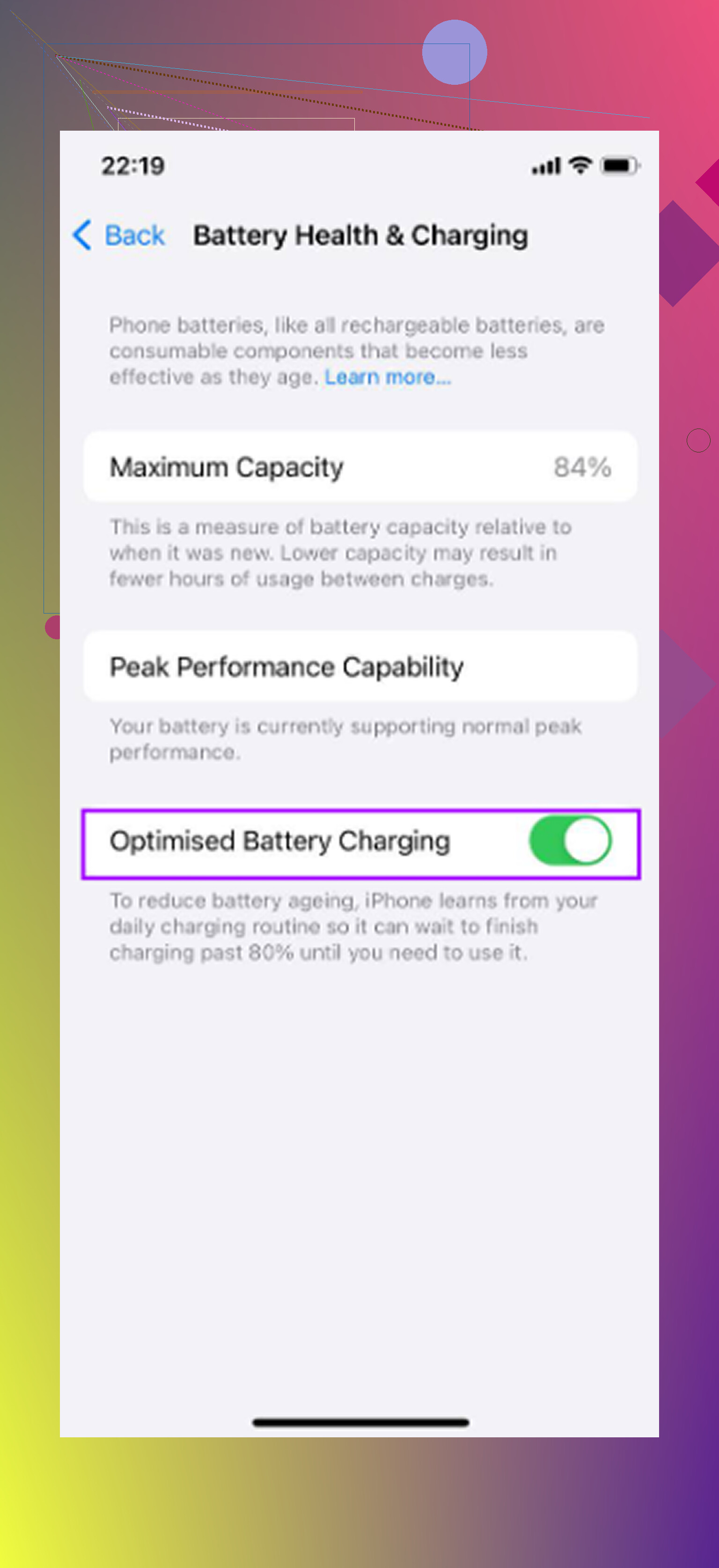
Vai su Impostazioni > Batteria > Stato e carica della batteria. Se la capacità massima è sotto l’80 percento, probabilmente questo è il problema principale. iOS può rallentare la CPU con una batteria usurata per evitare che il telefono si spenga casualmente.
A quel punto, modificare le impostazioni o eliminare qualche app passa in secondo piano. Sostituire la batteria costa molto meno che cambiare telefono, e di solito migliora le prestazioni più di qualsiasi trucco di pulizia.
Se lo stato della batteria è ancora sopra l’80 percento, allora ha senso guardare le altre cause.
Attiva Riduci movimento
Vai su Impostazioni > Accessibilità > Movimento e attiva Riduci movimento.
Questo elimina le animazioni in stile zoom quando le app si aprono e si chiudono e le sostituisce con dissolvenze più semplici. Sugli iPhone meno recenti, quelle animazioni non sono gratuite. Il telefono deve renderizzarle continuamente, e questo si accumula. Questa è una delle modifiche che puoi percepire subito perché l’interfaccia smette di dedicare così tanto sforzo agli effetti visivi.
Disattiva Aggiornamento app in background
Vai su Impostazioni > Generali > Aggiornamento app in background e disattivalo completamente.
Le app con questa funzione attiva possono continuare a controllare aggiornamenti, sincronizzare contenuti e usare tempo CPU anche quando non le stai utilizzando attivamente. Gli iPhone più recenti gestiscono tutto questo abbastanza facilmente. I chip più vecchi non hanno lo stesso margine, quindi l’attività in background può far sembrare più lenta l’app che stai davvero usando.
Riduci trasparenza, ma non lasciare sempre attiva la modalità Risparmio energetico
Vai su Impostazioni > Accessibilità > Schermo e dimensioni testo e attiva Riduci trasparenza.
iOS usa effetti di sfocatura e in stile vetro in molti punti. Sono belli da vedere, ma richiedono comunque lavoro alla GPU. Ridurli rende l’interfaccia più leggera per l’hardware meno recente.
Inoltre, se la modalità Risparmio energetico è sempre attiva, disattivala quando per te conta più la velocità che la durata della batteria. Limita intenzionalmente le prestazioni per risparmiare energia, quindi lasciarla sempre attiva può far sembrare il telefono più lento del necessario.
Lo spazio di archiviazione può essere ciò che continua a far tornare i rallentamenti
Questa è la parte che spesso viene ignorata. iOS ha bisogno di spazio libero per cache, indicizzazione, file temporanei e normale lavoro di sistema. Quando lo spazio di archiviazione arriva intorno all’85 percento di utilizzo o più, gli iPhone meno recenti possono iniziare a diventare poco fluidi.
Lo noterai prima in piccoli modi. Le app impiegano più tempo ad aprirsi. La fotocamera esita. La digitazione sembra leggermente in ritardo. Di solito arriva lentamente, il che fa sembrare che il telefono stia semplicemente invecchiando invece di rimanere senza spazio utile per funzionare.
Le impostazioni di Accessibilità possono aiutare, ma se lo spazio di archiviazione è quasi pieno, il rallentamento tornerà.
La pulizia che libera davvero spazio
Scavare manualmente tra anni di foto e video è una seccatura, soprattutto se ne hai migliaia. Clever Cleaner rende questa parte molto meno fastidiosa. È gratuita, senza pubblicità e senza abbonamento.
Il modo più utile per usarla:
- Inizia con la scheda Heavies. Ordina i file dal più grande al più piccolo e mostra la dimensione esatta. Le vecchie registrazioni dello schermo e i video in 4K di solito finiscono subito in cima. Eliminarne alcuni può liberare più spazio che rimuovere centinaia di foto normali.
- Poi controlla Similars. Trova le foto quasi uguali e contrassegna quella più nitida in ogni gruppo. È utile per gli scatti in sequenza, le foto ripetute e tutte quelle situazioni del tipo stessa foto ma con angolazione leggermente diversa.
- Dai un’occhiata anche a Screenshots. Ognuno mostra la propria dimensione prima che tu elimini qualsiasi cosa, il che rende più facile ripulire il materiale inutile senza andare a tentativi.
- Tutto funziona sul dispositivo, quindi le foto non vengono caricate da qualche altra parte.
L’ordine conta
Fallo in questo ordine: prima stato della batteria, poi modifiche alle impostazioni, infine pulizia dello spazio di archiviazione.
Dopo aver eliminato foto o video, apri Foto e svuota Eliminati di recente. Altrimenti il numero dello spazio di archiviazione non cambierà davvero ancora.
Ogni passaggio risolve un problema diverso. Una batteria in cattive condizioni causa limitazione delle prestazioni. Gli effetti extra e l’aggiornamento in background aggiungono carico inutile. Lo spazio pieno non lascia a iOS margine per lavorare. Sistemare tutti e tre gli aspetti può far tornare un iPhone meno recente molto più vicino alla normalità senza cancellarlo o ricominciare da zero.
Un ripristino alle impostazioni di fabbrica che viene ripristinato dallo stesso backup è una cosa molto diversa da un ripristino alle impostazioni di fabbrica in cui configuri il telefono come nuovo. Il primo spesso sembra una grande seccatura per un piccolo vantaggio, perché molte impostazioni, dati delle app, autorizzazioni in background e vecchio disordine tornano subito. Il secondo può aiutare di più, ma è anche la versione più fastidiosa perché devi ricostruire il telefono manualmente.
Prima di cancellarlo, proverei Reimposta tutte le impostazioni. Non è la stessa cosa di Inizializza contenuto e impostazioni. Mantiene app, foto, messaggi e account, ma cancella elementi come impostazioni di rete, permessi sulla privacy, dizionario della tastiera, layout della schermata Home e preferenze di sistema. Il percorso è Impostazioni > Generali > Trasferisci o inizializza iPhone > Ripristina > Reimposta tutte le impostazioni. Può risolvere strani rallentamenti causati da anni di impostazioni trascinate senza trasformare il telefono in una pagina bianca.
Sono d’accordo con il punto sulla batteria di @mikeappsreviewer, ma sarei un po’ scettico sul solo ripulire se la digitazione si blocca in più app. Potrebbe trattarsi di limitazione delle prestazioni dovuta alla batteria, di un’app difettosa fuori controllo o di iOS che fatica dopo un aggiornamento. Se Reimposta tutte le impostazioni, stato di salute della batteria e spazio di archiviazione risultano tutti a posto, allora una configurazione pulita potrebbe essere l’ultimo vero test software. Però non aspettarti che “inizializza e ripristina il backup” sia una magia. Se scegli quella strada, fai prima un backup, poi valuta di configurarlo come nuovo e reinstallare solo le app che usi davvero.
Non cancellare il telefono mentre stai ancora cercando di capire se il problema è iOS stesso o un’app disordinata. Un ripristino alle impostazioni di fabbrica è una soluzione drastica e, se il rallentamento dipende soprattutto da Messaggi con anni di allegati, da una enorme libreria fotografica che si sta reindicizzando, da Safari con un milione di schede o da un’app social con una cache gonfia, puoi passare un pomeriggio a ricostruire il telefono e ritrovarti allo stesso punto.
Sono d’accordo con @stellacadente sul fatto che cancellare e ripristinare il backup sia spesso sopravvalutato. Prima di farlo, controllerei quali parti sono davvero lente. Se la digitazione si blocca ovunque, questo fa pensare più a batteria, archiviazione, impostazioni della tastiera o carico di sistema. Se succede solo in certe app, elimina e reinstalla prima quelle app. Non scaricarle soltanto, eliminale davvero, perché lo scaricamento può lasciare alcuni dati dietro di sé. Per Messaggi, vai su Impostazioni > Generali > Spazio iPhone > Messaggi e controlla gli allegati di grandi dimensioni. Quella sezione può diventare assurda senza mostrarsi come un evidente problema dell’app.
Se hai aggiornato di recente, concedigli anche un po’ di tempo inattivo mentre è collegato all’alimentazione. Dopo gli aggiornamenti di iOS, i telefoni più vecchi possono sembrare terribili mentre Foto, la ricerca e i dati delle app si assestano in background. Lascialo in carica su Wi‑Fi durante la notte prima di giudicarlo. Se continua a bloccarsi anche dopo che la salute della batteria è buona, lo spazio di archiviazione ha davvero margine, le app problematiche sono state reinstallate e Ripristina tutte le impostazioni non è servito a nulla, allora sì, configurarlo come nuovo è probabilmente l’ultimo test software utile. Ma lo tratterei come un passaggio diagnostico, non come una cura garantita. A volte la risposta onesta è che l’hardware è semplicemente al limite di ciò che la versione attuale di iOS richiede.
<img src=‘upload://t7li6Ch6woxG4GQR3HgbbhJfSe.jpeg’ alt=‘Velocizza un vecchio iPhone - Un ripristino di fabbrica è davvero l’unica opzione rimasta?’ width=‘’ height=‘’>
Un ripristino non farà sembrare un vecchio iPhone come quando aveva la versione di iOS con cui è stato distribuito. Se lo inizializzi, provalo per un po prima di ripristinare ogni app e account, perché se rallenta solo dopo il ripristino, hai individuato un problema di software o dati invece di dire vecchio telefono scadente.