Conozco esa sensación. Vacías la Papelera y se te cae el estómago. Me pasó una vez con una carpeta de archivos de clientes y me quedé paralizado por un segundo. Los primeros minutos importan más de lo que la gente cree.
Deja de usar la MacBook ahora. No abras aplicaciones. No descargues cosas. No guardes un documento. Déjala en paz.
Cuando se vacía la Papelera, macOS normalmente no borra los datos del archivo en el acto. Elimina la entrada del archivo y marca el espacio como disponible. Así que los bits a menudo siguen ahí hasta que nuevos datos se escriben encima. Si sigues usando la laptop, aumentas las probabilidades de sobrescribir exactamente lo que quieres recuperar.
Hay un detalle en las Mac más nuevas. El almacenamiento SSD usa TRIM, y TRIM limpia los bloques eliminados en segundo plano. Eso ayuda a que la unidad siga siendo rápida. Malas noticias para la recuperación, porque significa que los datos eliminados podrían borrarse antes de lo que esperas. Así que sí, la rapidez importa.
Lugares que yo revisaría primero
- Cuentas en la nube
Si esos archivos alguna vez se sincronizaron con iCloud Drive, Dropbox o Google Drive, revísalo desde tu teléfono u otra computadora. Mantente alejado del Mac si puedes. La mayoría de esos servicios mantienen un área separada de elementos eliminados durante unos 30 días. - Fotos y Notas
Si perdiste fotos o notas, abre esas apps y busca en sus propias secciones de Eliminado recientemente. Apple normalmente las conserva entre 30 y 40 días, por separado de la Papelera del sistema. - Time Machine
Si alguna vez estuvo activado Time Machine, busca allí. Vuelve a la carpeta donde solían estar los archivos. Incluso sin el disco de copia de seguridad conectado, macOS a veces conserva instantáneas locales durante aproximadamente un día en la unidad interna. He visto a gente tener suerte con esto.
Si esas comprobaciones no arrojan nada, entonces se convierte en un problema de software de recuperación.
Qué haría a continuación
Ejecuta una herramienta de recuperación rápido, pero no la instales en la unidad interna del MacBook.
Normalmente recomiendo Disk Drill. En los MacBook más nuevos, especialmente los modelos con Apple Silicon y los sistemas con el chip T2, la configuración del almacenamiento interno es un dolor de cabeza para muchas herramientas genéricas. Algunas aplicaciones simplemente no lo manejan bien.
- No instales software de recuperación en el propio MacBook
Esta parte suele ignorarse mucho. Instalar software escribe datos en la misma unidad desde la que intentas recuperar. Usa otro ordenador. Descarga la aplicación allí. Ponla en una unidad USB y ejecútala desde esa configuración. - Crea primero una imagen de disco
Yo haría esto antes de escanear. Una imagen de disco es una copia completa de la unidad, sector por sector. Guárdala en una unidad externa. Si la recuperación sale mal, o si quieres intentarlo de nuevo más tarde, trabajarás desde la imagen en lugar de machacar otra vez el disco original. En los SSD, este paso importa más de lo que la mayoría de las guías admite. - Escanea la unidad interna o la imagen
Indica al software la unidad del Mac o, mejor aún, el archivo de imagen que creaste. Deja que busque en el almacenamiento sin procesar cualquier cosa que se pueda recuperar. - Comprueba primero las vistas previas
Una cosa que me gusta de Disk Drill es que puedes escanear primero y previsualizar los resultados antes de pagar. Si tus fotos, documentos o vídeos aparecen intactos, sabrás si merece la pena seguir adelante. - Restaura los archivos en otro lugar
No recuperes los datos de nuevo en la unidad interna del MacBook. Guarda los datos recuperados en un SSD externo, disco duro o incluso una memoria USB grande.
Si quieres una opción gratuita
PhotoRec existe y sí, funciona. Es gratis y de código abierto. Lo he usado, y recuperó archivos cuando otras cosas fallaron. Aun así, es tosco.
Se ejecuta en la línea de comandos. No tiene una interfaz normal. También tiende a eliminar los nombres originales de los archivos y la estructura de carpetas, así que terminas ordenando una montaña de archivos con nombres como galimatías aleatorio. Si te parece bien ese desorden, perfecto. Si no, se vuelve molesto muy rápido.
Cuando el software no es suficiente
En ese punto, yo buscaría un laboratorio de recuperación. Estas empresas se dedican a esto todo el día. Normalmente inspeccionan la unidad primero, te dicen qué parece recuperable y luego te dan un precio. El plazo de entrega suele ser de unos pocos días, a veces una semana.
Por lo que he visto, los trabajos estándar suelen estar entre $300 y $1,500. Los daños físicos graves elevan ese precio. No es barato. Aun así, si los archivos perdidos son fotos familiares, registros fiscales, archivos de trabajo o cualquier cosa que no puedas reconstruir, el costo empieza a tener más sentido.
Lo principal es dejar de usar la MacBook y actuar rápido. Eso te da la mejor oportunidad.
Lo primero, apágalo. No lo pongas en reposo. Apagado completo. No estoy del todo de acuerdo con @mikeappsreviewer en una parte: buscar de inmediato instantáneas locales en la misma Mac añade actividad de escritura, y en las Mac con SSD eso no es lo que quieres en la primera hora.
Luego haz esto desde otro dispositivo si tienes uno.
- Revisa iCloud.com, Dropbox, Google Drive, OneDrive.
- Revisa los archivos adjuntos del correo si el archivo se compartió antes.
- Si los archivos eran documentos, busca el autoguardado específico de la app o el historial de versiones desde otra máquina.
- Si tenías Time Machine, conecta primero la unidad de respaldo a una Mac diferente e inspecciónala allí.
Si nada de eso funciona, pasa a la recuperación. Disk Drill es una de las pocas apps de recuperación para Mac a las que la gente sigue volviendo porque la interfaz es simple y las vistas previas ahorran tiempo. Yo evitaría instalar nada en la unidad interna del MacBook. Usa una unidad externa para la app y para los archivos recuperados. Si los archivos importan mucho, deja de hacerlo por tu cuenta después del primer escaneo fallido y envíalo a un laboratorio.
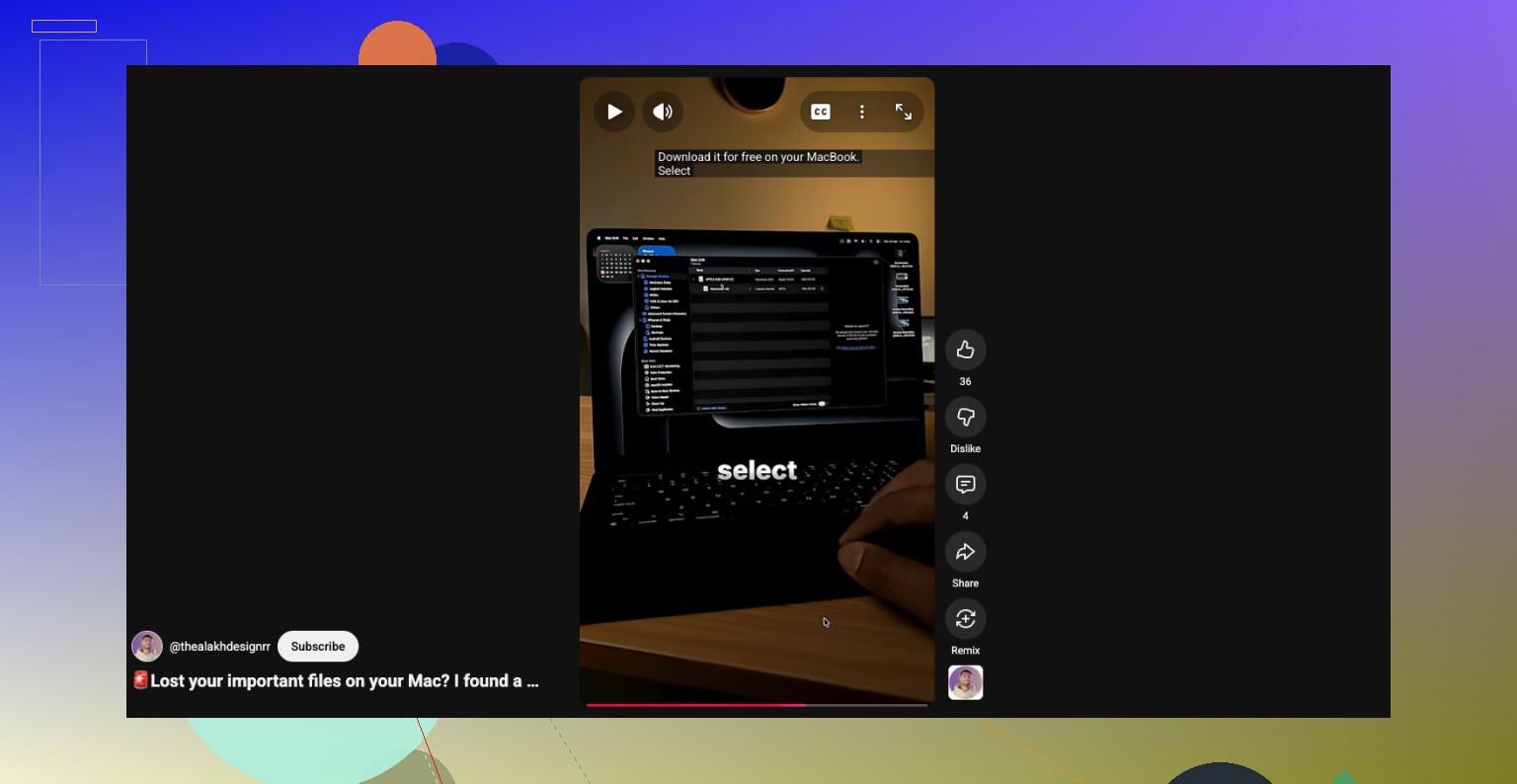
Además, esta guía corta está bien si quieres una explicación visual rápida para recuperar archivos eliminados en Mac:
mira este tutorial de recuperación de archivos eliminados en Mac
Lo principal: detén ahora las escrituras en el SSD. Esa parte es la más importante.
Primer paso: deja de intentar cosas en el propio MacBook Air. En gran parte estoy de acuerdo con @mikeappsreviewer y @viaggiatoresolare en eso, pero estoy un poco menos convencido de hacer cualquier comprobación local antes de decidir cuán importantes son los archivos. En las Mac con SSD, incluso hurgar un poco puede ser una mala idea.
Lo que haría es dividirlo según el valor de los archivos:
- Cosas críticas como documentos de trabajo, archivos legales, fotos irreemplazables: apágalo por completo y considera un laboratorio profesional antes de hacerlo por tu cuenta.
- Importantes pero no catastróficas: usa otra Mac si es posible y arranca la Air desde una unidad externa, luego intenta la recuperación desde ahí.
- Archivos reemplazables: entonces sí, prueba software.
Una cosa extra que la gente olvida: si los archivos eliminados eran de apps como Word, Pages, Photoshop o Excel, revisa si tienes archivos temporales/de autorrecuperación o copias anteriores enviadas por correo/exportadas en otros dispositivos. A veces el archivo perdido en realidad es solo un duplicado escondido en algún lugar tonto.
Si sigues la ruta del software, Disk Drill for Mac es una de las opciones más prácticas porque muestra una vista previa de los archivos encontrados y da menos dolores de cabeza que muchas herramientas de recuperación para Mac. Simplemente no recuperes nada de vuelta en la unidad interna. Solo unidad externa, punto.
Además, si FileVault estaba activado y la Mac ha estado apagada/reiniciada unas cuantas veces, las probabilidades de recuperación pueden empeorar rápido. Esa parte se omite en muchas respuestas de foros.
Para leer más, este hilo es bastante relevante: Discusión en Facebook sobre recuperar archivos eliminados de Mac después de vaciar la Papelera
Versión corta: detén las escrituras, decide si tiene la importancia suficiente para un laboratorio y luego usa una configuración externa. No entres en pánico haciendo clic y empeorándolo.
Una cosa que añadiría a lo que dijeron @viaggiatoresolare, @suenodelbosque y @mikeappsreviewer: comprueba si los archivos se abrieron alguna vez desde una app con su propia caché de recuperación. No es lo mismo que la recuperación desde la Papelera, y puede salvarte cuando la recuperación por carving de archivos falla.
Ejemplos que vale la pena revisar desde otro Mac si es posible:
- Word: carpetas de AutoRecovery
- Pages/Numbers/Keynote: historial de versiones del documento si se guardó antes
- Apps de Adobe: carpetas de recuperación tras fallos/temporales
- Preview: exportaciones duplicadas en Recientes o en el estado de la app
No estoy del todo de acuerdo con el consejo de “primero hacer una imagen del disco pase lo que pase”. Si TRIM ya limpió bloques en el SSD interno, una imagen solo preserva la realidad vacía y hace perder tiempo. Es una buena medida si sabes lo que haces, pero no siempre es el primer paso para usuarios normales.
Si pruebas software, Disk Drill es una opción razonable en Mac.
Pros
- interfaz fácil
- buena vista previa
- maneja muchos tipos de archivo
- menos intimidante que PhotoRec
Contras
- no hace magia en SSD con TRIM
- los escaneos profundos pueden devolver resultados desordenados
- la recuperación completa es de pago
- la mejor práctica requiere una unidad externa, que algunas personas no tienen
Así que mi orden sería:
- Deja de usar el Air
- Busca copias a nivel de app e historial de nube/versiones desde otro dispositivo
- Decide si los archivos son lo bastante importantes como para llevarlos a un laboratorio
- Si no, ejecuta Disk Drill desde almacenamiento externo y recupera solo a otra unidad
Si no aparece nada rápidamente, no sigas reescaneando una y otra vez. Ahí es donde la gente pierde horas.