Eu conheço essa sensação. Você esvazia o Lixo e, de repente, sente um frio na barriga. Já fiz isso uma vez com uma pasta de arquivos de cliente e travei por um segundo. Os primeiros minutos importam mais do que as pessoas imaginam.
Pare de usar o MacBook agora. Não abra aplicativos. Não baixe nada. Não salve nenhum documento. Deixe-o quieto.
Quando o Lixo é esvaziado, o macOS normalmente não apaga os dados do arquivo na hora. Ele remove a entrada do arquivo e marca o espaço como disponível. Então, os dados geralmente ainda ficam lá até que novos dados sejam gravados por cima. Se você continuar usando o notebook, aumenta as chances de sobrescrever exatamente o que quer recuperar.
Há um detalhe nos Macs mais novos. O armazenamento SSD usa TRIM, e o TRIM limpa blocos excluídos em segundo plano. Isso ajuda a manter a unidade rápida. É uma má notícia para a recuperação, porque significa que os dados excluídos podem ser apagados antes do que você espera. Então, sim, agir rápido faz diferença.
Lugares que eu verificaria primeiro
- Contas na nuvem
Se esses arquivos alguma vez foram sincronizados com o iCloud Drive, Dropbox ou Google Drive, verifique pelo seu celular ou por outro computador. Evite usar o Mac, se puder. A maioria desses serviços mantém uma área separada de itens excluídos por cerca de 30 dias. - Fotos e Notas
Se você perdeu fotos ou notas, abra esses apps e procure nas próprias seções Apagados Recentemente. A Apple geralmente mantém esses itens por 30 a 40 dias, separadamente do Lixo do sistema. - Time Machine
Se o Time Machine já foi ativado alguma vez, verifique lá. Volte para a pasta onde os arquivos costumavam ficar. Mesmo sem o disco de backup conectado, o macOS às vezes mantém snapshots locais por cerca de um dia na unidade interna. Já vi pessoas terem sorte com isso.
Se essas verificações não derem em nada, então isso passa a ser um problema de software de recuperação.
O que eu faria em seguida
Execute uma ferramenta de recuperação rapidamente, mas não a instale na unidade interna do MacBook.
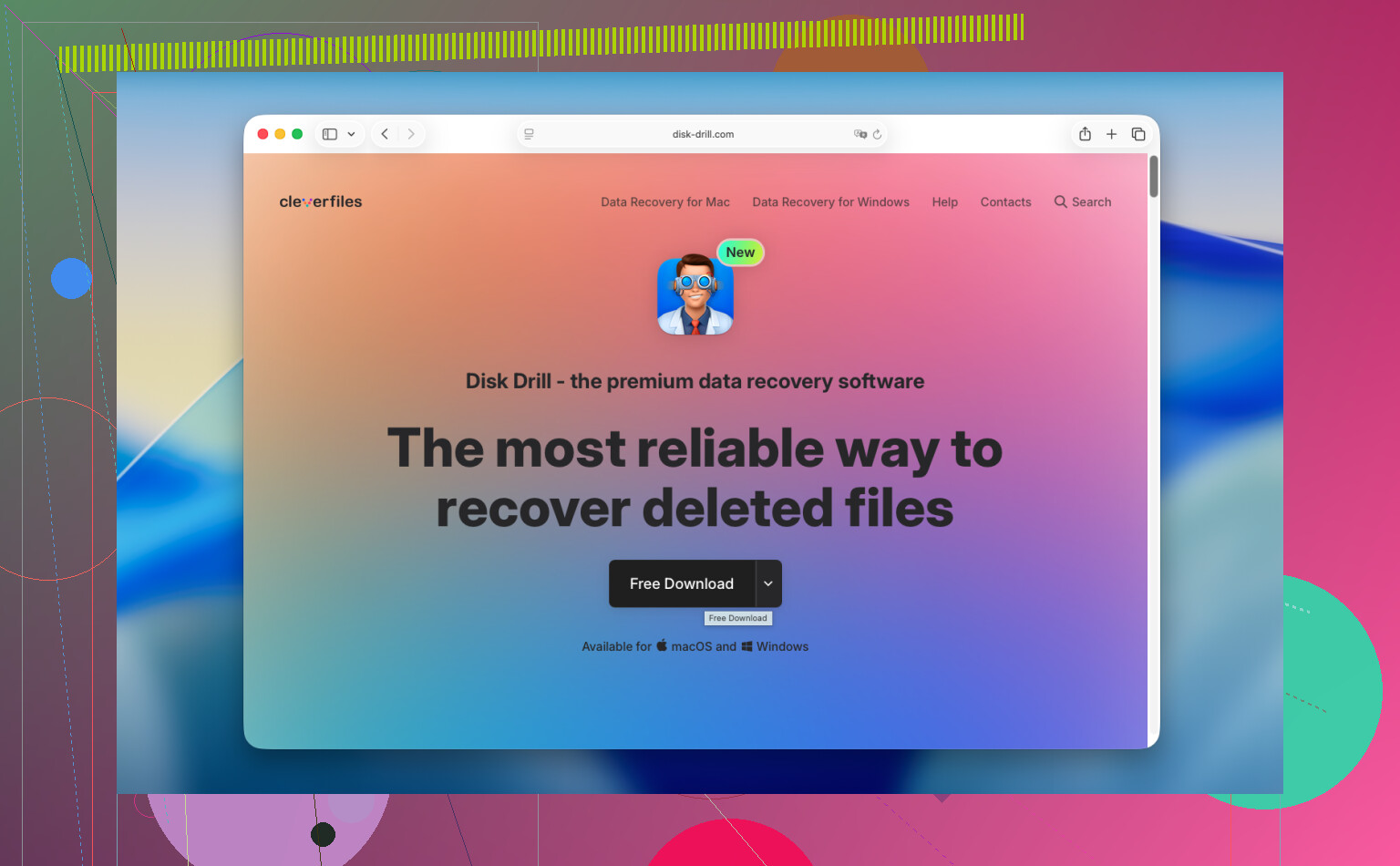
Eu normalmente indico o Disk Drill. Em MacBooks mais novos, especialmente modelos Apple Silicon e sistemas com o chip T2, a configuração do armazenamento interno é problemática para muitas ferramentas genéricas. Alguns aplicativos simplesmente não lidam bem com isso.
- Não instale o software de recuperação no próprio MacBook
Essa parte costuma ser muito ignorada. Instalar software grava dados na mesma unidade da qual você está tentando recuperar arquivos. Use outro computador. Baixe o aplicativo nele. Coloque-o em uma unidade USB e execute-o a partir dessa configuração. - Crie primeiro uma imagem do disco
Eu faria isso antes da varredura. Uma imagem de disco é uma cópia completa da unidade, setor por setor. Salve-a em uma unidade externa. Se a recuperação der errado, ou se você quiser tentar novamente depois, você trabalha com a imagem em vez de forçar o disco original novamente. Em SSDs, essa etapa é mais importante do que a maioria dos guias admite. - Faça a varredura da unidade interna ou da imagem
Aponte o software para a unidade do Mac ou, melhor ainda, para o arquivo de imagem que você criou. Deixe-o procurar no armazenamento bruto qualquer coisa que possa ser recuperada. - Verifique as pré-visualizações primeiro
Uma coisa de que gosto no Disk Drill é que você pode fazer a varredura primeiro e visualizar os resultados antes de pagar. Se suas fotos, documentos ou vídeos aparecerem intactos, você saberá se vale a pena continuar. - Restaure os arquivos em outro lugar
Não recupere os arquivos de volta para a unidade interna do MacBook. Salve os dados recuperados em um SSD externo, disco rígido ou até mesmo em uma unidade USB grande.
Se você quer uma opção gratuita
O PhotoRec existe e, sim, funciona. É gratuito e de código aberto. Eu já usei, e ele recuperou arquivos quando outras opções falharam. Ainda assim, é meio bruto.
Ele roda na linha de comando. Não tem interface normal. Também tende a remover os nomes originais dos arquivos e a estrutura das pastas, então você acaba tendo que organizar uma montanha de arquivos com nomes parecidos com caracteres aleatórios. Se você lida bem com essa bagunça, tudo bem. Se não, isso cansa rápido.
Quando o software não resolve
Nesse ponto, eu procuraria um laboratório de recuperação. Essas empresas fazem isso o dia todo. Normalmente, elas inspecionam a unidade primeiro, dizem o que parece recuperável e depois informam um preço. O prazo de entrega costuma ser de alguns dias, às vezes uma semana.
Pelo que já vi, trabalhos padrão costumam ficar na faixa de US$ 300 a US$ 1.500. Danos físicos graves fazem esse valor subir. Não é barato. Ainda assim, se os arquivos perdidos forem fotos de família, registros fiscais, arquivos de trabalho ou qualquer coisa que você não possa reconstruir, o custo começa a fazer mais sentido.
O principal é parar de usar o MacBook e agir rápido. Isso lhe dá a melhor chance.
Primeira coisa, desligue-o. Não coloque em repouso. Desligamento completo. Eu discordo um pouco de @mikeappsreviewer em uma parte: sair procurando snapshots locais no mesmo Mac imediatamente adiciona atividade de gravação, e em Macs com SSD isso não é o que você quer na primeira hora.
Depois faça isto em outro dispositivo, se você tiver um.
- Verifique o iCloud.com, Dropbox, Google Drive, OneDrive.
- Verifique anexos de e-mail se o arquivo foi compartilhado antes.
- Se os arquivos eram documentos, procure por salvamento automático específico do app ou histórico de versões em outra máquina.
- Se você tinha o Time Machine, conecte a unidade de backup primeiro a um Mac diferente e verifique por lá.
Se nada disso funcionar, passe para a recuperação. O Disk Drill é um dos poucos apps de recuperação para Mac aos quais as pessoas continuam recorrendo porque a interface é simples e as pré-visualizações economizam tempo. Eu evitaria instalar qualquer coisa na unidade interna do MacBook. Use uma unidade externa para o app e para os arquivos recuperados. Se os arquivos forem muito importantes, pare com o faça você mesmo após a primeira varredura sem sucesso e envie para um laboratório.
Além disso, este guia curto é bom se você quiser um passo a passo visual rápido para recuperação de arquivos apagados no Mac:
assista a este tutorial de recuperação de arquivos apagados no Mac
O principal é parar as gravações no SSD agora. Essa parte é a mais importante.

Primeiro passo: pare de tentar mexer no próprio MacBook Air. Concordo em grande parte com @mikeappsreviewer e @viaggiatoresolare nisso, mas estou um pouco menos convencido de fazer qualquer verificação local antes de decidir o quão importantes os arquivos são. Em Macs com SSD, até mesmo fuçar um pouco pode ser uma má ideia.
O que eu faria é dividir pela importância dos arquivos:
- Coisas críticas como documentos comerciais, arquivos jurídicos, fotos insubstituíveis: desligue completamente e considere um laboratório profissional antes de tentar por conta própria.
- Importantes, mas não catastróficas: use outro Mac, se possível, e inicialize o Air por uma unidade externa, depois tente a recuperação a partir dela.
- Arquivos substituíveis: aí sim, tente um software.
Uma coisa extra que as pessoas esquecem: se os arquivos apagados eram de aplicativos como Word, Pages, Photoshop ou Excel, verifique se você tem arquivos temporários/de autorrecuperação ou cópias anteriores enviadas por e-mail/exportadas em outros dispositivos. Às vezes, o arquivo “perdido” é na verdade apenas uma duplicata escondida em algum lugar óbvio demais.
Se você realmente for pelo caminho do software, o Disk Drill for Mac é uma das escolhas mais práticas porque mostra prévias dos arquivos encontrados e dá menos dor de cabeça do que muitas ferramentas de recuperação para Mac. Só não recupere de volta para a unidade interna. Apenas unidade externa, ponto final.
Além disso, se o FileVault estava ativado e o Mac ficou desligado/foi reiniciado algumas vezes, as chances de recuperação podem piorar rapidamente. Essa parte costuma ser ignorada em muitas respostas de fóruns.
Para leitura adicional, este tópico é bem relevante: Discussão no Facebook sobre recuperar arquivos apagados do Mac após esvaziar a Lixeira
Versão curta: pare de gravar dados, decida se é importante a ponto de exigir laboratório e depois use uma configuração externa. Não entre em pânico clicando em tudo e acabe piorando a situação.
Uma coisa que eu acrescentaria ao que @viaggiatoresolare, @suenodelbosque e @mikeappsreviewer disseram: verifique se os arquivos já foram abertos por um app com seu próprio cache de recuperação. Isso não é o mesmo que recuperação da Lixeira, e pode salvar você quando a recuperação por carving falha.
Exemplos que vale a pena verificar em outro Mac, se possível:
- Word: pastas de AutoRecovery
- Pages/Numbers/Keynote: histórico de versões do documento, se ele foi salvo antes
- Apps da Adobe: pastas de recuperação de falhas/temporárias
- Preview: exportações duplicadas em Recentes ou no estado do app
Discordo um pouco do conselho de fazer uma imagem do disco primeiro aconteça o que acontecer. Se o TRIM já limpou os blocos no SSD interno, uma imagem só preserva a realidade vazia e custa tempo. É uma boa medida se você souber o que está fazendo, mas nem sempre é o primeiro passo para usuários comuns.
Se você tentar um software, o Disk Drill é uma opção razoável no Mac.
Prós
- interface fácil
- boa visualização prévia
- lida com muitos tipos de arquivo
- menos intimidador que o PhotoRec
Contras
- não faz milagres em SSDs com TRIM
- varreduras profundas podem retornar resultados bagunçados
- a recuperação completa é paga
- a melhor prática exige uma unidade externa, que algumas pessoas não têm
Então minha ordem seria:
- Pare de usar o Air
- Procure cópias no nível do app e histórico de nuvem/versões a partir de outro dispositivo
- Decida se os arquivos são importantes o bastante para um laboratório
- Se não forem, execute o Disk Drill a partir de um armazenamento externo e recupere apenas para outra unidade
Se nada aparecer rapidamente, não continue refazendo a varredura repetidamente. É aí que as pessoas perdem horas.