Após uma atualização recente do Windows, uma das minhas unidades NTFS de repente aparece como RAW e não consigo abrir nenhum dos meus arquivos. O Gerenciamento de Disco vê a partição, mas o Windows diz que ela precisa ser formatada. Estou tentando descobrir se vale a pena tentar a recuperação da partição NTFS e quais são as etapas mais seguras para evitar a perda de dados.
Eu me deparei com isso com uma unidade aparecendo como RAW, e eu não a converteria para NTFS primeiro. Se o Windows está pedindo para você formatá-la, o significado é simples: ele não consegue mais ler o sistema de arquivos. Isso não significa que seus arquivos sumiram.
O que eu vi com mais frequência foi uma partição ainda lá com o tamanho correto, enquanto a estrutura NTFS ficou corrompida o suficiente para o Windows parar de entendê-la.
Recupere primeiro. Corrija depois.
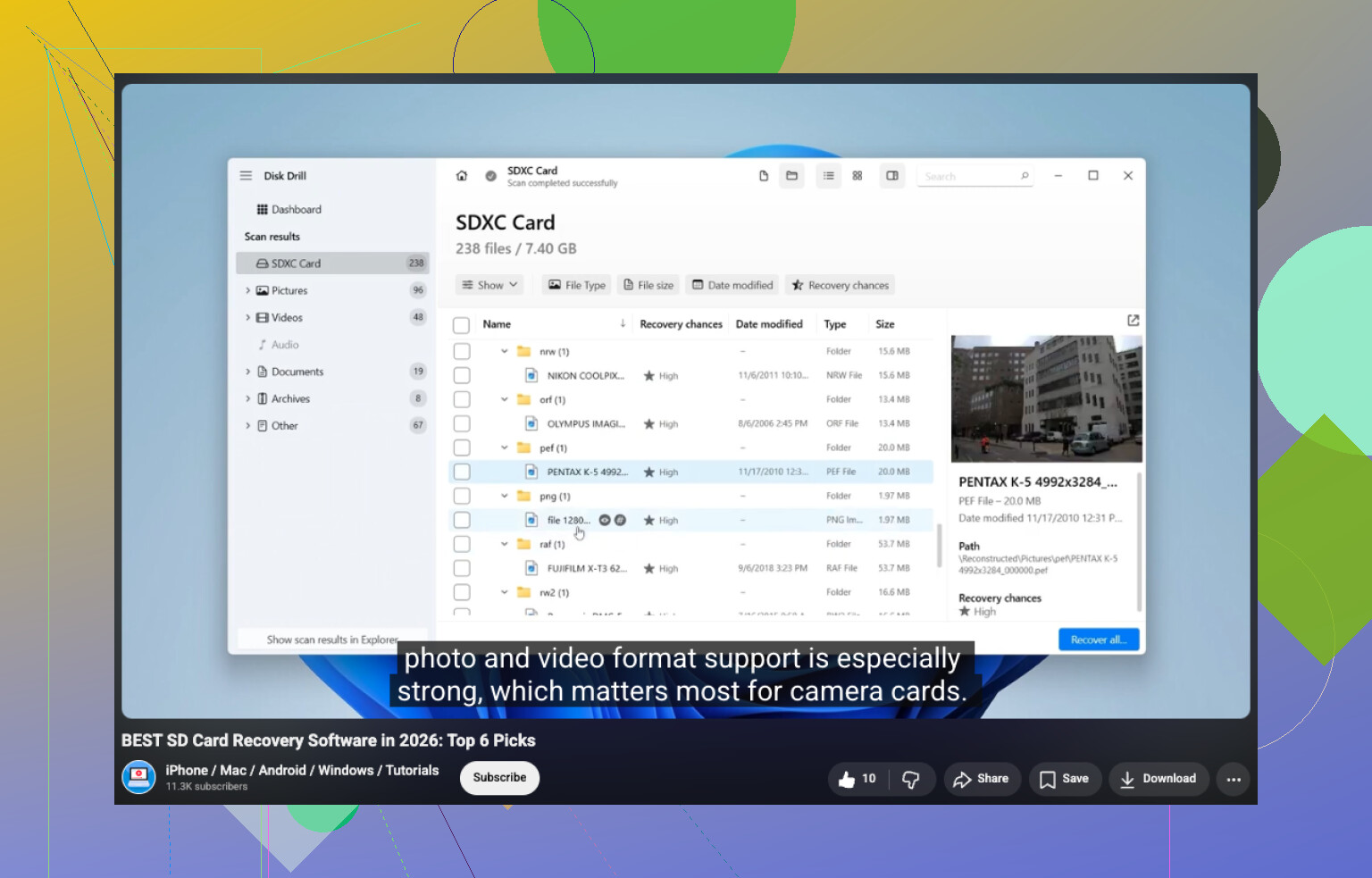
Se a unidade ainda mostra a capacidade correta, eu faria uma varredura nela antes de mexer em qualquer outra coisa. A mais fácil que eu usei foi o Disk Drill. Ele tende a detectar partições RAW por conta própria e reúne alguns métodos de recuperação em uma única varredura, o que economiza tempo. Selecione a unidade RAW, inicie a varredura, espere terminar e depois veja o que ele encontrou. Você deve conseguir visualizar previamente coisas como fotos, documentos, arquivos de vídeo e outros formatos comuns antes de restaurá-los. Essa parte importa, porque mostra se os arquivos ainda podem ser usados.
Uma coisa pequena, mas importante: salve os arquivos recuperados em outra unidade. Não os grave de volta no disco RAW.
Se o Disk Drill não encontrar tudo, eu tentaria o UFS Explorer em seguida. Já vi ele recuperar arquivos que outras ferramentas ignoraram. O DiskGenius também vale a tentativa, já que faz recuperação de arquivos e recuperação de partições no mesmo aplicativo. Eu compararia os resultados antes de fazer qualquer tentativa de reparo. Às vezes uma ferramenta vê a estrutura de pastas, outra só encontra arquivos brutos, e essa diferença importa.
Depois que seus dados importantes estiverem seguros em outro lugar, aí sim lide com a partição em si. O que você faz em seguida depende do motivo de ela ter se tornado RAW em primeiro lugar.
- Formate para NTFS se seu objetivo for apenas voltar a usar a unidade.
- Restaure a partição se a tabela de partição foi danificada e os dados ainda parecem estar presentes.
- Execute o CHKDSK somente depois da recuperação, e apenas se isso parecer uma corrupção leve de NTFS. Ele corrige problemas no sistema de arquivos. Não é uma ferramenta de recuperação.
- Substitua a unidade se alertas SMART, setores defeituosos ou falhas repetidas de leitura começarem a aparecer. Nesse ponto, eu paro de confiar no hardware.
O principal erro que eu evitaria é lançar comandos de reparo no disco antes de copiar seus arquivos para fora. Qualquer coisa que grave alterações no sistema de arquivos pode piorar a recuperação. Tire seus dados de lá primeiro. Depois repare, reformate ou descarte a unidade se ela estiver morrendo.
Sim, vale a pena tentar recuperá-lo. RAW após uma atualização do Windows geralmente significa que o Windows perdeu os metadados do NTFS, não os seus arquivos. Grande diferença.
Concordo com @mikeappsreviewer em uma parte: não formate primeiro. Discordo um pouco sobre partir direto para ferramentas de reparo depois das verificações. Primeiro eu descartaria as coisas bobas que as atualizações do Windows às vezes quebram.
Faça isto nesta ordem:
- Tente um cabo SATA ou USB diferente, outra porta e outro PC.
- Verifique a integridade SMART com o CrystalDiskInfo ou a ferramenta do fabricante do seu SSD.
- Procure no Visualizador de Eventos por erros de disco ou NTFS por volta do horário da atualização.
- Se o SMART estiver limpo e o tamanho parecer correto, faça primeiro uma imagem setor por setor se os dados forem importantes.
Depois recupere a partir da imagem, não da unidade original. Isso reduz o risco se o disco começar a apresentar erros de leitura. Muita gente pula isso e se arrepende.
Para recuperação, o Disk Drill é bom e fácil de usar em unidades RAW. Se você quiser uma visão rápida das ferramentas de recuperação de dados mais bem avaliadas para 2026, este vídeo ajuda: veja os melhores softwares de recuperação de dados para 2026
Mais uma coisa. Vale a pena tentar o TestDisk antes de uma recuperação completa de arquivos se a entrada da partição ou o setor de boot do NTFS tiver sido danificado. Ele é menos amigável, mas quando funciona, você mantém nomes e pastas. Se o TestDisk mostrar que ambos os setores de boot do NTFS estão ruins, pare de gravar na unidade.
Se a unidade for um SSD, aja rápido. O TRIM piora a recuperação com falha ao longo do tempo. Essa parte passa despercebida com frequência.
Então sim, recupere primeiro. Mas eu faria a imagem primeiro, depois testaria o reparo da partição e só então a recuperação dos arquivos. Essa ordem salva mais dados na minha experiência.
Sim, vale a pena tentar, mas eu teria cuidado ao presumir que a atualização do Windows é a causa real. Às vezes, a atualização é apenas o momento em que o Windows finalmente percebe um sistema de arquivos que já estava instável.
Concordo em grande parte com @mikeappsreviewer e @sognonotturno em uma coisa: não formate ainda. Mas sou um pouco menos entusiasmado com tentar reparos cedo, mesmo os “seguros”. Se a partição ainda mostra o tamanho correto, isso muitas vezes significa que a região de dados ainda está lá e que apenas os metadados do NTFS ou o registro de inicialização foram corrompidos.
O que eu acrescentaria é o seguinte: verifique a partição primeiro em um USB live do Linux. Se o Linux conseguir montá-la como somente leitura, talvez você consiga copiar os arquivos sem fazer nenhuma varredura de recuperação. Às vezes isso é mais rápido e preserva melhor as pastas do que partir direto para ferramentas de extração. Se o Linux também a enxergar como RAW ou desconhecida, aí sim passe para um software de recuperação.
O Disk Drill é uma opção sólida para recuperação de unidade RAW porque é fácil verificar a partição e visualizar os arquivos antes de restaurá-los. Eu o usaria para triagem, não para “consertar” o disco. Se ele encontrar seus arquivos com nomes e pastas normais, isso é um sinal muito bom.
Além disso, desative a montagem automática se você continuar reconectando a unidade. O Windows pode ser irritantemente insistente com esse comportamento de “formatar este disco”.
Para leitura adicional, este tópico é bem relevante: Discussão sobre recuperação de RAW para NTFS em discos rígidos antigos
Versão curta: recupere os dados primeiro, depois apague e recrie o NTFS mais tarde. Se a unidade começar a fazer cliques, desaparecer ou ficar extremamente lenta, pare com o faça você mesmo e trate isso como uma possível falha de hardware.
Sim, vale a pena tentar, mas eu separaria dois objetivos que muitas vezes se misturam: recuperar arquivos e reparar o volume. Estou com @sognonotturno, @sterrenkijker e @mikeappsreviewer em não formatar primeiro, mas discordo um pouco da ideia de que o reparo da partição deva estar no topo da lista se os dados forem importantes. RAW após uma atualização pode ser apenas dano nos metadados do NTFS, mas também pode ser o momento em que uma unidade fraca finalmente cede.
Minha opinião: antes de usar software de recuperação, verifique se o deslocamento e o tamanho da partição ainda parecem normais no Gerenciamento de Disco ou no diskpart. Se esses valores estiverem subitamente errados, isso indica mais dano na tabela de partição do que simples corrupção do NTFS. Problema diferente, chances diferentes.
Se o layout parecer correto, eu evitaria qualquer ação de gravação e faria uma de duas coisas:
- Clonar/criar uma imagem se os dados forem muito importantes.
- Se a unidade parecer estável, fazer uma varredura somente leitura com Disk Drill ou outra ferramenta de recuperação.
Vantagens do Disk Drill: interface fácil, boa visualização, lida bem com volumes RAW, razoável para triagem rápida.
Desvantagens do Disk Drill: não é a ferramenta mais profunda para NTFS muito danificado, pode ser lento em unidades grandes, e a interface mais amigável pode esconder o que realmente está acontecendo nos bastidores.
O que eu ainda não faria é executar o CHKDSK só porque o disco costumava ser NTFS. Em um volume RAW, o CHKDSK costuma ser inútil ou arriscado.
Um ponto extra que ninguém deveria ignorar: se o BitLocker foi ativado em algum momento, verifique se a partição não perdeu o estado de desbloqueio ou a apresentação dos metadados. Já vi relatos de “RAW” que na verdade eram um problema de acesso relacionado à criptografia.
Então sim, recupere primeiro. Se o Disk Drill mostrar pastas e nomes de arquivos originais, isso é um bom sinal. Se ele encontrar apenas tipos genéricos de arquivo, espere um dano mais pesado no sistema de arquivos. Depois que os arquivos estiverem seguros, aí sim se preocupe em reconstruir ou formatar a partição.