Meu drive HFS do Mac parou de montar após uma falha, e percebi que não tenho um backup do Time Machine. Estou tentando recuperar arquivos importantes sem sobrescrever nada. Quais são as opções ou ferramentas mais seguras de recuperação de dados HFS para tentar primeiro?
Primeira coisa: pare de usar essa unidade HFS por enquanto. Não copie nada para ela, não tente “corrigi-la” no Utilitário de Disco e não recupere arquivos de volta para ela. Arquivos excluídos em HFS/HFS+ geralmente permanecem lá até que novos dados os sobrescrevam, então quanto menos você mexer na unidade, melhores serão suas chances.
Antes de partir para um software de recuperação, faça uma verificação rápida de sanidade:
- Veja se a unidade ainda aparece no Utilitário de Disco.
- Se for uma unidade externa, tente uma porta USB ou cabo diferente.
- Se o seu gabinete mostrar o status SMART, verifique-o. Uma unidade com vários setores defeituosos é um problema diferente de uma simples exclusão.
- Se ela continuar desconectando, ler muito lentamente ou agir de forma instável, crie primeiro uma imagem de disco e trabalhe a partir dela em vez de escanear repetidamente a unidade original.
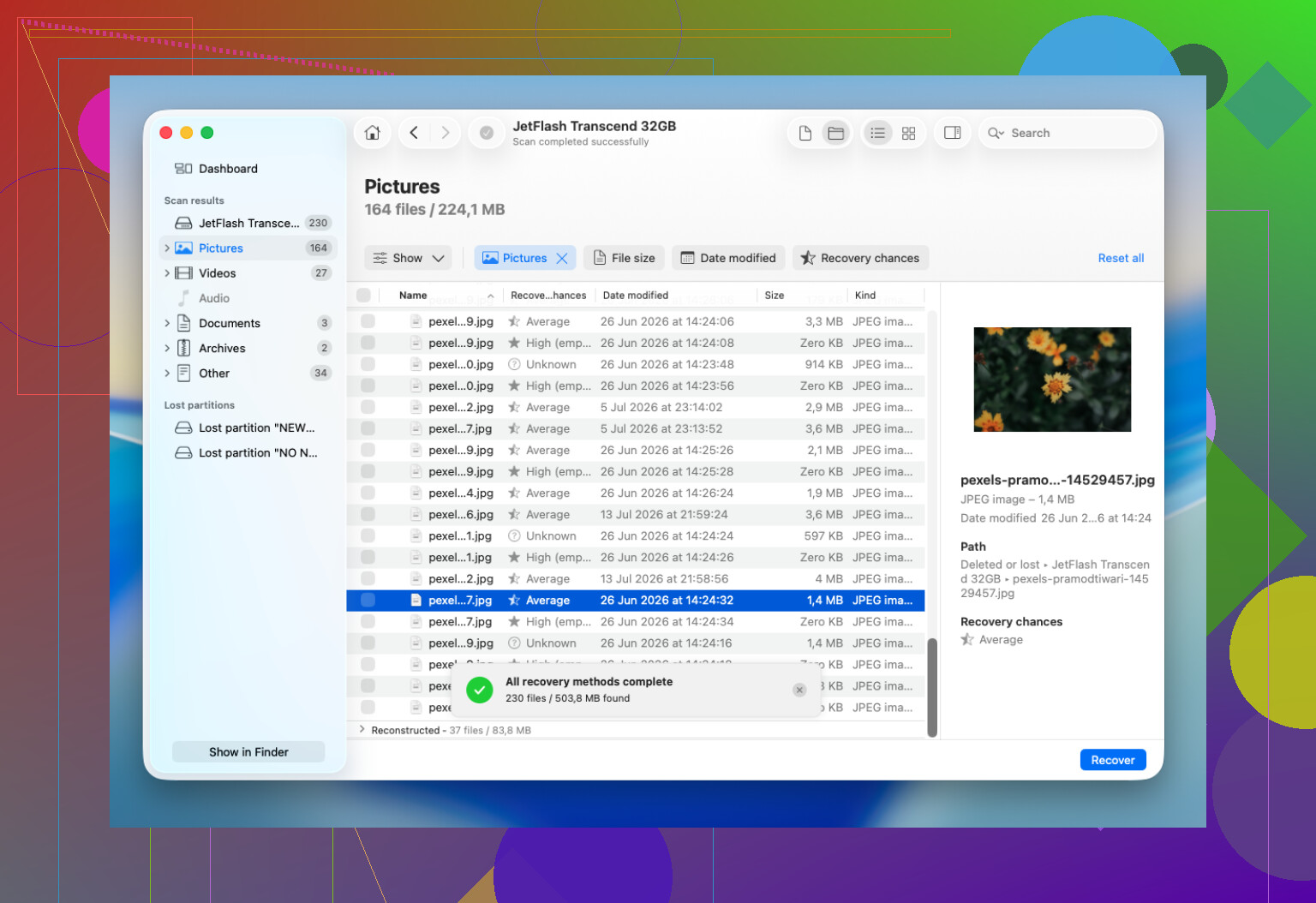
Para recuperação de HFS e HFS+, eu normalmente indicaria o Disk Drill. Ele é bastante simples de usar, lida bem com volumes HFS e às vezes consegue escanear uma unidade mesmo quando o Finder não consegue montá-la, desde que o Utilitário de Disco ainda consiga ver o dispositivo.
O fluxo básico é:
- Instale o Disk Drill em algum lugar diferente da unidade da qual você está tentando recuperar dados.
- Escolha a unidade HFS/HFS+ no aplicativo.
- Use Procurar Dados Perdidos. Para a maioria das unidades externas, Varredura Universal faz sentido.
- Deixe a varredura terminar em vez de interrompê-la antes da hora.
- Visualize os arquivos importantes se o aplicativo encontrá-los.
- Salve os arquivos recuperados em uma unidade saudável separada, não na original.
Esvaziar a Lixeira ou fazer uma formatação rápida não significa automaticamente que os arquivos se foram para sempre. Muitas vezes, as informações do diretório são removidas, mas o conteúdo real dos arquivos ainda fica no disco até que outra coisa seja gravada por cima. É por isso que continuar usando a unidade é o grande risco.
Verifique também o Time Machine se você o tinha ativado. Restaurar a partir de um backup é muito menos doloroso do que tentar reconstruir arquivos de um volume HFS danificado ou excluído.
Eu pararia com a recuperação por conta própria se a unidade estiver fazendo cliques, rangendo, zumbindo, sumindo do Utilitário de Disco, travando o Mac, desconectando repetidamente ou apresentando tantos erros de leitura que as varreduras não conseguem terminar. Nesse ponto, pode ser um problema de hardware, e varreduras repetidas podem piorar as coisas. É aí que um laboratório de recuperação passa a fazer mais sentido.
Se a unidade ainda é detectada e não parece fisicamente danificada, vale a pena tentar um software de recuperação antes de fazer qualquer coisa que altere o disco. Exclusão acidental e danos ao sistema de arquivos costumam ser recuperáveis se você agir cedo o suficiente.
Você pode recuperar os arquivos, mas não presuma que receberá as pastas e os nomes de arquivos originais se o catálogo HFS tiver sido danificado na falha. O conselho do Mike de “não gravar nada nele” é o principal, e eu acrescentaria que, se o macOS exibir avisos de “inicializar” ou “reparar”, cancele-os. O Disk Drill é uma boa opção para tentar se o disco ainda estiver visível, mas recupere para outra unidade e espere precisar organizar depois por tipo de arquivo.
Espere que a primeira tentativa seja confusa, não um botão limpo de colocar tudo de volta onde estava. Se o diretório/catálogo HFS estiver danificado, as ferramentas de recuperação podem encontrar muitos dados reais, mas rotulá-los por tipo de arquivo, datas ou nomes genéricos. Isso ainda é uma vantagem se os arquivos forem importantes, mas pode significar horas de organização depois.
Concordo com o conselho de não gravar nele, mas eu seria um pouco mais conservador do que executar varreduras no disco original repetidamente. Se a unidade estiver legível o suficiente, faça primeiro um clone completo ou uma imagem do disco para outra unidade e depois examine o clone. Dessa forma, se o original piorar, você não estará recomeçando do zero. Isso importa ainda mais se a falha tiver sido causada pela própria unidade e não apenas por um travamento do macOS.
O Disk Drill é uma opção razoável se o disco ainda aparecer como um dispositivo, mesmo que o volume HFS não seja montado. Apenas certifique-se de que o destino da recuperação seja um disco físico diferente. Se a unidade estiver fazendo barulho, desconectando, ou demorando uma eternidade para ler áreas simples, pule a fase de vamos tentar cinco aplicativos diferentes e considere um laboratório. A recuperação por software é para danos lógicos e dados excluídos. Não é uma solução segura para um mecanismo que está morrendo.
Pequena ressalva que as pessoas esquecem: se o volume estava criptografado, você precisará da senha ou da chave de recuperação, e os resultados da recuperação podem depender de quanto da estrutura do volume ainda está legível. Não ter backup não significa não ter chance, mas significa que você deve tratar cada leitura dessa unidade como limitada e fazer com que valha a pena.
Se é um disco rígido mecânico ou um SSD muda bastante o conselho. Em um disco rígido HFS+ antigo, dados excluídos ou órfãos podem ficar lá por muito tempo se nada os sobrescrever. Em um SSD, especialmente se o TRIM estava ativo, a recuperação após exclusão ou formatação pode ser bem menos tolerante. Se o problema for apenas que o volume HFS não monta após uma falha, você ainda pode ter uma chance, mas eu não trataria todos os casos de recuperação HFS da mesma forma.
Concordo em fazer uma imagem primeiro, mas eu seria exigente quanto a como fazer isso. Uma cópia normal no Finder ou arrastar e soltar não serve aqui porque o volume não monta. O ideal é um clone/imagem em nível de bloco para outro disco que seja pelo menos tão grande quanto o original. Se você se sente à vontade no Terminal, ferramentas como ddrescue geralmente são melhores para uma unidade com falhas porque podem pular áreas problemáticas e voltar a elas depois. Se você não se sente confortável com isso, use um aplicativo de recuperação que possa criar uma imagem do disco antes da varredura. O Disk Drill pode servir bem para esse tipo de situação de dispositivo visível e volume que não monta, mas não deixe nenhum aplicativo convencer você a reparar o disco original primeiro.
Pequeno aviso: não execute o Primeiros Socorros, fsck, ferramentas de reconstrução ou tentativas de inicializar só porque o macOS as sugere. Eles podem alterar os metadados do sistema de arquivos, e às vezes esses metadados são exatamente o que o software de recuperação precisa para reconstruir nomes e pastas. A ordem mais segura é: primeiro a imagem, depois analisar a imagem e, por fim, recuperar para um terceiro local. Se a unidade não puder ser transformada em imagem sem erros constantes de leitura ou desconexões, pare por aí e decida se os arquivos valem o custo de um laboratório. Continuar mexendo nela é a maneira cara de economizar alguns minutos.